> ## Documentation Index
> Fetch the complete documentation index at: https://dragonwingdocs.qualcomm.com/llms.txt
> Use this file to discover all available pages before exploring further.

# IQ-9075

<Note>
  有关支持的接口和能力，请参阅 [IQ-9075 显示规格](display-specs-iq9075)。
</Note>

<Tabs>
  <Tab title="DisplayPort 设置">
    ## 设置 DisplayPort

    显示子系统提供 Weston 和 Wayland 合成器以及 `libdrm`，它们与 DPU 驱动交互以渲染 Wayland 客户端应用程序。使用示例测试应用程序来评估 Wayland 应用程序的基本渲染并连接到 DisplayPort。

    <div className="flex flex-col items-center gap-2">
      <img src="https://mintcdn.com/qualcomm-prod/nS7P9fRwSn_G69wl/Technologies/Display/media/qli-display/set_up_DP_colourchange.svg?fit=max&auto=format&n=nS7P9fRwSn_G69wl&q=85&s=350626e0c06ffbc258624d7ffb09ae2b" alt="图：DisplayPort 设置工作流程" width="1122" height="212" data-path="Technologies/Display/media/qli-display/set_up_DP_colourchange.svg" />

      <p className="text-sm text-gray-700">**图：DisplayPort 设置工作流程**</p>
    </div>

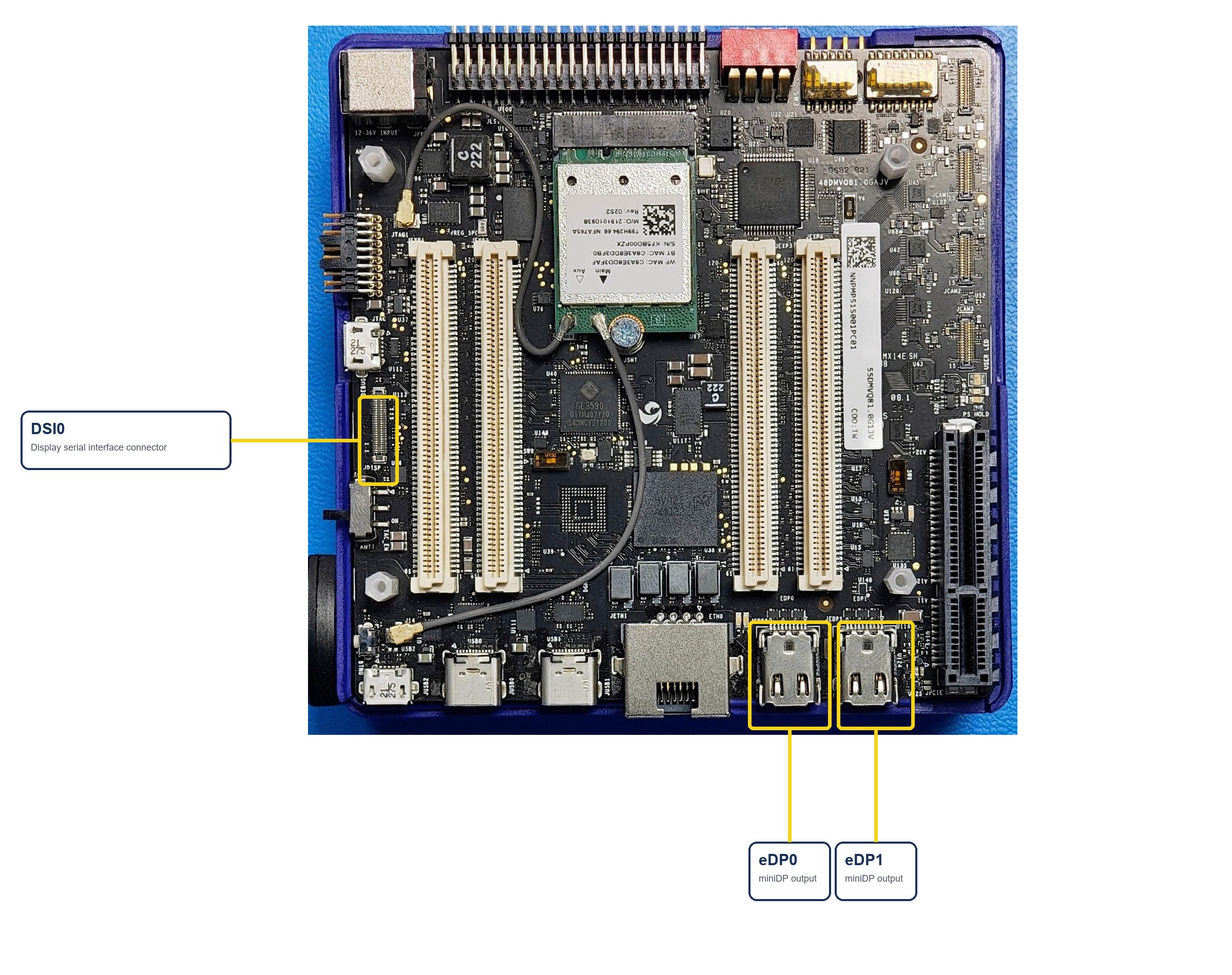
    下图显示了 IQ-9075 EVK 上的显示连接器。

    <div className="flex flex-col items-center gap-2">
      <img src="https://mintcdn.com/qualcomm-prod/nS7P9fRwSn_G69wl/Technologies/Display/media/qli-display/qcs9075-top-view-display-connectors.jpg?fit=max&auto=format&n=nS7P9fRwSn_G69wl&q=85&s=da3793f2751c62d6d6b0b82d813d18bd" alt="IQ-9075 EVK 显示连接器" width="2400" height="1900" data-path="Technologies/Display/media/qli-display/qcs9075-top-view-display-connectors.jpg" />

      <p className="text-sm text-gray-700">**图：IQ-9075 EVK 显示连接器**</p>
    </div>

    ### 验证 DisplayPort 设置

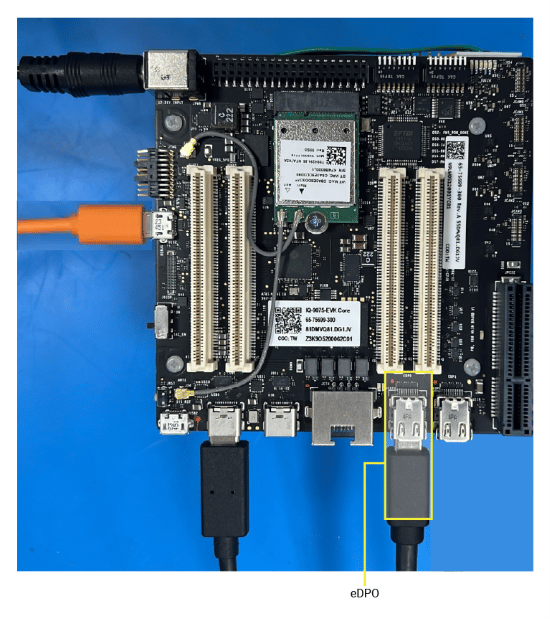
    1. 按下图所示将 DisplayPort 线缆连接到 eDP0 连接器：

           <div className="flex flex-col items-center gap-2">
             <img src="https://mintcdn.com/qualcomm-prod/mGpYCfBsZaJSFIEo/Technologies/Display/media/qli-display/Lemans_dip_switch_and_rb8.png?fit=max&auto=format&n=mGpYCfBsZaJSFIEo&q=85&s=4193b2d20d41d29b0a90267c39993836" alt="图：DisplayPort 设置" width="550" height="619" data-path="Technologies/Display/media/qli-display/Lemans_dip_switch_and_rb8.png" />

             <p className="text-sm text-gray-700">**图：DisplayPort 设置**</p>
           </div>

    2. 打开设备电源。Weston 会在启动过程中自动启动。

    3. 验证显示。

       两个 DisplayPort 屏幕上均显示以下 Weston 花朵图案，表示设置成功。

           <div className="flex flex-col items-center gap-2">
             <img src="https://mintcdn.com/qualcomm-prod/mGpYCfBsZaJSFIEo/Technologies/Display/media/qli-display/Weston_flower_pattern.PNG?fit=max&auto=format&n=mGpYCfBsZaJSFIEo&q=85&s=7be04aa671e4986b111a23843ab2033c" alt="图：Weston 花朵图案" width="680" height="376" data-path="Technologies/Display/media/qli-display/Weston_flower_pattern.PNG" />
           </div>

    #### 设置多个 DisplayPort 显示器

    要在 IQ-9075 EVK 上连接和配置多个 DisplayPort 显示器，请参考多 DisplayPort 设置指南。

    <Note>
      有关分步说明，请参阅 [设置多个 DisplayPort 显示器](https://docs.qualcomm.com/doc/80-80025-18A/topic/setup_multiple_displayports.html)。
    </Note>

    <br />

    <Note>
      如果您在 DisplayPort 上遇到无显示画面的问题，请参阅[调试 DisplayPort](troubleshoot-debug-dp-iq9075)。
    </Note>
  </Tab>

  <Tab title="DSI 设置">
    ## 设置 DSI 显示器

    显示子系统提供 Weston 和 Wayland 合成器以及 `libdrm`，它们与 DPU 驱动交互以渲染 Wayland 客户端应用程序。使用示例测试应用程序来评估 Wayland 应用程序的基本渲染并连接到 DSI 显示器。

    <div className="flex flex-col items-center gap-2">
      <img src="https://mintcdn.com/qualcomm-prod/eJGuiiHn7smR6jFX/Technologies/Display/media/qli-display/dsi-display-validation-flow.png?fit=max&auto=format&n=eJGuiiHn7smR6jFX&q=85&s=df1f5c12905319f6f0087c90e208fefc" alt="DSI 显示设置工作流程" width="1122" height="212" data-path="Technologies/Display/media/qli-display/dsi-display-validation-flow.png" />

      <p className="text-sm text-gray-700">**图：DSI 显示设置工作流程**</p>
    </div>

    下图显示了 IQ-9075 EVK 上的显示连接器。

    <div className="flex flex-col items-center gap-2">
      <img src="https://mintcdn.com/qualcomm-prod/nS7P9fRwSn_G69wl/Technologies/Display/media/qli-display/qcs9075-top-view-display-connectors.jpg?fit=max&auto=format&n=nS7P9fRwSn_G69wl&q=85&s=da3793f2751c62d6d6b0b82d813d18bd" alt="IQ-9075 EVK 显示连接器" width="2400" height="1900" data-path="Technologies/Display/media/qli-display/qcs9075-top-view-display-connectors.jpg" />

      <p className="text-sm text-gray-700">**图：IQ-9075 EVK 显示连接器**</p>
    </div>

    **IQ-9075 EVK 在 DSI0 上支持参考 Raspberry Pi (RPi) 显示面板。**

    <Note>
      有关连接和设置 RPi 显示面板的分步说明，请参阅 [设置 Raspberry Pi 显示面板](https://docs.qualcomm.com/doc/80-80025-18A/topic/setup_rpi.html)。
    </Note>
  </Tab>
</Tabs>

## 验证显示功能

完成所需显示接口的设置后，运行以下测试应用程序以验证显示功能：

<CardGroup cols={2}>
  <Card title="运行 Weston simple EGL" icon="play" href="run-weston-simple-egl">
    验证显示器上帧的合成与渲染。
  </Card>

  <Card title="运行 DRM modetest" icon="wrench" href="run-drm-modetest">
    验证显示驱动拓扑和 DPU 路径。
  </Card>
</CardGroup>