> ## Documentation Index
> Fetch the complete documentation index at: https://dragonwingdocs.qualcomm.com/llms.txt
> Use this file to discover all available pages before exploring further.
# 部署 LiteRT 模型
> 使用 label_image 示例应用程序、C++ API 或 Qualcomm IM SDK 部署 LiteRT 模型。
您可以使用预编译的 `label_image` 示例应用程序、LiteRT C++ API 或 Qualcomm IM SDK 的 `gst-ai-classification` 管道,在 Qualcomm 开发套件上运行 LiteRT 模型。
在部署之前,请确保您已完成[前提条件和模型设置](../topic/benchmark-a-litert-model#prerequisites)。
## 部署为原生应用程序
`label_image` 示例应用程序是 TensorFlow 仓库的一部分,已使用 LiteRT 库交叉编译并安装在目标设备上。它加载一个 LiteRT 分类模型,并使用 delegate 对图片执行推理。
**使用 XNNPACK delegate 在 CPU 上运行:**
```shell theme={null}
label_image -l /etc/artifacts/labels.txt \
-i /etc/artifacts/grace_hopper.bmp \
-m /etc/artifacts/mobilenet_v1_1.0_224_quant.tflite \
-c 10 \
-p 1 \
--xnnpack_delegate 1
```
**使用 GPU delegate 在 GPU 上运行:**
```shell theme={null}
label_image -l /etc/artifacts/labels.txt \
-i /etc/artifacts/grace_hopper.bmp \
-m /etc/artifacts/mobilenet_v1_1.0_224.tflite \
-c 10 \
-p 1 \
--gl_backend 1
```
有关源代码,请参阅 [TensorFlow GitHub 仓库中的 label\_image 示例](https://github.com/tensorflow/tensorflow/tree/master/tensorflow/lite/examples/label_image)。
## 部署为 C++ 应用程序
下图显示了创建 C++ 应用程序以运行 LiteRT 模型的步骤:
 ### 加载 LiteRT 模型
LiteRT 模型是一个包含模型算子、权重和偏置的 FlatBuffers 文件。使用以下 API 加载模型以进行推理:
```cpp theme={null}
#include
#include
#include "tensorflow/lite/interpreter.h"
#include "tensorflow/lite/kernels/register.h"
#include "tensorflow/lite/model.h"
#include "tensorflow/lite/optional_debug_tools.h"
std::unique_ptr model;
model = tflite::FlatBufferModel::BuildFromFile(model_name.c_str());
if (!model) {
std::cerr << "Failed to mmap model " << model_name << std::endl;
exit(-1);
}
```
### 创建 LiteRT 解释器
解释器配置模型在所选 delegate 上的执行,并为前向传播分配内存:
```cpp theme={null}
tflite::ops::builtin::BuiltinOpResolver resolver;
tflite::InterpreterBuilder builder(*model, resolver);
std::unique_ptr interpreter;
builder(&interpreter);
if (!interpreter) {
std::cerr << "Failed to construct interpreter on provided tflite model" << std::endl;
}
if (interpreter->AllocateTensors() != kTfLiteOk) {
std::cerr << "Failed to allocate tensors!" << std::endl;
exit(-1);
}
```
### 使用 delegate 准备模型
以下示例创建 XNNPACK delegate,用于在 Arm® CPU 上运行 LiteRT 模型:
```cpp theme={null}
TfLiteXNNPackDelegateOptions xnnpack_options = TfLiteXNNPackDelegateOptionsDefault();
xnnpack_options.num_threads = num_threads;
TfLiteDelegate* xnnpack_delegate = TfLiteXNNPackDelegateCreate(&xnnpack_options);
if (interpreter->ModifyGraphWithDelegate(xnnpack_delegate) != kTfLiteOk) {
// Report error and fall back to another delegate, or the default backend
}
```
### 准备输入/输出缓冲区
在运行推理之前,请对输入数据(例如摄像头帧)进行预处理,以匹配模型期望的格式。常见的预处理步骤包括:
* 将输入图像缩放到模型期望的分辨率
* 归一化
* 均值减除
### 运行推理
使用 `Invoke()` API 运行推理。完成后,从解释器中解析输出张量:
```cpp theme={null}
interpreter->Invoke();
```
有关完整示例,请参阅 [TensorFlow GitHub 仓库中的 label\_image 示例](https://github.com/tensorflow/tensorflow/tree/master/tensorflow/lite/examples/label_image)。
有关更多信息,请参阅 [LiteRT 文档](https://ai.google.dev/edge/litert)。
## 使用 Qualcomm IM SDK 部署
`gst-ai-classification` 示例应用程序使用 Qualcomm IM SDK 插件,在 Qualcomm 开发套件上以硬件加速方式运行 LiteRT 分类模型。
管道接收来自摄像头的视频流,执行预处理,在 AI 硬件上运行推理,并显示结果:
### 加载 LiteRT 模型
LiteRT 模型是一个包含模型算子、权重和偏置的 FlatBuffers 文件。使用以下 API 加载模型以进行推理:
```cpp theme={null}
#include
#include
#include "tensorflow/lite/interpreter.h"
#include "tensorflow/lite/kernels/register.h"
#include "tensorflow/lite/model.h"
#include "tensorflow/lite/optional_debug_tools.h"
std::unique_ptr model;
model = tflite::FlatBufferModel::BuildFromFile(model_name.c_str());
if (!model) {
std::cerr << "Failed to mmap model " << model_name << std::endl;
exit(-1);
}
```
### 创建 LiteRT 解释器
解释器配置模型在所选 delegate 上的执行,并为前向传播分配内存:
```cpp theme={null}
tflite::ops::builtin::BuiltinOpResolver resolver;
tflite::InterpreterBuilder builder(*model, resolver);
std::unique_ptr interpreter;
builder(&interpreter);
if (!interpreter) {
std::cerr << "Failed to construct interpreter on provided tflite model" << std::endl;
}
if (interpreter->AllocateTensors() != kTfLiteOk) {
std::cerr << "Failed to allocate tensors!" << std::endl;
exit(-1);
}
```
### 使用 delegate 准备模型
以下示例创建 XNNPACK delegate,用于在 Arm® CPU 上运行 LiteRT 模型:
```cpp theme={null}
TfLiteXNNPackDelegateOptions xnnpack_options = TfLiteXNNPackDelegateOptionsDefault();
xnnpack_options.num_threads = num_threads;
TfLiteDelegate* xnnpack_delegate = TfLiteXNNPackDelegateCreate(&xnnpack_options);
if (interpreter->ModifyGraphWithDelegate(xnnpack_delegate) != kTfLiteOk) {
// Report error and fall back to another delegate, or the default backend
}
```
### 准备输入/输出缓冲区
在运行推理之前,请对输入数据(例如摄像头帧)进行预处理,以匹配模型期望的格式。常见的预处理步骤包括:
* 将输入图像缩放到模型期望的分辨率
* 归一化
* 均值减除
### 运行推理
使用 `Invoke()` API 运行推理。完成后,从解释器中解析输出张量:
```cpp theme={null}
interpreter->Invoke();
```
有关完整示例,请参阅 [TensorFlow GitHub 仓库中的 label\_image 示例](https://github.com/tensorflow/tensorflow/tree/master/tensorflow/lite/examples/label_image)。
有关更多信息,请参阅 [LiteRT 文档](https://ai.google.dev/edge/litert)。
## 使用 Qualcomm IM SDK 部署
`gst-ai-classification` 示例应用程序使用 Qualcomm IM SDK 插件,在 Qualcomm 开发套件上以硬件加速方式运行 LiteRT 分类模型。
管道接收来自摄像头的视频流,执行预处理,在 AI 硬件上运行推理,并显示结果:
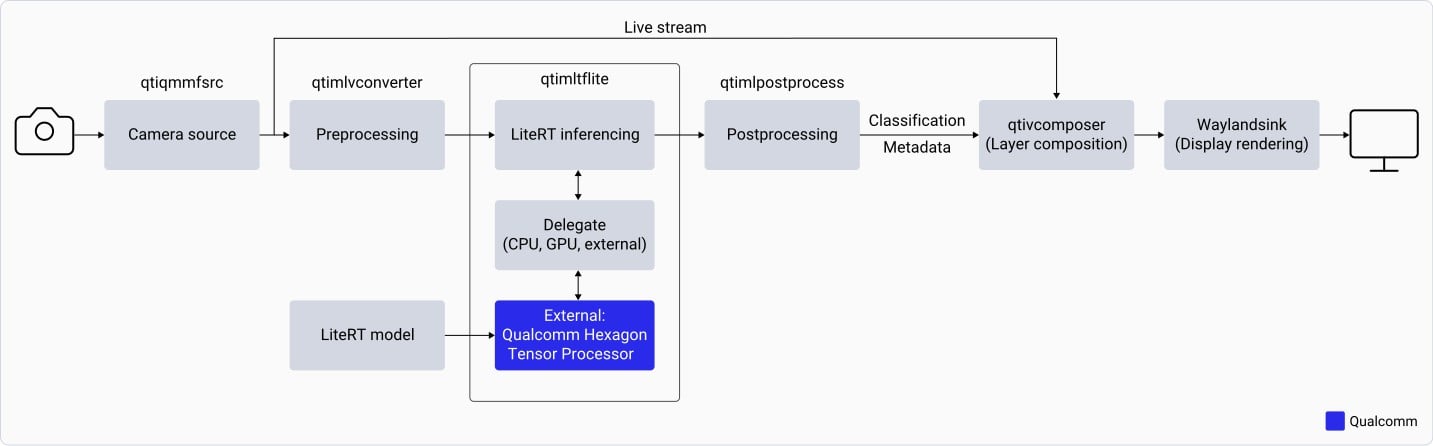 `gst-ai-classification` 应用程序:
1. 以指定的分辨率和帧率(例如 1080p、30 fps)打开 IMX577 摄像头。
2. 对每个摄像头帧进行预处理——缩小到 224×224 并根据模型要求进行归一化。
3. 加载 LiteRT 分类模型,并使用 `qtimltflite` 插件运行推理。
4. 从输出张量中提取预测概率最高的标签。
5. 将推理结果叠加在原始摄像头帧上,并显示在连接的显示器上。
### 下载模型和标签文件
1. 前往 [Qualcomm AI Hub](https://aihub.qualcomm.com/models/inception_v3?searchTerm=ince\&chipsets=qualcomm-qcs6490-proxy) 并下载 Inception-v3 量化模型。
2. 下载标签文件:
```shell theme={null}
curl -L -O https://raw.githubusercontent.com/qualcomm/sample-apps-for-qualcomm-linux/refs/heads/main/artifacts/json_labels/classification.json
```
3. 在目标设备上,创建所需目录:
```shell theme={null}
ssh root@
```
```shell theme={null}
mkdir -p /etc/models /etc/labels /etc/media
```
```shell theme={null}
exit
```
4. 将模型和标签文件复制到设备:
```shell theme={null}
scp classification.json root@:/etc/labels
```
```shell theme={null}
scp inception_v3-inception-v3-w8a8.tflite root@:/etc/models
```
### 运行示例应用程序
1. 使用 SSH 登录目标设备:
```shell theme={null}
ssh root@
```
2. 编辑 `/etc/configs/config_classification.json` 配置文件:
```json theme={null}
{
"file-path": "/etc/media/video.mp4",
"ml-framework": "tflite",
"model": "/etc/models/inception_v3-inception-v3-w8a8.tflite",
"labels": "/etc/labels/classification.json",
"threshold": 40,
"runtime": "dsp",
"output-type": "waylandsink"
}
```
3. 将一个视频文件复制到设备上的 `/etc/media/video.mp4`。
4. 运行分类示例应用程序:
```shell theme={null}
gst-ai-classification --config-file=/etc/configs/config_classification.json
```
要停止应用程序,请按 `Ctrl+C`。
运行时,应用程序会在连接的显示器上显示视频流,并在每一帧上叠加推理结果。
`gst-ai-classification` 应用程序:
1. 以指定的分辨率和帧率(例如 1080p、30 fps)打开 IMX577 摄像头。
2. 对每个摄像头帧进行预处理——缩小到 224×224 并根据模型要求进行归一化。
3. 加载 LiteRT 分类模型,并使用 `qtimltflite` 插件运行推理。
4. 从输出张量中提取预测概率最高的标签。
5. 将推理结果叠加在原始摄像头帧上,并显示在连接的显示器上。
### 下载模型和标签文件
1. 前往 [Qualcomm AI Hub](https://aihub.qualcomm.com/models/inception_v3?searchTerm=ince\&chipsets=qualcomm-qcs6490-proxy) 并下载 Inception-v3 量化模型。
2. 下载标签文件:
```shell theme={null}
curl -L -O https://raw.githubusercontent.com/qualcomm/sample-apps-for-qualcomm-linux/refs/heads/main/artifacts/json_labels/classification.json
```
3. 在目标设备上,创建所需目录:
```shell theme={null}
ssh root@
```
```shell theme={null}
mkdir -p /etc/models /etc/labels /etc/media
```
```shell theme={null}
exit
```
4. 将模型和标签文件复制到设备:
```shell theme={null}
scp classification.json root@:/etc/labels
```
```shell theme={null}
scp inception_v3-inception-v3-w8a8.tflite root@:/etc/models
```
### 运行示例应用程序
1. 使用 SSH 登录目标设备:
```shell theme={null}
ssh root@
```
2. 编辑 `/etc/configs/config_classification.json` 配置文件:
```json theme={null}
{
"file-path": "/etc/media/video.mp4",
"ml-framework": "tflite",
"model": "/etc/models/inception_v3-inception-v3-w8a8.tflite",
"labels": "/etc/labels/classification.json",
"threshold": 40,
"runtime": "dsp",
"output-type": "waylandsink"
}
```
3. 将一个视频文件复制到设备上的 `/etc/media/video.mp4`。
4. 运行分类示例应用程序:
```shell theme={null}
gst-ai-classification --config-file=/etc/configs/config_classification.json
```
要停止应用程序,请按 `Ctrl+C`。
运行时,应用程序会在连接的显示器上显示视频流,并在每一帧上叠加推理结果。