> ## Documentation Index
> Fetch the complete documentation index at: https://dragonwingdocs.qualcomm.com/llms.txt
> Use this file to discover all available pages before exploring further.
# 使用 PCAT 烧录
## 简介
使用 PCAT 烧录是 QDL 的替代方案,可提供更集成、更友好的烧录体验。如果您是能够访问 Qualcomm 合作伙伴工具的注册用户,则可以使用此流程。
要使用 PCAT 烧录预构建镜像,需要执行以下步骤:
* 安装烧录镜像所需的软件包 – [安装所需软件包](#install-required-packages)
* 获取可烧录镜像 – [获取可烧录镜像](#obtain-flashable-image)
* 确定设备的正确存储配置 – [确定存储配置](#identify-storage-configuration)
* 根据参考套件选择合适的 CDT – [配置 CDT](#configure-cdt)
* 将设备切换到紧急下载 (EDL) 模式 – [将设备切换到 EDL 模式](#switch-device-to-edl-mode)
* 使用 PCAT 烧录软件 – [烧录软件镜像](#flash-software-image)
## 安装所需软件包
`qsc-cli` 是 Qualcomm 提供的命令行工具,为访问、管理和构建
Qualcomm 软件提供端到端的工作流。按照以下步骤在你的系统上安装
`qsc-cli`:
* 访问 [Qualcomm 支持页面](https://www.qualcomm.com/support/working-with-qualcomm)注册你的 Qualcomm 电子邮件 ID。
* 下载 `qsc-cli` 的 Debian 软件包:
```bash x86 theme={null}
wget https://softwarecenter.qualcomm.com/api/download/software/tools/Qualcomm_Software_Center/Linux/Debian/latest.deb -O qsc_installer.deb
```
```bash ARM64 theme={null}
wget https://softwarecenter.qualcomm.com/api/download/software/tools/Qualcomm_Software_Center/Linux/ARM64/Debian/latest.deb -O qsc_installer.deb
```
* 安装 `qsc-cli` Debian 软件包:
```bash theme={null}
sudo apt update
sudo apt install ./qsc_installer.deb
```
* 使用你的 Qualcomm ID 登录 `qsc-cli`。对大多数用户而言,Qualcomm ID 就是你的
电子邮件地址。此命令会打开浏览器窗口以完成身份验证。如果浏览器
没有自动打开,请复制终端中打印的链接并粘贴到浏览器中
完成身份验证。
```bash theme={null}
qsc-cli login
```
`pcat` 是 Qualcomm 提供的刷写工具,为将软件镜像烧录到
Qualcomm 设备提供了引导式的集成界面。按照以下
步骤在你的系统上安装 `pcat`:
* 在主机上安装以下工具:
```bash theme={null}
qsc-cli tool install --name quts --activate-default-license
qsc-cli tool install --name qud --activate-default-license
qsc-cli tool install --name pcat --activate-default-license
```
如果在安装 QUD 时遇到需要在 Linux 主机上注册公钥的问题,请参阅位于 `/opt/QTI/sign/signReadme.txt` 的 README 文件中的说明。
* 确认已安装目录中是否存在 `QTI_HS-USB_QDLoader` 驱动:
```bash theme={null}
ls –la /dev/Q*
```
```text Sample output theme={null}
crw-rw-rw- 1 root 242 0 Dec 10 10:51 /dev/QTI_HS-USB_QDLoader_9008_3-8:1.0
```
## 获取可烧录镜像
在烧写之前,您的主机上需要有一个可烧写的镜像目录。
根据获取镜像的方式,选择以下路径之一。
预构建镜像以压缩包的形式分发。从[获取预构建镜像](/zh/Key-Documents/Flash-Guide/obtain-prebuilts)
部分下载适用于您设备的压缩包,解压后进入解压出的目录。
* 解压压缩包:
```bash theme={null}
unzip .zip
```
* 进入解压后的目录:
```bash theme={null}
cd /images//-
```
构建成功后,可烧写的镜像目录已存在于您的构建输出中。直接进入该目录即可。
```bash theme={null}
cd build/tmp/deploy/images//-.rootfs.qcomflash
```
除非另有说明,后续所有指令都应在此目录中运行。
## 确定存储配置
机器配置默认启用 UFS 或 eMMC 存储,这些设置也反映在预构建镜像中。如果需要修改存储类型,则必须更新配置并重新构建镜像,因为预构建二进制文件中无法更改此设置。
支持平台的默认存储配置如下
| 机器 | 存储类型 |
| :----------- | :--------- |
| IQ-9075-EVK | UFS |
| IQ-8275-EVK | UFS |
| QCS6490 | UFS |
| IQ-615-EVK | EMMC |
| IQ-X7181-EVK | UFS/SPINOR |
| IQ-X5121-EVK | UFS/SPINOR |
## 配置 CDT
配置数据表 (CDT) 包含正确进行平台初始化所需的
设备特定信息。刷写之前,你需要根据参考套件
选择正确的 CDT 文件。
* qcomflash tarball 中提供了多个 CDT 二进制文件。
为你的套件选择正确的 CDT 二进制文件,并用它替换默认的
`cdt.bin`。
```bash Rb3Gen2 Core Kit theme={null}
cp cdt_core_kit.bin cdt.bin
```
```bash Rb3Gen2 Vision Kit theme={null}
cp cdt_vision_kit.bin cdt.bin
```
```bash Rb3Gen2 Industrial Kit theme={null}
cp cdt_industrial_kit.bin cdt.bin
```
```bash Rb3Gen2 Industrial Mezz Kit theme={null}
cp cdt_industrial_mezz_kit.bin cdt.bin
```
* 整个刷写过程成功完成后,你可以通过查看 UEFI 串口日志
来验证是否加载了正确的 CDT。使用 *Subtype* 字段来识别
加载到设备上的 CDT。
```text Sample output theme={null}
Platform Init [ 1966] BDS
Platform : IOT
Subtype : 2
Boot Device : UFS
Chip Name : QCS6490
Chip Ver : 1.0
```
| Subtype | 平台描述 |
| ------- | ------------------------ |
| 2 | Vision Kit(Moselle 连接) |
| 5 | RB3Gen2 Core Kit(HSP 连接) |
| 7 | Vision Kit(HSP 连接) |
| 9 | Industrial Kit |
| 13 | Industrial Mezz Kit |
* 从 [CodeLinaro](https://artifacts.codelinaro.org/ui/native/codelinaro-le/Qualcomm_Linux/X1E80100/cdt/) 下载 CDT 二进制文件:
```bash theme={null}
curl -OL https://artifacts.codelinaro.org/artifactory/codelinaro-le/Qualcomm_Linux/X1E80100/cdt/IQ-X.1.4-EVK-CDT.tar.gz
```
* 解压 tarball 归档文件:
```bash theme={null}
tar -xzf IQ-X.1.4-EVK-CDT.tar.gz
```
* 进入解压后的目录:
```bash theme={null}
cd IQ-X.1.4-EVK-CDT
```
* 刷写 CDT:
```bash theme={null}
qdl --storage spinor xbl_s_devprg_ns.melf rawprogram0_BLANK_GPT.xml
qdl --storage spinor xbl_s_devprg_ns.melf rawprogram0_WIPE_PARTITIONS.xml
qdl xbl_s_devprg_ns.melf rawprogram0.xml patch0.xml
```
* 返回上一级目录:
```bash theme={null}
cd ..
```
* 对于 IQ-9075、IQ-8275 和 IQ-615 套件,qcomflash tarball 中
包含的默认 `cdt.bin` 已经是适用于你的套件的正确 CDT。刷写前
无需执行任何选择 CDT 的操作。
## 将设备切换到 EDL 模式
在刷写软件镜像之前,设备必须处于 EDL 模式。
默认情况下,Qualcomm 支持的设备在上电后如果设备上没有
镜像或镜像已损坏,会进入 EDL 模式。按照以下
步骤强制设备进入 EDL 模式。
* 按住 **F\_DL** 按钮。
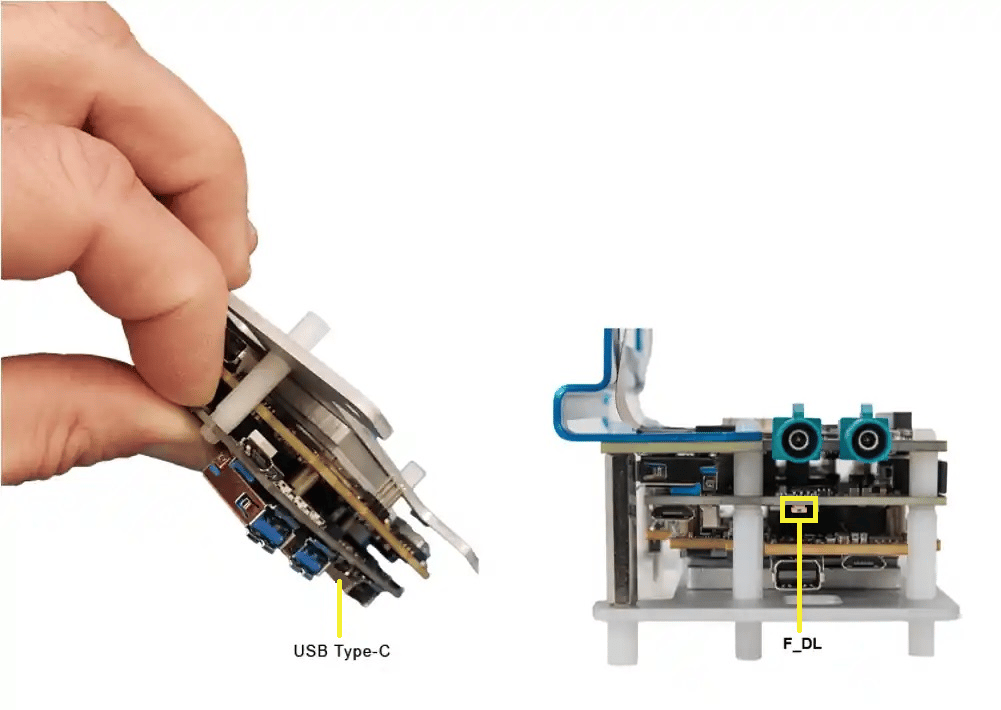 * 将设备连接到 **+12 V 壁式电源**。
* 通过 USB Type-C 接口将设备连接到主机系统。
* 松开 **F\_DL** 按钮。设备此时处于 EDL 模式。
* 整个刷写过程完成后,拔下电源线以退出 EDL 模式。
* 将设备连接到 **+12 V 壁式电源**。
* 通过 USB Type-C 接口将设备连接到主机系统。
* 打开拨码开关 S5-4,使设备进入 EDL 模式。
* 将设备连接到 **+12 V 壁式电源**。
* 通过 USB Type-C 接口将设备连接到主机系统。
* 松开 **F\_DL** 按钮。设备此时处于 EDL 模式。
* 整个刷写过程完成后,拔下电源线以退出 EDL 模式。
* 将设备连接到 **+12 V 壁式电源**。
* 通过 USB Type-C 接口将设备连接到主机系统。
* 打开拨码开关 S5-4,使设备进入 EDL 模式。
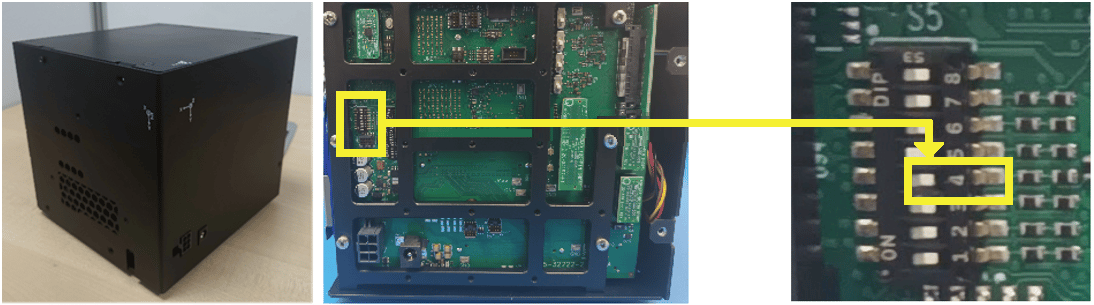 * 整个刷写过程完成后,关闭 S5-4 拨码开关。
* 将设备连接到 **+12 V 壁式电源**。
* 通过 USB Type-C 接口将设备连接到主机系统。
* 打开拨码开关 SW2-3,使设备进入 EDL 模式。
* 整个刷写过程完成后,关闭 S5-4 拨码开关。
* 将设备连接到 **+12 V 壁式电源**。
* 通过 USB Type-C 接口将设备连接到主机系统。
* 打开拨码开关 SW2-3,使设备进入 EDL 模式。
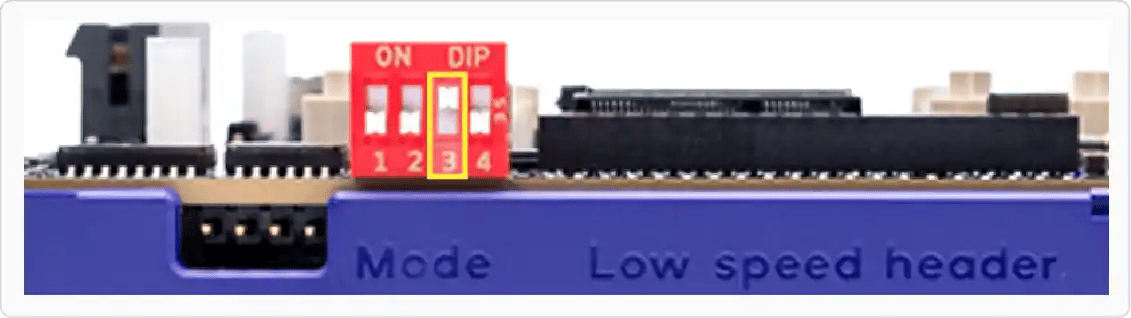 * 整个刷写过程完成后,关闭 SW2-3 拨码开关。
* 将设备连接到 **+12 V 壁式电源**。
* 通过 USB Type-C 接口将设备连接到主机系统。
* 打开拨码开关 S5-4,使设备进入 EDL 模式。
* 整个刷写过程完成后,关闭 S5-4 拨码开关。
* 将设备连接到 **+12 V 壁式电源**。
* 通过 USB Type-C 接口将设备连接到主机系统。
* 打开拨码开关 S2-8,使设备进入 EDL 模式。
* 整个刷写过程完成后,关闭 S2-8 拨码开关。
* 将设备连接到 **+12 V 壁式电源**。
* 通过 USB Type-C 接口将设备连接到主机系统。
* 关闭 SW 开关并打开拨码开关 SW3-4,使设备进入 EDL 模式。
* 整个刷写过程完成后,关闭 SW2-3 拨码开关。
* 将设备连接到 **+12 V 壁式电源**。
* 通过 USB Type-C 接口将设备连接到主机系统。
* 打开拨码开关 S5-4,使设备进入 EDL 模式。
* 整个刷写过程完成后,关闭 S5-4 拨码开关。
* 将设备连接到 **+12 V 壁式电源**。
* 通过 USB Type-C 接口将设备连接到主机系统。
* 打开拨码开关 S2-8,使设备进入 EDL 模式。
* 整个刷写过程完成后,关闭 S2-8 拨码开关。
* 将设备连接到 **+12 V 壁式电源**。
* 通过 USB Type-C 接口将设备连接到主机系统。
* 关闭 SW 开关并打开拨码开关 SW3-4,使设备进入 EDL 模式。
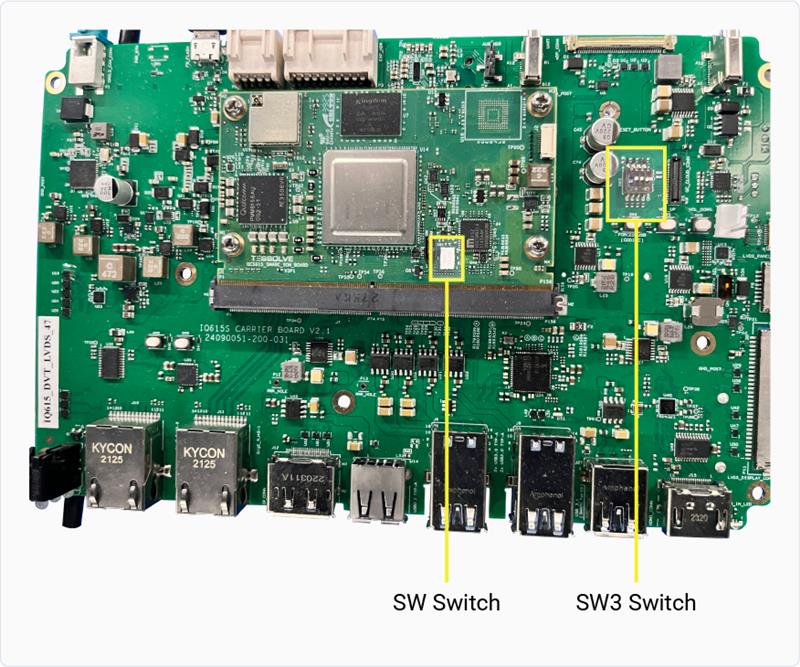 * 整个刷写过程完成后,打开 SW 开关并关闭 SW3-4 拨码开关。
* 将设备连接到 **+12 V 壁式电源**。
* 通过 USB Type-C 接口将设备连接到主机系统。
* 打开 S2-4 开关,使设备进入 EDL 模式。
* 整个刷写过程完成后,打开 SW 开关并关闭 SW3-4 拨码开关。
* 将设备连接到 **+12 V 壁式电源**。
* 通过 USB Type-C 接口将设备连接到主机系统。
* 打开 S2-4 开关,使设备进入 EDL 模式。
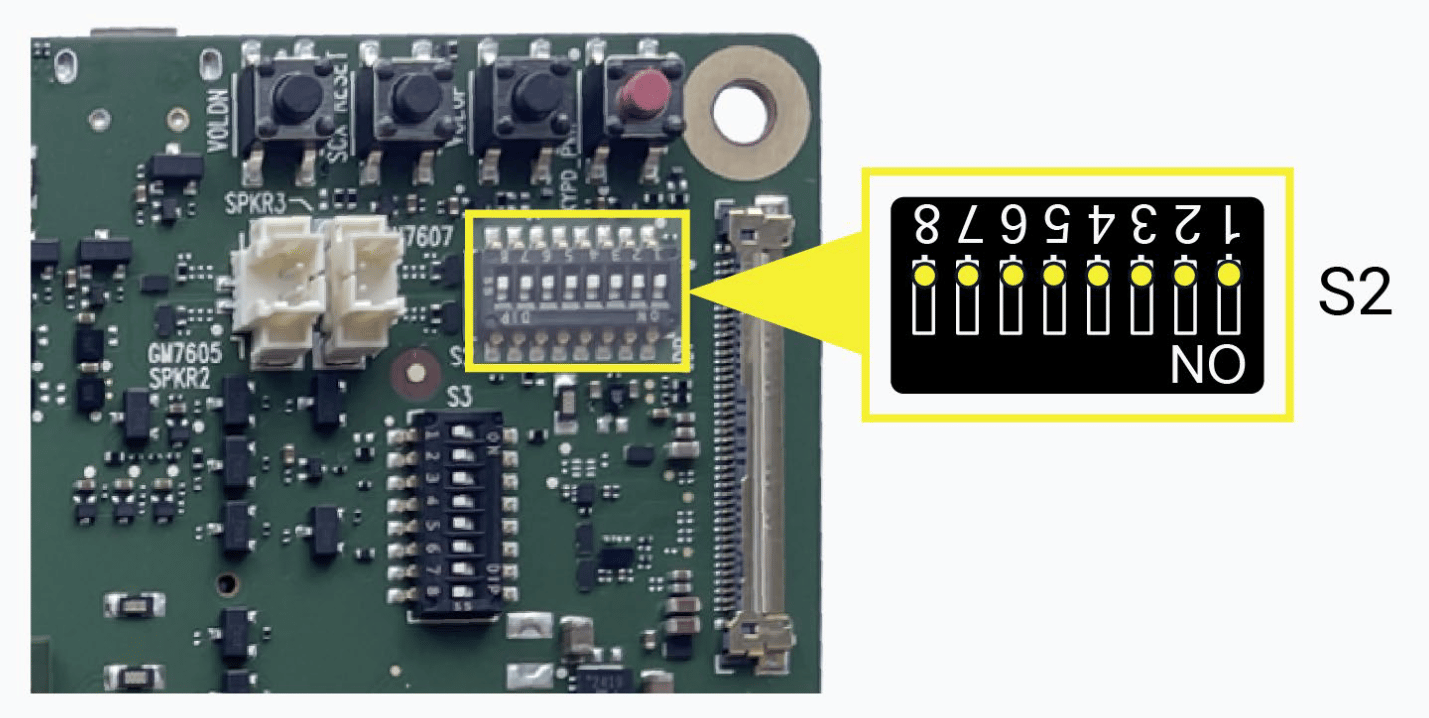 * 整个刷写过程完成后,关闭 S2-4 拨码开关。
运行以下命令,验证设备是否处于 EDL 模式:
```bash theme={null}
lsusb
```
```text Expected output theme={null}
Bus 002 Device 014: ID 05c6:9008 Qualcomm, Inc. Gobi Wireless Modem (QDL mode)
```
## 烧录软件镜像
* 检查 PCAT 是否能识别设备:
```bash theme={null}
pcat -devices
```
```text Sample output theme={null}
Searching devices in Device Manager, please wait for a moment…
ID | DEVICE TYPE | DEVICE STATE | SERIAL NUMBER | ADB SERIAL NUMBER | DESCRIPTION
NA | NA | EDL | BE116704 | be116704 | Qualcomm USB Composite Device:QUSB_BULK_CID:042F_SN:BE116704
```
* 选择合适的存储选项,使用 PCAT 刷写软件镜像:
```bash UFS theme={null}
pcat -PLUGIN SD -DEVICE -BUILD $PWD -MEMORYTYPE UFS -FLAVOR asic
```
```bash EMMC theme={null}
pcat -PLUGIN SD -DEVICE -BUILD $PWD -MEMORYTYPE EMMC -FLAVOR asic -RAWPROG rawprogram0.xml -PATCHPROG patch0.xml
```
* 如果在终端窗口中看到以下消息,则表示刷写成功:
```text Sample output theme={null}
xxxx INFO] [ FIRMWARE DOWNLOAD LOG ] Process Finished
xxxx INFO] Status - TRUE
xxxx INFO] Response - Downloading software images completed on the device Qualcomm USB Composite Device:QUSB_BULK_CID:042F_SN:BE116704
```
* 刷写操作成功后,运行 `lsusb` 命令,即可在终端窗口中
看到如下消息所示的设备信息:
```text Sample output for QCS6490 theme={null}
Bus 002 Device 003: ID 05c6:9135 Qualcomm, Inc. qcs6490-rb3gen2-vision-kit
Bus 002 Device 001: ID 1d6b:0003 Linux Foundation 3.0 root hub
Bus 001 Device 001: ID 1d6b:0002 Linux Foundation 2.0 root hub
```
## 相关主题
* [如何使用 UART 切换到 EDL 模式?](./how-to-trigger-edl-with-uart)
* [如何使用 ADB 切换到 EDL 模式?](./how-to-trigger-edl-with-adb)
* 整个刷写过程完成后,关闭 S2-4 拨码开关。
运行以下命令,验证设备是否处于 EDL 模式:
```bash theme={null}
lsusb
```
```text Expected output theme={null}
Bus 002 Device 014: ID 05c6:9008 Qualcomm, Inc. Gobi Wireless Modem (QDL mode)
```
## 烧录软件镜像
* 检查 PCAT 是否能识别设备:
```bash theme={null}
pcat -devices
```
```text Sample output theme={null}
Searching devices in Device Manager, please wait for a moment…
ID | DEVICE TYPE | DEVICE STATE | SERIAL NUMBER | ADB SERIAL NUMBER | DESCRIPTION
NA | NA | EDL | BE116704 | be116704 | Qualcomm USB Composite Device:QUSB_BULK_CID:042F_SN:BE116704
```
* 选择合适的存储选项,使用 PCAT 刷写软件镜像:
```bash UFS theme={null}
pcat -PLUGIN SD -DEVICE -BUILD $PWD -MEMORYTYPE UFS -FLAVOR asic
```
```bash EMMC theme={null}
pcat -PLUGIN SD -DEVICE -BUILD $PWD -MEMORYTYPE EMMC -FLAVOR asic -RAWPROG rawprogram0.xml -PATCHPROG patch0.xml
```
* 如果在终端窗口中看到以下消息,则表示刷写成功:
```text Sample output theme={null}
xxxx INFO] [ FIRMWARE DOWNLOAD LOG ] Process Finished
xxxx INFO] Status - TRUE
xxxx INFO] Response - Downloading software images completed on the device Qualcomm USB Composite Device:QUSB_BULK_CID:042F_SN:BE116704
```
* 刷写操作成功后,运行 `lsusb` 命令,即可在终端窗口中
看到如下消息所示的设备信息:
```text Sample output for QCS6490 theme={null}
Bus 002 Device 003: ID 05c6:9135 Qualcomm, Inc. qcs6490-rb3gen2-vision-kit
Bus 002 Device 001: ID 1d6b:0003 Linux Foundation 3.0 root hub
Bus 001 Device 001: ID 1d6b:0002 Linux Foundation 2.0 root hub
```
## 相关主题
* [如何使用 UART 切换到 EDL 模式?](./how-to-trigger-edl-with-uart)
* [如何使用 ADB 切换到 EDL 模式?](./how-to-trigger-edl-with-adb)