> ## Documentation Index
> Fetch the complete documentation index at: https://dragonwingdocs.qualcomm.com/llms.txt
> Use this file to discover all available pages before exploring further.

# 使用 UART 切换到 EDL 模式

## 简介

介绍使用 UART 将设备切换到 EDL 模式的替代流程。此流程仅适用于设备已预装构建版本的情况。

从整体上看，该工作流程包括以下内容：

* 在主机系统上安装所需工具（UART 控制台访问）
* 与设备建立 UART 连接
* 使用 UART 命令触发设备进入 EDL 模式

## 安装所需软件包

Minicom 是一款轻量级的基于终端的串口通信程序，在 Linux 系统上
用于通过 UART（串口）连接与设备交互。它允许你访问设备的
控制台、查看启动日志，并在底层直接向系统发送命令。

在主机系统上安装 Minicom：

```bash theme={null}
sudo apt install minicom
```

## 连接到 UART shell

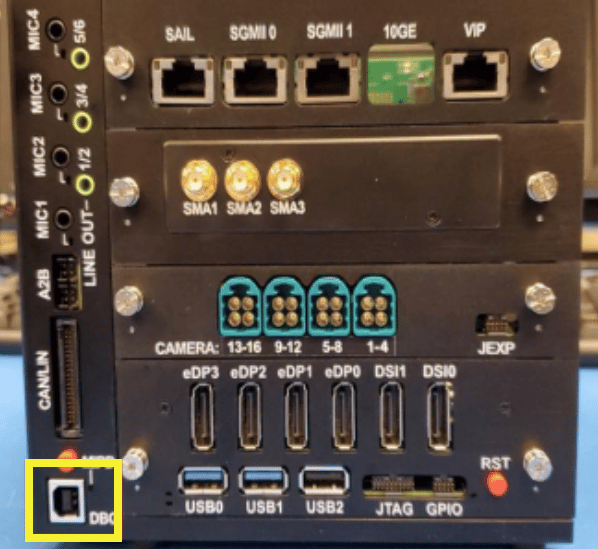
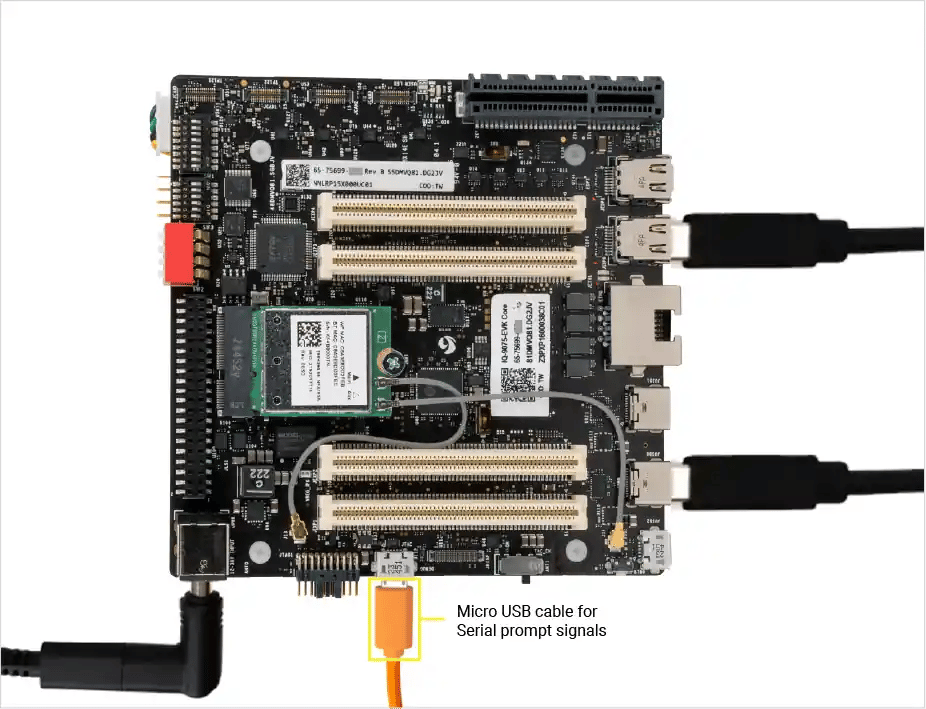
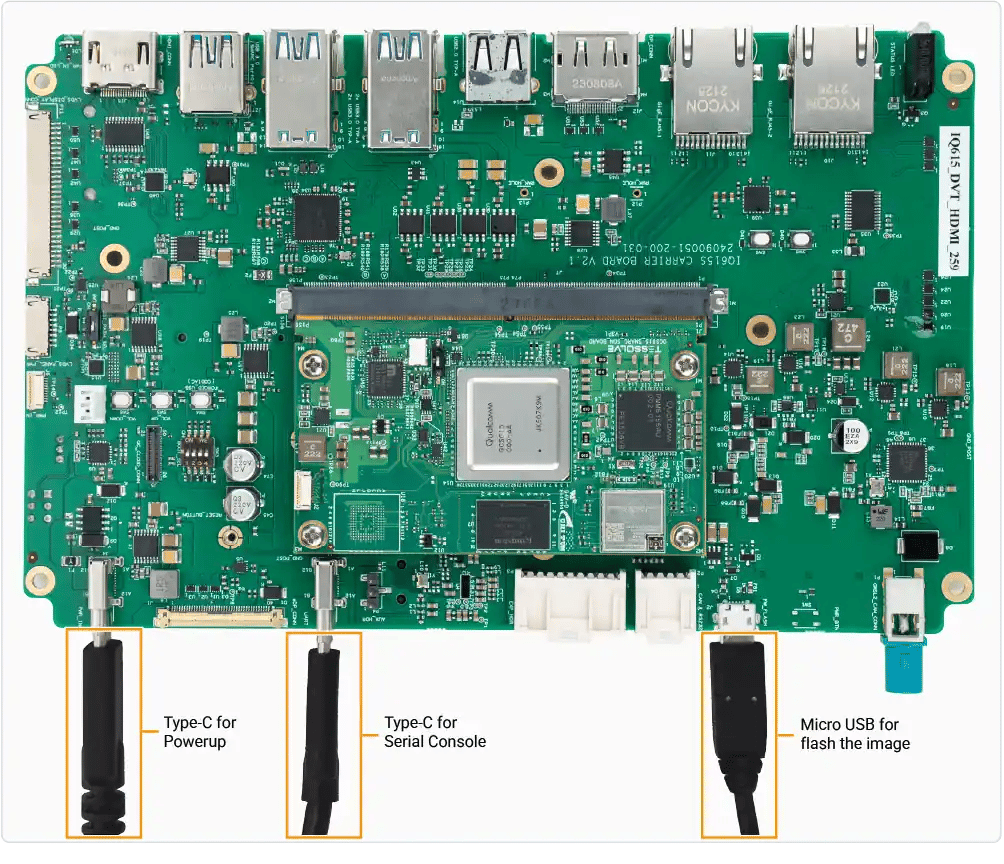
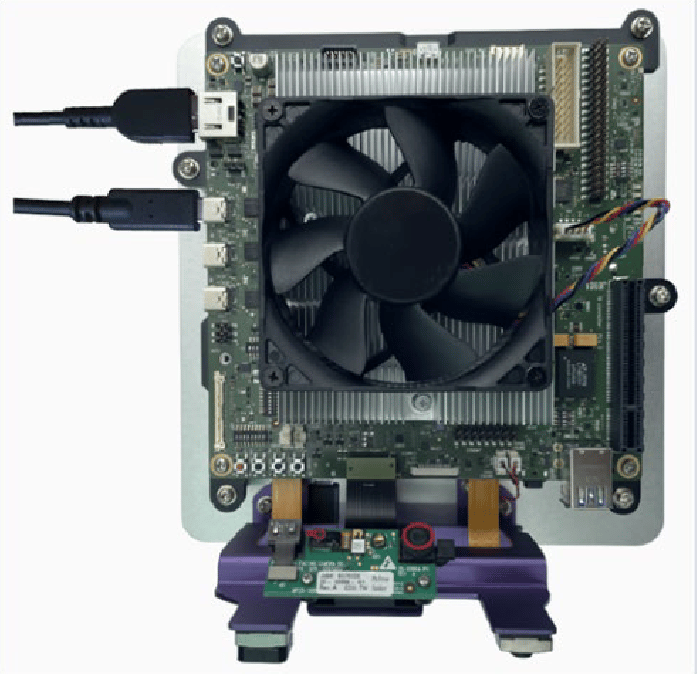
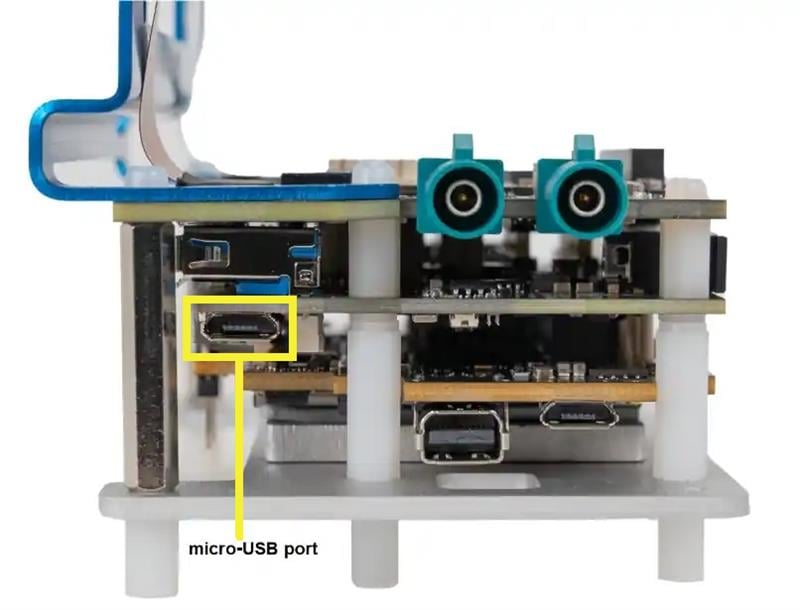
* 要设置调试 UART 连接并查看诊断消息，请使用 micro-USB 数据线将设备上的 micro-USB 端口连接到 Linux 主机。
  <Tabs>
    <Tab title="QCS6490/QCS5430">
      <img src="https://mintcdn.com/qualcomm-prod/yUQ5Z3Vx_Ib3ymoN/Key-Documents/Flash-Guide/media/k2c-qli-build-ga/micro_usb_port.png?fit=max&auto=format&n=yUQ5Z3Vx_Ib3ymoN&q=85&s=33d1ab836689e3ff4a259c77fecde598" alt="micro_usb_port" width="800" height="610" data-path="Key-Documents/Flash-Guide/media/k2c-qli-build-ga/micro_usb_port.png" />
    </Tab>

    <Tab title="IQ-9075">
      <Tabs>
        <Tab title="IQ-9 Beta EVK">
          <img src="https://mintcdn.com/qualcomm-prod/Im5W2pUR5LdqxAI6/Key-Documents/Flash-Guide/media/k2c-qli-build-ga/uart_ridesx.png?fit=max&auto=format&n=Im5W2pUR5LdqxAI6&q=85&s=70aa35c3f9d03346fded1cf35c87696d" alt="uart_ridesx" width="598" height="549" data-path="Key-Documents/Flash-Guide/media/k2c-qli-build-ga/uart_ridesx.png" />
        </Tab>

        <Tab title="IQ-9075 EVK">
          <img src="https://mintcdn.com/qualcomm-prod/Im5W2pUR5LdqxAI6/Key-Documents/Flash-Guide/media/k2c-qli-build-ga/uart_iq9075_evk.png?fit=max&auto=format&n=Im5W2pUR5LdqxAI6&q=85&s=dab21179562e93eda50da2f2b1da6a2e" alt="uart_iq9075_evk" width="926" height="709" data-path="Key-Documents/Flash-Guide/media/k2c-qli-build-ga/uart_iq9075_evk.png" />
        </Tab>
      </Tabs>
    </Tab>

    <Tab title="IQ-8275">
      <Tabs>
        <Tab title="IQ-8 Beta EVK">
          <img src="https://mintcdn.com/qualcomm-prod/Im5W2pUR5LdqxAI6/Key-Documents/Flash-Guide/media/k2c-qli-build-ga/uart_ridesx.png?fit=max&auto=format&n=Im5W2pUR5LdqxAI6&q=85&s=70aa35c3f9d03346fded1cf35c87696d" alt="uart_ridesx" width="598" height="549" data-path="Key-Documents/Flash-Guide/media/k2c-qli-build-ga/uart_ridesx.png" />
        </Tab>

        <Tab title="IQ-8275 EVK">
          <img src="https://mintcdn.com/qualcomm-prod/Im5W2pUR5LdqxAI6/Key-Documents/Flash-Guide/media/k2c-qli-build-ga/uart_iq9075_evk.png?fit=max&auto=format&n=Im5W2pUR5LdqxAI6&q=85&s=dab21179562e93eda50da2f2b1da6a2e" alt="uart_iq9075_evk" width="926" height="709" data-path="Key-Documents/Flash-Guide/media/k2c-qli-build-ga/uart_iq9075_evk.png" />
        </Tab>
      </Tabs>
    </Tab>

    <Tab title="IQ-615">
      <img src="https://mintcdn.com/qualcomm-prod/Im5W2pUR5LdqxAI6/Key-Documents/Flash-Guide/media/k2c-qli-build-ga/uart_iq_615.png?fit=max&auto=format&n=Im5W2pUR5LdqxAI6&q=85&s=ca7e2b65e3da31639fb8f1160f3f2c6a" alt="uart_iq615_evk" width="1004" height="864" data-path="Key-Documents/Flash-Guide/media/k2c-qli-build-ga/uart_iq_615.png" />
    </Tab>

    <Tab title="IQ-X7181/IQ-X5121">
      <img src="https://mintcdn.com/qualcomm-prod/Im5W2pUR5LdqxAI6/Key-Documents/Flash-Guide/media/k2c-qli-build-ga/uart_iqx7181.png?fit=max&auto=format&n=Im5W2pUR5LdqxAI6&q=85&s=46025a5f19a67845ecb4085c5a863e2e" alt="uart_iqx7181" width="697" height="674" data-path="Key-Documents/Flash-Guide/media/k2c-qli-build-ga/uart_iqx7181.png" />
    </Tab>
  </Tabs>

* 检查是否检测到 USB 端口：

  ```bash theme={null}
  ls /dev/ttyUSB*
  ```

  ```text Sample output theme={null}
  /dev/ttyUSB0
  ```

* 打开 Minicom：
  ```bash theme={null}
  sudo minicom -s
  ```

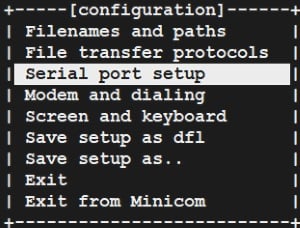
* 使用向下箭头键选择 **Serial port setup** 选项。使用上下箭头键在菜单中导航。
  <img src="https://mintcdn.com/qualcomm-prod/yUQ5Z3Vx_Ib3ymoN/Key-Documents/Flash-Guide/media/k2c-qli-build-ga/serial_port_setup.jpg?fit=max&auto=format&n=yUQ5Z3Vx_Ib3ymoN&q=85&s=6a64f7b58bd29ee039a5e4ef2a7e1686" alt="serial_port_setup" width="300" height="228" data-path="Key-Documents/Flash-Guide/media/k2c-qli-build-ga/serial_port_setup.jpg" />

* 设置串口设备配置：
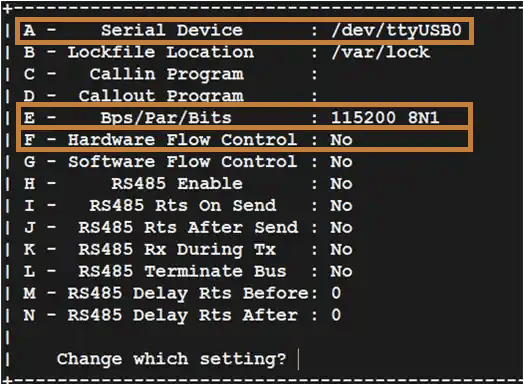
  * 在键盘上按 **A** 键设置串口设备名称，例如 `/dev/ttyUSB0`。
  * 按 **Enter** 保存更改。
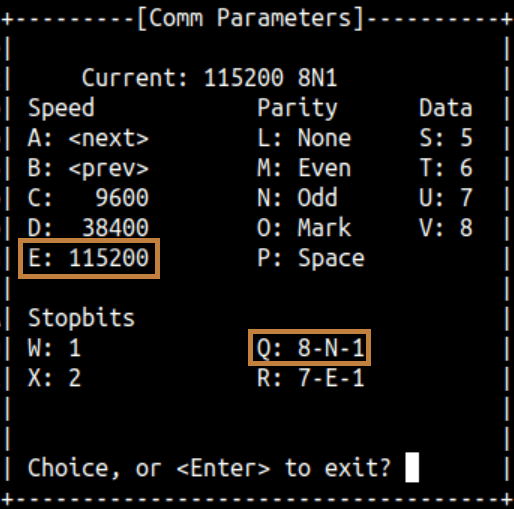
  * 在键盘上按 **E** 键设置波特率和 8N1 配置：
    * 如果波特率未设置为 **115200**，请再次按 **E** 键。
    * 如果配置未设置为 **8N1**，请按 **Q** 键。
      <img src="https://mintcdn.com/qualcomm-prod/yUQ5Z3Vx_Ib3ymoN/Key-Documents/Flash-Guide/media/k2c-qli-build-ga/option_Q.png?fit=max&auto=format&n=yUQ5Z3Vx_Ib3ymoN&q=85&s=d7fcf06cbd38c36f6cb7aab40e0598db" alt="option_Q" width="514" height="509" data-path="Key-Documents/Flash-Guide/media/k2c-qli-build-ga/option_Q.png" />
  * 按 **Enter** 保存更改。
  * 在键盘上按 **F** 键将 **Hardware Flow Control** 设置为 `No`。
    <img src="https://mintcdn.com/qualcomm-prod/yUQ5Z3Vx_Ib3ymoN/Key-Documents/Flash-Guide/media/k2c-qli-build-ga/serial_device_configuration.png?fit=max&auto=format&n=yUQ5Z3Vx_Ib3ymoN&q=85&s=08f13a787b810197528656add5188562" alt="serial_device_configuration" width="524" height="385" data-path="Key-Documents/Flash-Guide/media/k2c-qli-build-ga/serial_device_configuration.png" />
  * 按 **Enter** 保存更改。

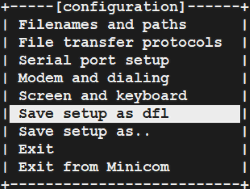
* 选择 **Save setup as dfl** 选项，然后按 **Enter**。
  <img src="https://mintcdn.com/qualcomm-prod/yUQ5Z3Vx_Ib3ymoN/Key-Documents/Flash-Guide/media/k2c-qli-build-ga/save_setup_as_dfl.png?fit=max&auto=format&n=yUQ5Z3Vx_Ib3ymoN&q=85&s=1209f477fed0709fdf91d54ad8b2c128" alt="save_setup_as_dfl" width="250" height="189" data-path="Key-Documents/Flash-Guide/media/k2c-qli-build-ga/save_setup_as_dfl.png" />

* 选择 **EXIT** 打开 UART 控制台，然后按 **Enter**。

* 登录 UART 控制台：
  * 登录名：`root`
  * 密码：`oelinux123`

<Note>
  如果登录控制台未按预期显示，请检查 USB 连接。如果问题仍然存在，请断开并重新连接 micro-USB。
</Note>

## 将设备切换到 EDL 模式

* 在 UART shell 中，将设备切换到 EDL 模式：
  ```bash theme={null}
  reboot edl
  ```

* 验证设备是否处于 EDL 模式：

  ```bash theme={null}
  lsusb
  ```

  ```text Sample output theme={null}
  Bus 002 Device 014: ID 05c6:9008 Qualcomm, Inc. Gobi Wireless Modem (QDL mode)
  ```