> ## Documentation Index
> Fetch the complete documentation index at: https://dragonwingdocs.qualcomm.com/llms.txt
> Use this file to discover all available pages before exploring further.
# 显示
IQ-8275 平台配备 Qualcomm Adreno 显示处理单元(DPU),提供硬件加速的图像处理。DPU 从内存中获取像素数据,并通过标准接口将其发送到显示外设
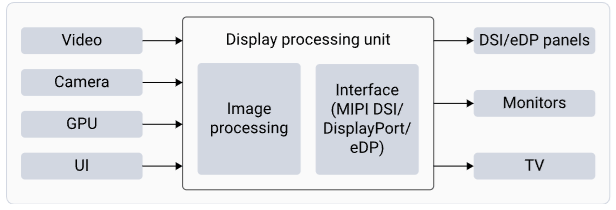 DPU 提供以下图像处理和接口能力:
图像处理包括以下内容:
1. 合成:将各个图层混合为单帧并发送到显示面板
2. 缩放:支持对源图像进行放大和缩小以匹配面板分辨率
3. 颜色格式转换:将颜色从一种颜色格式转换为另一种(从 YUV 到 RGB)
4. 色彩空间转换:将颜色从一种色彩空间转换为另一种(sRGB、P3 和 BT2020)
5. 色彩处理:增强色彩以获得更好的视觉质量
6. 接口:使用移动行业处理器接口显示串行接口(MIPI DSI)连接各种面板,并使用 DisplayPort 接口连接电视或显示器
7. MIPI DSI:定义主机处理器与遵循 MIPI 联盟移动设备接口规范的外设之间的协议
8. DisplayPort:作为数字显示接口,主要将视频源连接到计算机显示器等显示设备,还可以传输音频、USB 和其他形式的数据
## 显示架构
### DPU 硬件架构
DPU 提供以下图像处理和接口能力:
图像处理包括以下内容:
1. 合成:将各个图层混合为单帧并发送到显示面板
2. 缩放:支持对源图像进行放大和缩小以匹配面板分辨率
3. 颜色格式转换:将颜色从一种颜色格式转换为另一种(从 YUV 到 RGB)
4. 色彩空间转换:将颜色从一种色彩空间转换为另一种(sRGB、P3 和 BT2020)
5. 色彩处理:增强色彩以获得更好的视觉质量
6. 接口:使用移动行业处理器接口显示串行接口(MIPI DSI)连接各种面板,并使用 DisplayPort 接口连接电视或显示器
7. MIPI DSI:定义主机处理器与遵循 MIPI 联盟移动设备接口规范的外设之间的协议
8. DisplayPort:作为数字显示接口,主要将视频源连接到计算机显示器等显示设备,还可以传输音频、USB 和其他形式的数据
## 显示架构
### DPU 硬件架构
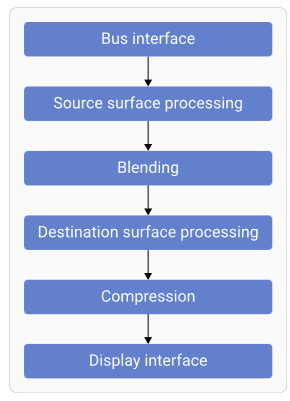 | 组件 | 功能 |
| ---------- | -------------------- |
| **总线接口** | 从内存中获取数据 |
| **源表面处理** | 读取 RGB/YUV 表面;执行格式转换 |
| **混合** | 混合并合成源表面 |
| **目标表面处理** | 根据面板特性转换和调整数据 |
| **压缩** | 通过发送压缩的显示缓冲区来降低带宽 |
| **显示接口** | 为连接的显示外设生成时序 |
### 显示软件架构
| 组件 | 功能 |
| ---------- | -------------------- |
| **总线接口** | 从内存中获取数据 |
| **源表面处理** | 读取 RGB/YUV 表面;执行格式转换 |
| **混合** | 混合并合成源表面 |
| **目标表面处理** | 根据面板特性转换和调整数据 |
| **压缩** | 通过发送压缩的显示缓冲区来降低带宽 |
| **显示接口** | 为连接的显示外设生成时序 |
### 显示软件架构
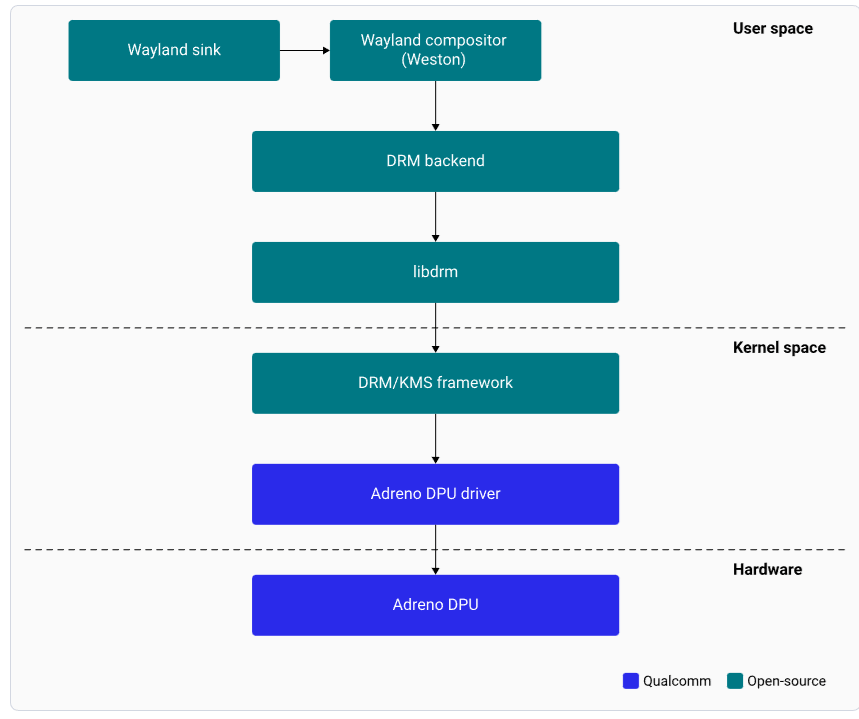 | 组件 | 说明 |
| ----------------- | ----------------------- |
| **Wayland Sink** | 与 Weston 通信以渲染显示的插件 |
| **Weston** | Wayland 合成器;负责合成和渲染 |
| **DRM 后端** | 管理 Adreno DPU 硬件资源和合成策略 |
| **libdrm** | 提供 DRM IOCTL API 的库 |
| **DRM/KMS 框架** | 面向硬件功能的内核与用户空间接口 |
| **Adreno DPU 驱动** | 管理通向面板接口的所有像素数据路径 |
## 显示规格
### 显示特性
主要特性
显示子系统支持以下主要特性:
1. 使用上游协议的 Wayland 和 Weston
2. 带直接渲染管理器(DRM)后端模块的 Weston 合成器
3. DSI 接口
4. 2 个支持单流传输(SST)的 DisplayPort
能力
下表总结了各项能力。
| 接口 | 能力 |
| -------- | ------------------------------------------------------------------------------------ |
| **DSI0** | 支持 1280 × 720(使用参考 Raspberry Pi(RPi)面板),支持视频电子标准协会(VESA)显示流压缩(DSC)1.2 |
| **eDP0** | 支持 3840 × 2160 @ 60 fps 30 bpp |
| **eDP1** | 支持 3840 × 2160 @ 60 fps 30 bpp |
| **最大并发** | 支持以 DP0 为主显示的 3840 × 2160 @ 60 fps、30 bpp,以及以 DP1 为副显示的 3840 × 2160 @ 60 fps 30 bpp。 |
## 设置 DisplayPort
### 连接 DisplayPort
要在 DisplayPort 上查看示例应用程序的输出,请设置 DisplayPort。
| 组件 | 说明 |
| ----------------- | ----------------------- |
| **Wayland Sink** | 与 Weston 通信以渲染显示的插件 |
| **Weston** | Wayland 合成器;负责合成和渲染 |
| **DRM 后端** | 管理 Adreno DPU 硬件资源和合成策略 |
| **libdrm** | 提供 DRM IOCTL API 的库 |
| **DRM/KMS 框架** | 面向硬件功能的内核与用户空间接口 |
| **Adreno DPU 驱动** | 管理通向面板接口的所有像素数据路径 |
## 显示规格
### 显示特性
主要特性
显示子系统支持以下主要特性:
1. 使用上游协议的 Wayland 和 Weston
2. 带直接渲染管理器(DRM)后端模块的 Weston 合成器
3. DSI 接口
4. 2 个支持单流传输(SST)的 DisplayPort
能力
下表总结了各项能力。
| 接口 | 能力 |
| -------- | ------------------------------------------------------------------------------------ |
| **DSI0** | 支持 1280 × 720(使用参考 Raspberry Pi(RPi)面板),支持视频电子标准协会(VESA)显示流压缩(DSC)1.2 |
| **eDP0** | 支持 3840 × 2160 @ 60 fps 30 bpp |
| **eDP1** | 支持 3840 × 2160 @ 60 fps 30 bpp |
| **最大并发** | 支持以 DP0 为主显示的 3840 × 2160 @ 60 fps、30 bpp,以及以 DP1 为副显示的 3840 × 2160 @ 60 fps 30 bpp。 |
## 设置 DisplayPort
### 连接 DisplayPort
要在 DisplayPort 上查看示例应用程序的输出,请设置 DisplayPort。
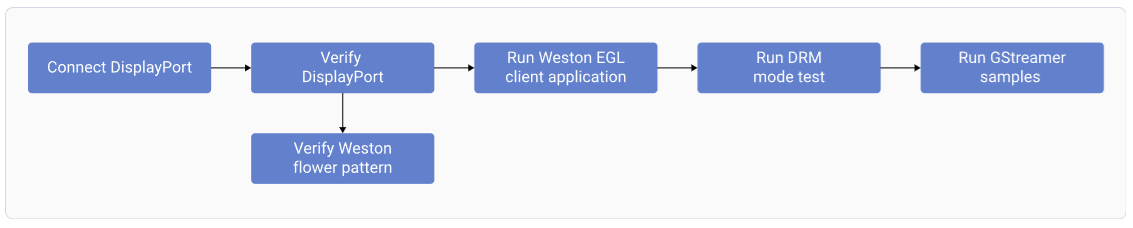 显示子系统提供 Weston 和 Wayland 合成器以及 libdrm,它们与 DPU 驱动交互以渲染 Wayland 客户端应用程序。使用示例测试应用程序来评估 Wayland 应用程序的基本渲染并连接到 DisplayPort。
### 验证 DisplayPort 设置
显示子系统提供 Weston 和 Wayland 合成器以及 libdrm,它们与 DPU 驱动交互以渲染 Wayland 客户端应用程序。使用示例测试应用程序来评估 Wayland 应用程序的基本渲染并连接到 DisplayPort。
### 验证 DisplayPort 设置
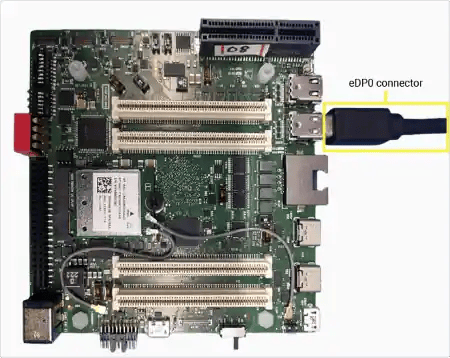 将 DisplayPort 线缆连接到 **eDP0** 连接器。
如需双显示器,请将第二根 DisplayPort 线缆连接到 **eDP1**。
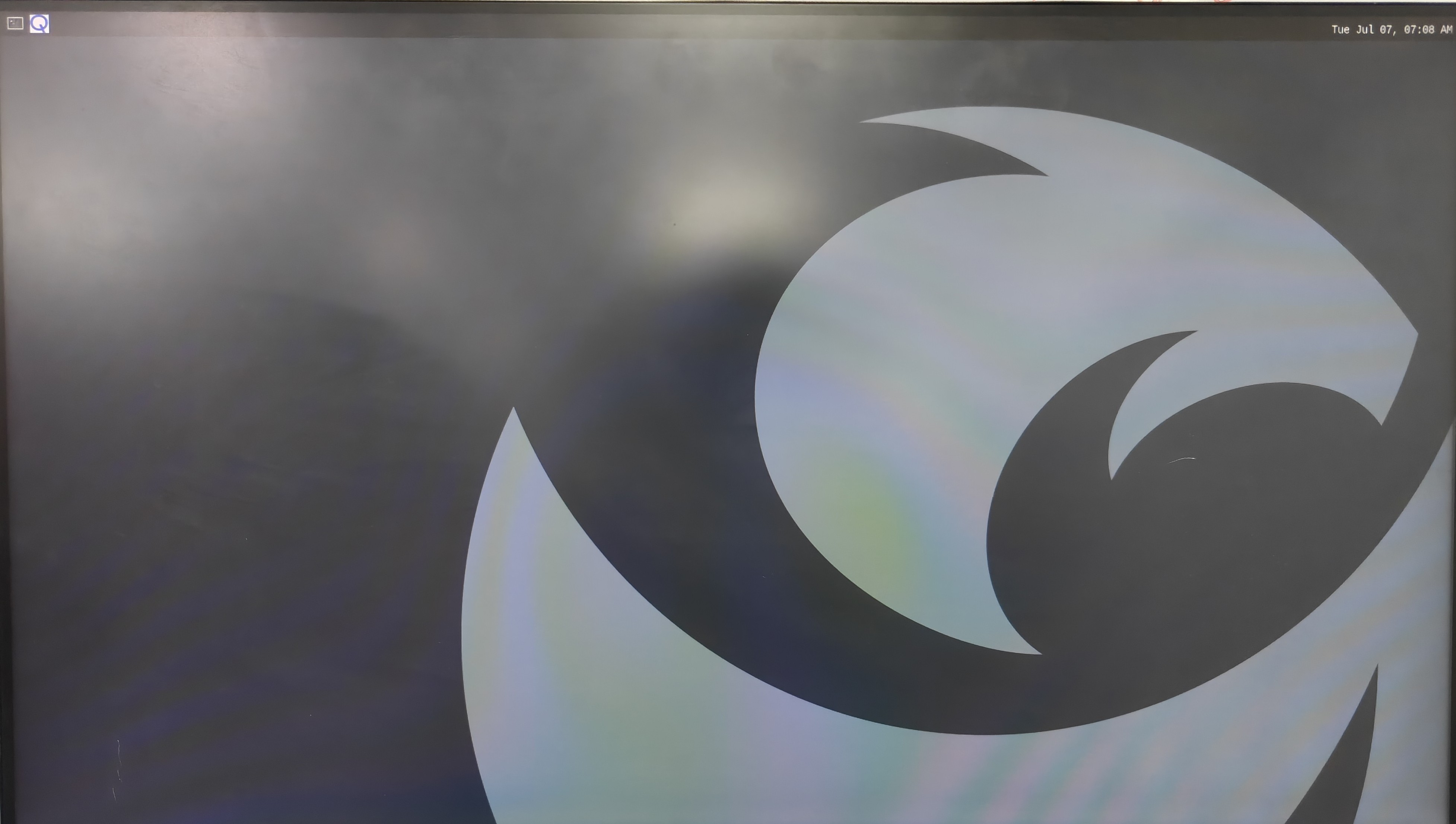
为设备上电。Weston 会在启动期间自动启动并显示花朵图案。
将 DisplayPort 线缆连接到 **eDP0** 连接器。
如需双显示器,请将第二根 DisplayPort 线缆连接到 **eDP1**。
为设备上电。Weston 会在启动期间自动启动并显示花朵图案。
 ### SSH 访问
您必须启用 SSH 才能访问主机设备。
## 测试与验证
### 运行 Weston simple EGL 客户端应用程序
Weston simple EGL 是一个示例测试应用程序,用于验证 DisplayPort 上帧的合成和渲染。要运行该应用程序,请运行以下命令:
```bash theme={null}
mount -o remount,rw /
```
```
. /etc/profile
```
```
export XDG_RUNTIME_DIR=/run/user/1000 && mkdir -p $XDG_RUNTIME_DIR
```
```
cd /usr/bin
```
```
export WAYLAND_DISPLAY=wayland-1 && weston-simple-egl
```
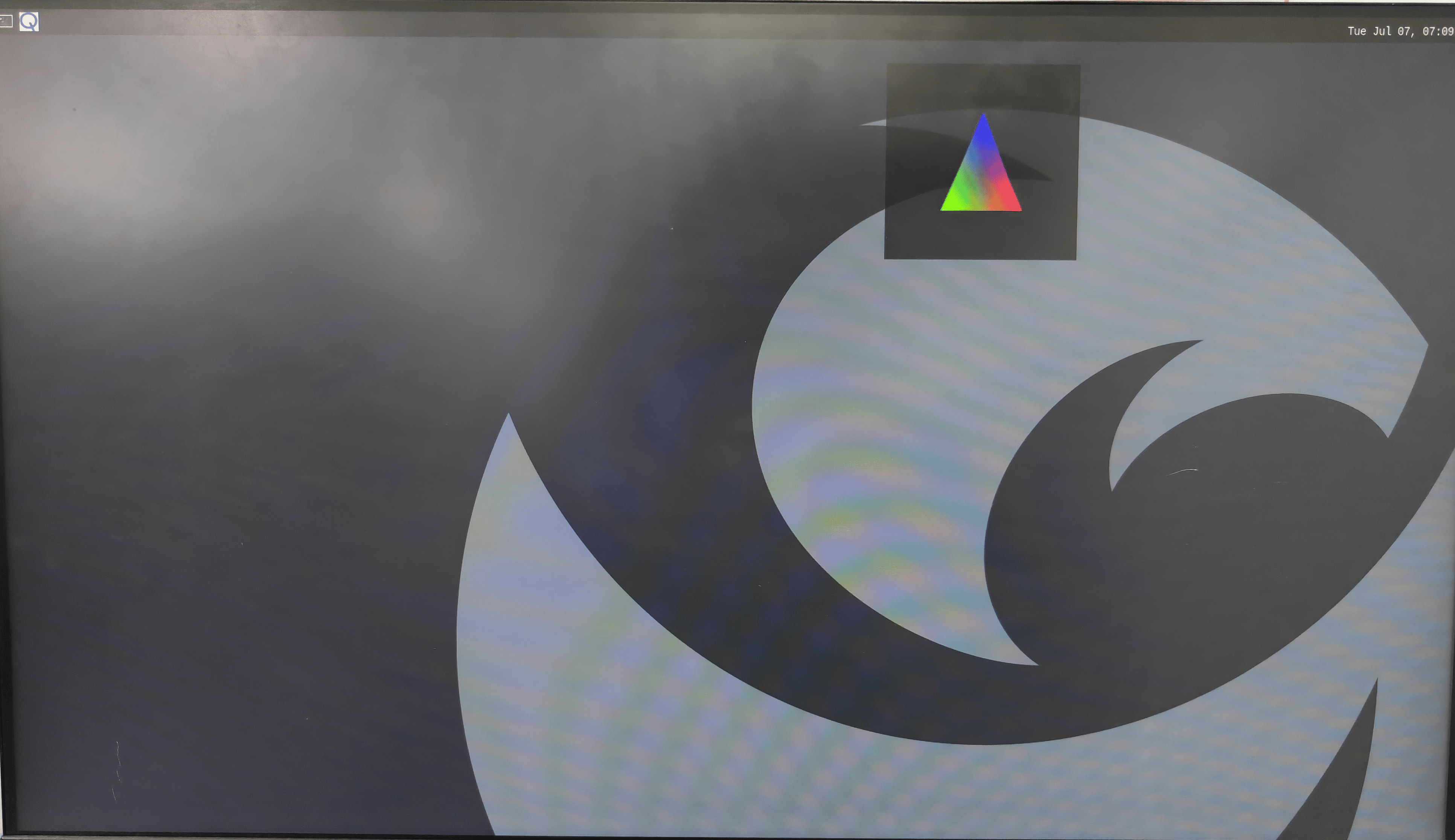
下图显示了在显示器上运行的 Weston simple EGL 客户端应用程序。
### SSH 访问
您必须启用 SSH 才能访问主机设备。
## 测试与验证
### 运行 Weston simple EGL 客户端应用程序
Weston simple EGL 是一个示例测试应用程序,用于验证 DisplayPort 上帧的合成和渲染。要运行该应用程序,请运行以下命令:
```bash theme={null}
mount -o remount,rw /
```
```
. /etc/profile
```
```
export XDG_RUNTIME_DIR=/run/user/1000 && mkdir -p $XDG_RUNTIME_DIR
```
```
cd /usr/bin
```
```
export WAYLAND_DISPLAY=wayland-1 && weston-simple-egl
```
下图显示了在显示器上运行的 Weston simple EGL 客户端应用程序。
 按 `Ctrl+C` 终止。
### 运行 DRM modetest 应用程序
DRM modetest 可确保 DSI 和 DPU 路径正常工作。要验证显示驱动拓扑,请运行 DRM modetest。
注意
您必须启用 SSH 才能访问主机设备。请参阅 [Connect SSH](https://dragonwingdocs.qualcomm.com/Linux/devices/iq9075-evk/set-up-the-device#connect-over-ssh)
1. 要终止 Weston 客户端应用程序,请在设备 shell 中运行以下命令:
```
mount -o remount,rw /
```
```
ps -A | grep weston
```
示例输出:
```
824 ? 00:00:12 weston
1090 ? 00:00:00 weston-keyboard
1092 ? 00:00:01 weston-desktop-
```
使用示例 Weston 进程列表中的 Weston 进程 ID 来终止 Weston 进程。
2. 要终止所有 Weston 进程,请运行以下命令:
```
systemctl stop weston.service
```
3.要更改 modetest 应用程序的权限,请运行以下命令:
```
chmod 0777 /usr/bin/modetest
```
4. 要查看连接器 ID 和模式,请运行以下命令:
```
/usr/bin/modetest -M msm > /opt/drm_mode.txt
```
5. 要验证 DRM 模式和连接器信息,请将 /opt/drm\_mode.txt 文件拉取到本地主机计算机。使用安全复制协议(SCP)将 drm\_mode.txt 文件从设备拉取到主机计算机。例如,
```
scp -r root@:/opt/drm_mode.txt
```
注意
当提示输入密码时,输入 oelinux123。
下图所示的输出来自 /opt/drm\_mode.txt 文件。
按 `Ctrl+C` 终止。
### 运行 DRM modetest 应用程序
DRM modetest 可确保 DSI 和 DPU 路径正常工作。要验证显示驱动拓扑,请运行 DRM modetest。
注意
您必须启用 SSH 才能访问主机设备。请参阅 [Connect SSH](https://dragonwingdocs.qualcomm.com/Linux/devices/iq9075-evk/set-up-the-device#connect-over-ssh)
1. 要终止 Weston 客户端应用程序,请在设备 shell 中运行以下命令:
```
mount -o remount,rw /
```
```
ps -A | grep weston
```
示例输出:
```
824 ? 00:00:12 weston
1090 ? 00:00:00 weston-keyboard
1092 ? 00:00:01 weston-desktop-
```
使用示例 Weston 进程列表中的 Weston 进程 ID 来终止 Weston 进程。
2. 要终止所有 Weston 进程,请运行以下命令:
```
systemctl stop weston.service
```
3.要更改 modetest 应用程序的权限,请运行以下命令:
```
chmod 0777 /usr/bin/modetest
```
4. 要查看连接器 ID 和模式,请运行以下命令:
```
/usr/bin/modetest -M msm > /opt/drm_mode.txt
```
5. 要验证 DRM 模式和连接器信息,请将 /opt/drm\_mode.txt 文件拉取到本地主机计算机。使用安全复制协议(SCP)将 drm\_mode.txt 文件从设备拉取到主机计算机。例如,
```
scp -r root@:/opt/drm_mode.txt
```
注意
当提示输入密码时,输入 oelinux123。
下图所示的输出来自 /opt/drm\_mode.txt 文件。
 6. 要获取连接器 ID、模式名称和刷新率,请使用 /opt/drm\_mode.txt 文件中的相关值:
```
modetest -M msm -s :-
```
7. 要启动 modetest 应用程序,请使用从 /opt/drm\_mode.txt 文件中获取的连接器 ID 和模式名称运行以下示例命令。例如:
```
/usr/bin/modetest -M msm -s 32:1920x1080-60
```
注意
启动 DRM modetest 应用程序时,请忽略警告日志:Failed to set gamma: Function not implemented。
6. 要获取连接器 ID、模式名称和刷新率,请使用 /opt/drm\_mode.txt 文件中的相关值:
```
modetest -M msm -s :-
```
7. 要启动 modetest 应用程序,请使用从 /opt/drm\_mode.txt 文件中获取的连接器 ID 和模式名称运行以下示例命令。例如:
```
/usr/bin/modetest -M msm -s 32:1920x1080-60
```
注意
启动 DRM modetest 应用程序时,请忽略警告日志:Failed to set gamma: Function not implemented。
 要终止 modetest 应用程序,请按 CTRL + C。
请确保重新启动 Weston
```
systemctl start weston.service
```
## 故障排除
### 检查 DisplayPort 状态
使用以下命令挂载 debugfs 文件系统
```
mount -t debugfs none /sys/kernel/debug
```
```bash theme={null}
# Cable status
cat /sys/class/drm/card0-DP-1/status # eDP0
cat /sys/class/drm/card0-DP-2/status # eDP1
# Available modes (EDID)
cat /sys/class/drm/card0-DP-1/modes
# Detailed DP info
cat /sys/kernel/debug/dri/0/DP-1/dp_debug
```
## 资源
| 资源 | URL |
| ------------ | -------------------------------------------------------------------------------------------------------------------------- |
| DRM 内部机制 | [https://www.kernel.org/doc/html/v5.4/gpu/drm-internals.html](https://www.kernel.org/doc/html/v5.4/gpu/drm-internals.html) |
| 内核模式设置(KMS) | [https://www.kernel.org/doc/html/v5.4/gpu/drm-kms.html](https://www.kernel.org/doc/html/v5.4/gpu/drm-kms.html) |
| Wayland 协议 | [https://wayland.freedesktop.org/](https://wayland.freedesktop.org/) |
| Weston 合成器 | [https://gitlab.freedesktop.org/wayland/weston](https://gitlab.freedesktop.org/wayland/weston) |
| GStreamer 文档 | [https://gstreamer.freedesktop.org/documentation/](https://gstreamer.freedesktop.org/documentation/) |
要终止 modetest 应用程序,请按 CTRL + C。
请确保重新启动 Weston
```
systemctl start weston.service
```
## 故障排除
### 检查 DisplayPort 状态
使用以下命令挂载 debugfs 文件系统
```
mount -t debugfs none /sys/kernel/debug
```
```bash theme={null}
# Cable status
cat /sys/class/drm/card0-DP-1/status # eDP0
cat /sys/class/drm/card0-DP-2/status # eDP1
# Available modes (EDID)
cat /sys/class/drm/card0-DP-1/modes
# Detailed DP info
cat /sys/kernel/debug/dri/0/DP-1/dp_debug
```
## 资源
| 资源 | URL |
| ------------ | -------------------------------------------------------------------------------------------------------------------------- |
| DRM 内部机制 | [https://www.kernel.org/doc/html/v5.4/gpu/drm-internals.html](https://www.kernel.org/doc/html/v5.4/gpu/drm-internals.html) |
| 内核模式设置(KMS) | [https://www.kernel.org/doc/html/v5.4/gpu/drm-kms.html](https://www.kernel.org/doc/html/v5.4/gpu/drm-kms.html) |
| Wayland 协议 | [https://wayland.freedesktop.org/](https://wayland.freedesktop.org/) |
| Weston 合成器 | [https://gitlab.freedesktop.org/wayland/weston](https://gitlab.freedesktop.org/wayland/weston) |
| GStreamer 文档 | [https://gstreamer.freedesktop.org/documentation/](https://gstreamer.freedesktop.org/documentation/) |