> ## Documentation Index
> Fetch the complete documentation index at: https://dragonwingdocs.qualcomm.com/llms.txt
> Use this file to discover all available pages before exploring further.
# 40 针低速连接器
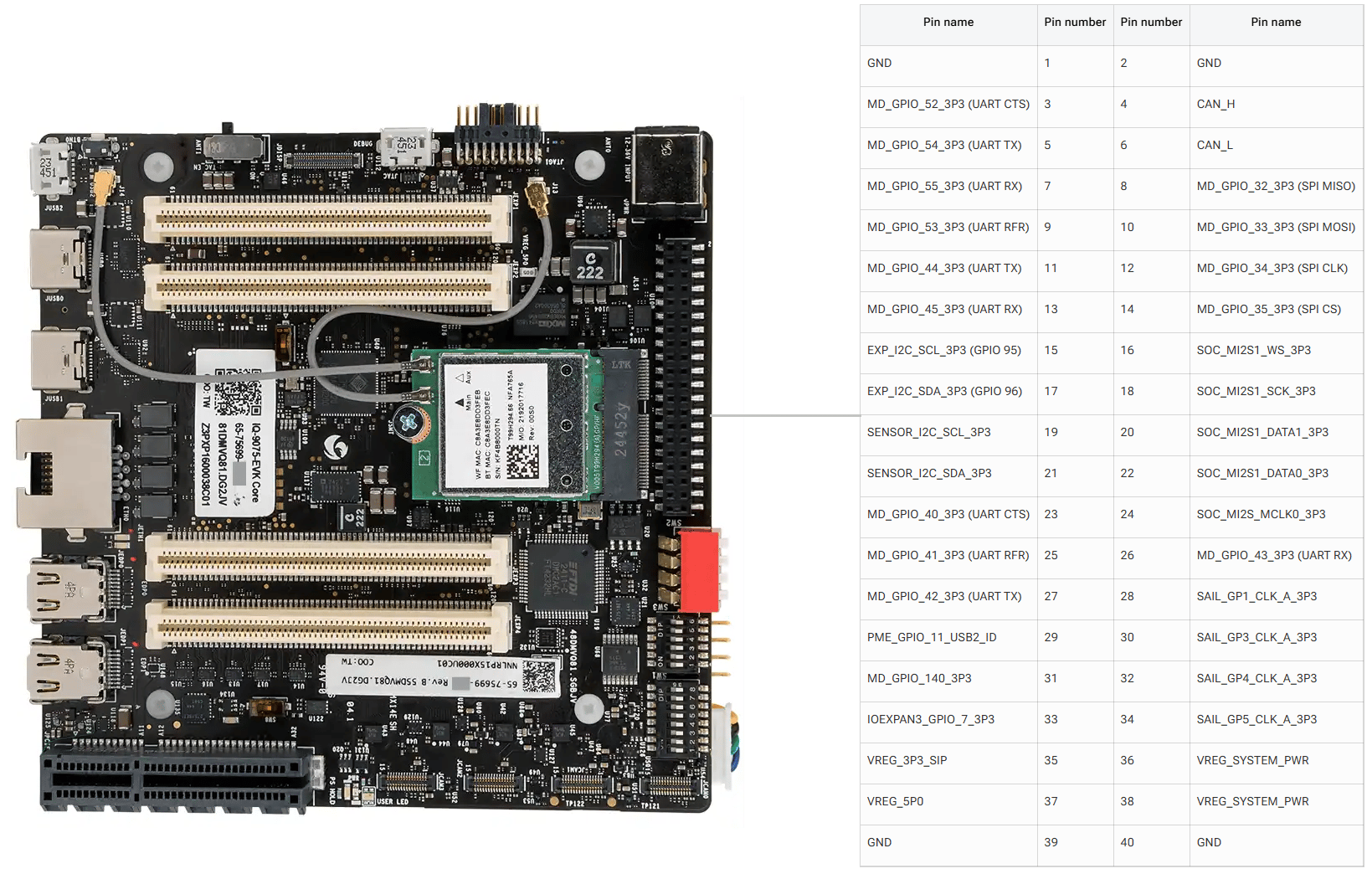
Dragonwing IQ8-EVK 包含一个低速连接器(JLS1),提供对各种 GPIO、CAN、QUP 和其他接口的访问。
## 引脚定义
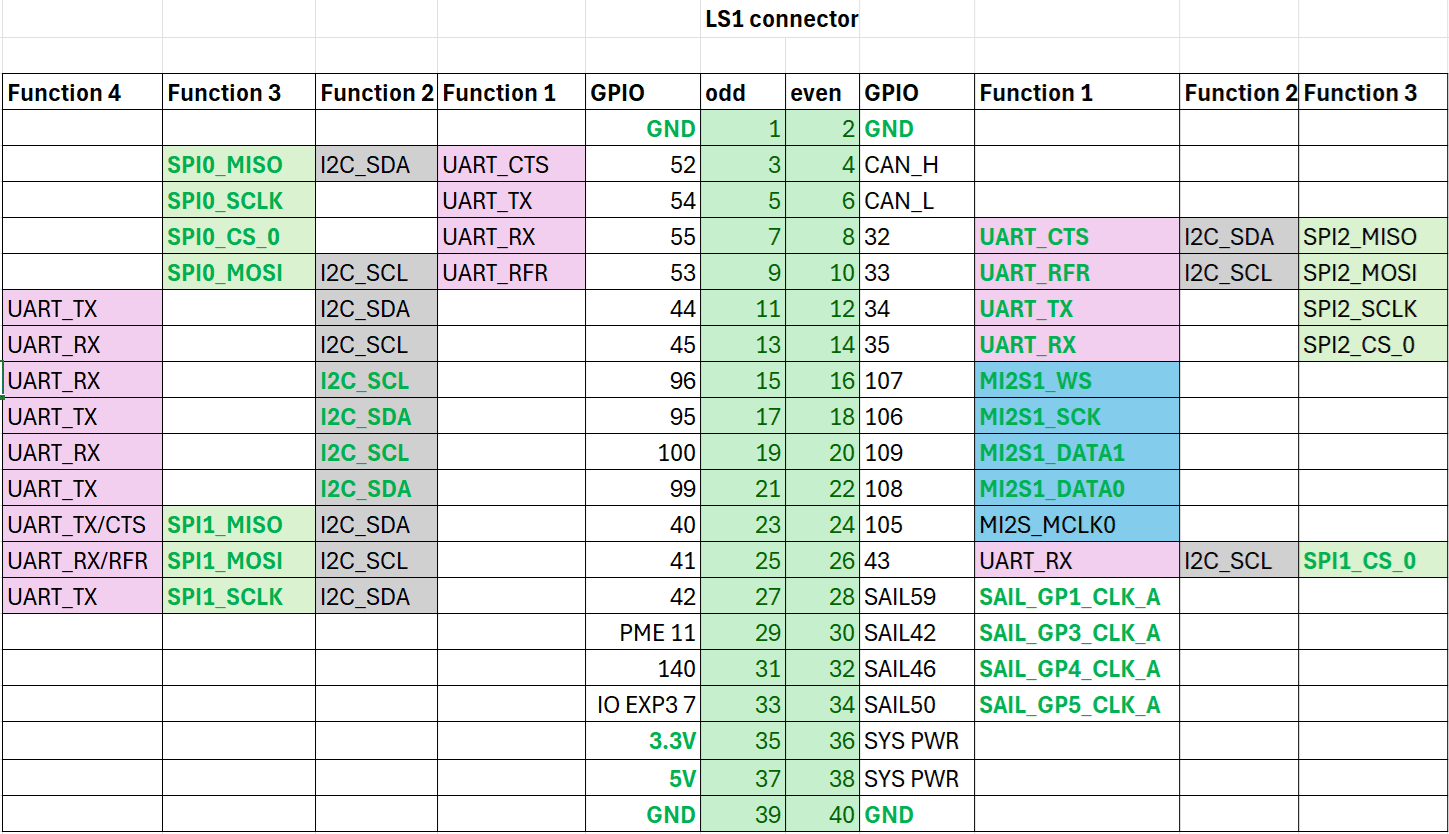
下图显示了 IQ-8275 EVK 40 针 LS 连接器的默认功能。
 ## GPIO
以下命令需要 root 权限。使用 `sudo su` 切换到 root 用户。
### 识别 GPIO 子系统编号
运行以下命令并查找 `platform/f000000.pinctrl`(gpiochip4),以识别基础 GPIO 编号。
```text theme={null}
mount -t debugfs none /sys/kernel/debug/
cat /sys/kernel/debug/gpio
```
## GPIO
以下命令需要 root 权限。使用 `sudo su` 切换到 root 用户。
### 识别 GPIO 子系统编号
运行以下命令并查找 `platform/f000000.pinctrl`(gpiochip4),以识别基础 GPIO 编号。
```text theme={null}
mount -t debugfs none /sys/kernel/debug/
cat /sys/kernel/debug/gpio
```
| LS1 连接器 GPIO |
| GPIO |
奇数 |
偶数 |
GPIO |
| GND | 1 | 2 | GND |
| 52 | 3 | 4 | CAN\_H |
| 54 | 5 | 6 | CAN\_L |
| 55 | 7 | 8 | 32 |
| 53 | 9 | 10 | 33 |
| 44 | 11 | 12 | 34 |
| 45 | 13 | 14 | 35 |
| 96 | 15 | 16 | 107 |
| 95 | 17 | 18 | 106 |
| 100 | 19 | 20 | 109 |
| 99 | 21 | 22 | 108 |
| 40 | 23 | 24 | 105 |
| 41 | 25 | 26 | 43 |
| 42 | 27 | 28 | SAIL59 |
| PME 11 | 29 | 30 | SAIL42 |
| 140 | 31 | 32 | SAIL46 |
| IO EXP3 7 | 33 | 34 | SAIL50 |
| 3.3V | 35 | 36 | SYS PWR |
| 5V | 37 | 38 | SYS PWR |
| GND | 39 | 40 | GND |
# 从用户空间配置 GPIO
为获得更好的性能,请在用户空间使用 `libgpiod` 库来控制 GPIO。
```bash theme={null}
sudo apt install gcc-aarch64-linux-gnu
sudo apt install binutils-aarch64-linux-gnu
```
```bash theme={null}
wget https://www.kernel.org/pub/software/libs/libgpiod/libgpiod-1.6.4.tar.xz
tar xvf libgpiod-1.6.4.tar.xz
cd libgpiod-1.6.4
```
```bash theme={null}
./configure --enable-tools=yes --build x86_64-pc-linux-gnu --host aarch64-linux-gnu CFLAGS="-static -static-libgcc -Wl,-static,--start-group,/usr/lib/gcc-cross/aarch64-linux-gnu/7.5.0/libgcc.a,/usr/lib/gcc-cross/aarch64-linux-gnu/7.5.0/libgcc_eh.a,/usr/aarch64-linux-gnu/lib/libc.a,--end-group"
```
```bash theme={null}
make
```
编译会生成链接后的二进制文件。
```bash theme={null}
aarch64-linux-gnu-gcc -static -o tools/gpiodetect tools/gpiodetect.o tools/tools-common.o -Wl,-L<ABSOLUTE_PATH_TO_LIBGPIOD>/libgpiod-1.6.4/lib/.libs,-lgpiod,-lpthread,-static
aarch64-linux-gnu-gcc -static -o tools/gpioget tools/gpioget.o tools/tools-common.o -Wl,-L<ABSOLUTE_PATH_TO_LIBGPIOD>/libgpiod-1.6.4/lib/.libs,-lgpiod,-lpthread,-static
aarch64-linux-gnu-gcc -static -o tools/gpioset tools/gpioset.o tools/tools-common.o -Wl,-L<ABSOLUTE_PATH_TO_LIBGPIOD>/libgpiod-1.6.4/lib/.libs,-lgpiod,-lpthread,-static
aarch64-linux-gnu-gcc -static -o tools/gpiofind tools/gpiofind.o tools/tools-common.o -Wl,-L<ABSOLUTE_PATH_TO_LIBGPIOD>/libgpiod-1.6.4/lib/.libs,-lgpiod,-lpthread,-static
aarch64-linux-gnu-gcc -static -o tools/gpioinfo tools/gpioinfo.o tools/tools-common.o -Wl,-L<ABSOLUTE_PATH_TO_LIBGPIOD>/libgpiod-1.6.4/lib/.libs,-lgpiod,-lpthread,-static
aarch64-linux-gnu-gcc -static -o tools/gpiomon tools/gpiomon.o tools/tools-common.o -Wl,-L<ABSOLUTE_PATH_TO_LIBGPIOD>/libgpiod-1.6.4/lib/.libs,-lgpiod,-lpthread,-static
```
```bash theme={null}
scp gpiodetect gpioget gpioset gpiofind gpioinfo root@:/path/to/directory/on/device
```
运行 `gpiodetect` 列出 GPIO 芯片。
```bash theme={null}
./gpiodetect
```
示例输出:
```text theme={null}
gpiochip0 [c440000.spmi:pmic@8:pinctrl@c00] (12 lines)
gpiochip1 [c440000.spmi:pmic@1:gpio@8800] (10 lines)
gpiochip2 [c440000.spmi:pmic@2:gpio@8800] (9 lines)
gpiochip3 [c440000.spmi:pmic@0:gpio@b000] (4 lines)
gpiochip4 [f100000.pinctrl] (176 lines)
gpiochip5 [33c0000.pinctrl] (15 lines)
```
运行 `gpioinfo` 查看特定芯片的 GPIO 线。
```text theme={null}
./gpioinfo gpiochip4
```
示例输出:
```text theme={null}
gpiochip4 - 151 lines:
line 0: unnamed "?" input active-high [used]
line 1: unnamed unused input active-high
line 2: unnamed "perst" output active-low [used]
line 3: unnamed unused input active-high
line 4: unnamed "perst" output active-low [used]
line 5: unnamed "?" input active-high [used]
line 6: unnamed unused input active-high
line 7: unnamed unused input active-high
line 8: unnamed unused input active-high
line 9: unnamed unused input active-high
line 10: unnamed unused input active-high
line 11: unnamed unused input active-high
line 12: unnamed unused input active-high
line 13: unnamed unused input active-high
line 14: unnamed unused input active-high
line 15: unnamed unused input active-high
......
.....
```
要设置 `gpiochip4` 上的 GPIO 线 `54`,运行:
```text theme={null}
./gpioset gpiochip4 54=1
./gpioinfo gpiochip4 | grep 54
```
示例输出:
```text theme={null}
gpiochip4 - 176 lines:
line 54: unnamed unused output active-high
```
要读取 `gpiochip4` 上的 GPIO 线 `0`,运行:
```text theme={null}
./gpioget gpiochip4 0
```
示例输出:
```text theme={null}
1
```
读取值后,`gpioinfo` 显示该线恢复为输入模式。
```text theme={null}
./gpioinfo gpiochip4
```
示例输出:
```text theme={null}
gpiochip4 - 176 lines:
line 0: unnamed unused input active-high
line 1: unnamed unused input active-high
```
## UART
引脚 5 和 7 默认配置为 UART(GPIO 线 54 和 55,映射到 `uart12 = qup1_se5 (0xa98000)`)。
按照[修改串行引擎节点](./peripheral_interface_overview#modify-serial-engine-node)的步骤启用 UART 接口。启用后,设备节点出现在 `/dev/ttyHS3`。
使用杜邦线短接引脚 5 和引脚 7。
请勿短接电源和接地引脚。
```bash theme={null}
stty -F /dev/ttyHS3 ispeed 115200 ospeed 115200
stty -F /dev/ttyHS3 115200 -echo -icanon -isig -iexten -icrnl -ixon -opost
```
**终端 1(RX):**`cat /dev/ttyHS3`
**终端 2(TX):**`echo "hello world!" > /dev/ttyHS3`
## I2C
引脚 8 和 10 默认配置为 I2C(GPIO 线 32 和 33,映射到 `i2c4 = qup0_se4 (0x990000)`)。
按照[修改串行引擎节点](./peripheral_interface_overview#modify-serial-engine-node)的步骤启用 I2C 接口。
```bash theme={null}
ls /dev/i2c*
scp i2cdetect root@:/usr
i2cdetect -l
i2cdetect -a -y -r 20
```
## SPI
引脚 11 和 13 默认配置为 SPI(GPIO 线 44 和 45,映射到 `spi10 = qup1_se3 (0xa8c000)`)。
按照[修改串行引擎节点](./peripheral_interface_overview#modify-serial-engine-node)的步骤启用 SPI 接口。