> ## Documentation Index
> Fetch the complete documentation index at: https://dragonwingdocs.qualcomm.com/llms.txt
> Use this file to discover all available pages before exploring further.
# 使用 QDemo 应用运行
> 使用预装的 Qdemo GUI 在 Qualcomm Dragonwing IQ-8275 评估套件上运行示例应用。
目前,Qdemo 应用不支持通过 GUI 启动器图标启动。请使用设备终端启动 Qdemo 应用。
Qualcomm® DragonwingTM IQ-8275 评估套件(EVK)预装了 Qdemo,这是一个图形用户界面(GUI)应用,无需主机环境即可运行示例应用。Qdemo 应用让您只需点击几下,即可体验开发套件的 AI 和多媒体能力。
Qualcomm Linux® 针对零售、Qualcomm 边缘 AI 盒子解决方案和 IP 摄像机等用例,提供以下类型的示例应用:
* **多媒体示例应用**,展示摄像头、视频和音频功能。
* **AI 示例应用**,展示 AI 和机器学习(ML)能力。
下表列出了可以使用 Qdemo 运行的示例应用。有关可用应用的完整列表,请参见[示例应用](https://imsdkdocs.qualcomm.com/sample-application/ai-sample-applications)。
**表:Qdemo 支持的应用列表**
| 应用 | 说明 |
| ------------------ | ----------------------------------------------------------------------- |
| **多媒体应用** | |
| DashCamera | 同时从两个摄像头传感器采集视频流,并将画面并排显示在屏幕上。此应用适用于行车记录仪或立体摄像头等需要从多个摄像头采集视频以供查看或存档的用例。 |
| Record live video | 录制摄像头画面并保存最长 30 秒的视频。此应用使用单个摄像头,支持预览和编码等输出。 |
| VideoWall | 并发播放 MP4 AVC (H.264) 视频,并在视频墙显示器上进行合成。运行此应用之前,请确保您已有录制好的视频,或使用评估套件录制一段。 |
| **AI 应用** | |
| Daisychain Pose | 对来自摄像头的图像流执行级联的目标检测和分类。 |
| FaceDetection | 处理来自摄像头的输入,并使用 Qualcomm® AI Hub 检测模型生成预览。 |
| Multistream | 演示对来自摄像头或文件的输入流进行 AI 推理(目标检测)。 |
| ObjectDetection | 检测摄像头流中的目标。 |
| Parallel-AI-Fusion | 对来自摄像头的输入流进行目标检测和分类、姿态检测以及图像分割。 |
## 先决条件
* **Qualcomm Linux 多媒体镜像**:设备必须刷写预构建的 Qualcomm Linux 多媒体镜像(`qcom-multimedia-proprietary-image`),其中包含 Qdemo 和 Qualcomm IM SDK。
* **HDMI 显示器**:连接到设备以查看 Qdemo 输出。
* **鼠标和键盘**:与 Weston 桌面和 Qdemo 应用交互所需。
* **Wi-Fi 连接**:运行 AI 示例应用时需要,用于从 GitHub 下载模型和标签。多媒体应用不需要。
* **USB 摄像头(可选)**:基于摄像头的示例应用需要。如果已连接,请在 Qdemo 的 `Source` 列表中选择它。
要使用摄像头,请在目标设备上运行以下命令启用 `camx`:
```shell theme={null}
echo -n "camx" > /var/data
efivar -n 882f8c2b-9646-435f-8de5-f208ff80c1bd-VendorDtbOverlays -w -f /var/data
efivar -n 882f8c2b-9646-435f-8de5-f208ff80c1bd-VendorDtbOverlays -p
sync
reboot
```
**已知问题:** 由于一个已知问题,IQ-8275 上的摄像头基础用例无法正常工作。要绕过此问题,请在运行摄像头用例之前运行以下命令:
```shell theme={null}
cp /usr/share/qcom/sa8775p/Qualcomm/SA8775P-RIDE/dsp/cdsp/libbitml_nsp_73nb_skel.so /usr/share/qcom/qcs8300/Qualcomm/IQ8275-EVK/dsp/cdsp/.
```
## 使用 Qdemo 运行示例应用
要使用 Qdemo 运行示例应用,请执行以下操作:
将鼠标、键盘、摄像头、显示器和电源线连接到设备。
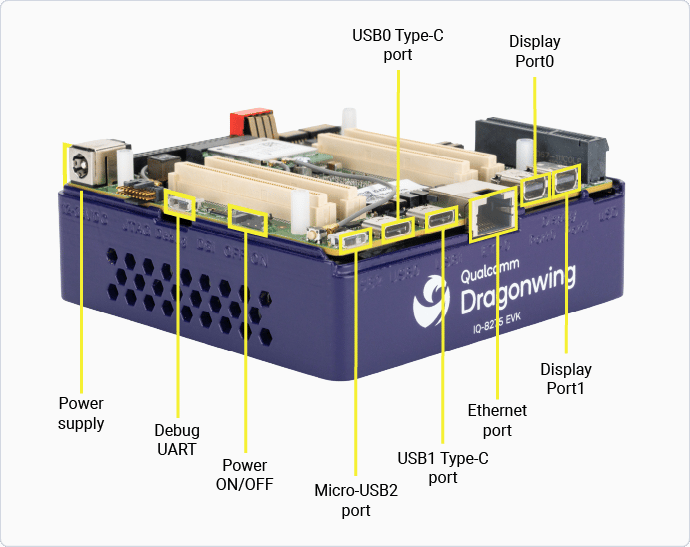
下图显示了显示端口、USB 端口、以太网端口、电源接口和电源开关。请将外设连接到这些端口,包括 USB 或 MIPI 摄像头。对于显示,请将 Mini DisplayPort 线缆的一端连接到 Dragonwing IQ-8275 设备上的 **DisplayPort0**,另一端连接到您的显示器。
要通过 HDMI 将 EVK 连接到显示器,请使用 HDMI 线缆和适配器,然后将其连接到 EVK 上可用的 DisplayPort。EVK 不附带 HDMI 线缆和适配器。
 将电源开关拨到 On 位置。
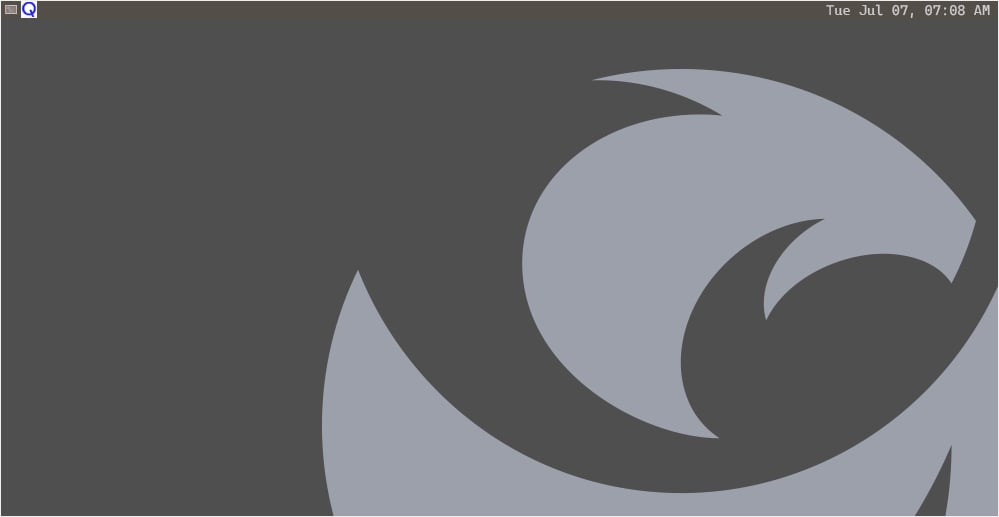
设备上电后,显示器上会出现以下屏幕。
将电源开关拨到 On 位置。
设备上电后,显示器上会出现以下屏幕。
 通过选择 weston-terminal 图标打开设备 shell。
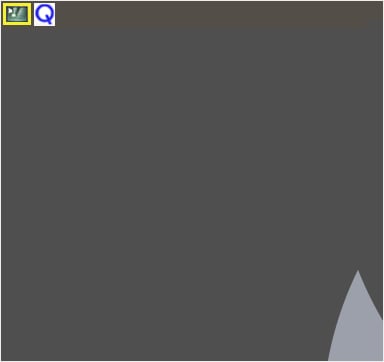
下图显示了屏幕上的 weston-terminal 图标。
通过选择 weston-terminal 图标打开设备 shell。
下图显示了屏幕上的 weston-terminal 图标。
 运行以下命令以 root 用户登录:
```bash theme={null}
su -p
```
在提示输入密码时,输入 `oelinux123`。
在 weston-terminal 中运行以下命令启动 Qdemo 应用:
```bash theme={null}
gst-gui-launcher-app.py
```
随即出现 **Experience Application Demo** 窗口。
在 **Experience Application Demo** 窗口中按如下方式运行示例应用:
选择 **Wi-Fi** 以连接到 Wi-Fi 网络。
只有运行 AI 示例应用才需要 Wi-Fi 连接。如果您要运行多媒体应用,请跳过此步骤。
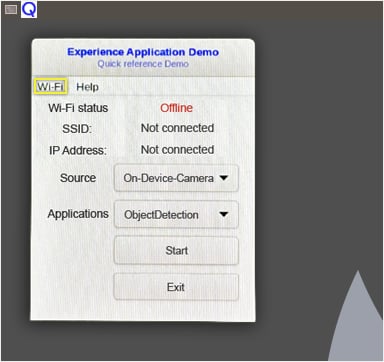
下图显示了 **Experience Application Demo** 窗口的示例:
运行以下命令以 root 用户登录:
```bash theme={null}
su -p
```
在提示输入密码时,输入 `oelinux123`。
在 weston-terminal 中运行以下命令启动 Qdemo 应用:
```bash theme={null}
gst-gui-launcher-app.py
```
随即出现 **Experience Application Demo** 窗口。
在 **Experience Application Demo** 窗口中按如下方式运行示例应用:
选择 **Wi-Fi** 以连接到 Wi-Fi 网络。
只有运行 AI 示例应用才需要 Wi-Fi 连接。如果您要运行多媒体应用,请跳过此步骤。
下图显示了 **Experience Application Demo** 窗口的示例:
 在 **Source** 下拉列表中,选择所需的摄像头。
Dragonwing IQ-8275 设备没有内置摄像头,并且并非所有应用都需要摄像头。如果您已将外部摄像头连接到设备,请从 **Source** 下拉列表中选择它。默认选中 **On-Device-Camera** 选项。
在 **Applications** 下拉列表中选择一个应用,然后选择 **Start**。
所选应用开始运行,屏幕上会弹出一个窗口显示输出。
首次运行示例应用时,由于设备需要从 GitHub 下载 AI 模型和标签,可能需要一分钟或更长时间。
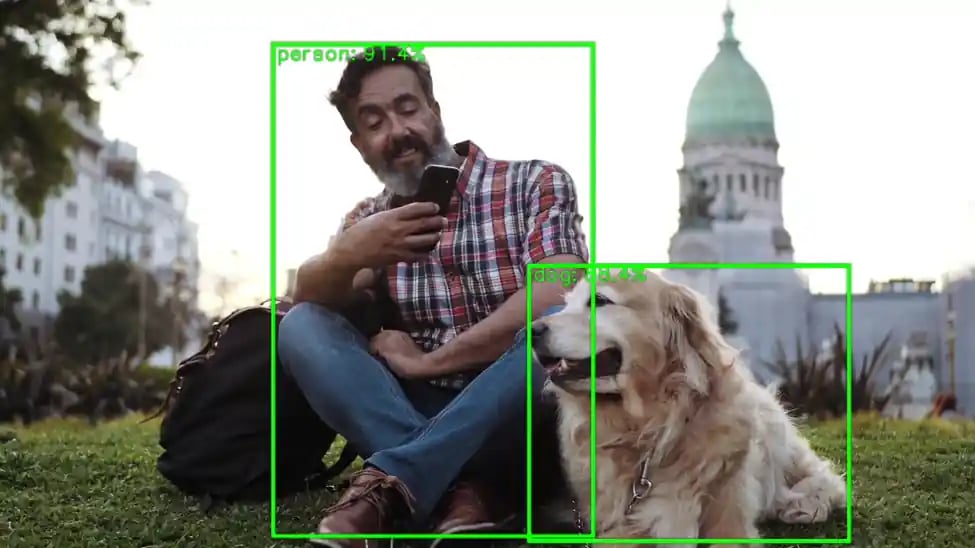
下图显示了 Object Detection 应用的示例输出,识别出了两个目标,包括一个人和一只狗。
在 **Source** 下拉列表中,选择所需的摄像头。
Dragonwing IQ-8275 设备没有内置摄像头,并且并非所有应用都需要摄像头。如果您已将外部摄像头连接到设备,请从 **Source** 下拉列表中选择它。默认选中 **On-Device-Camera** 选项。
在 **Applications** 下拉列表中选择一个应用,然后选择 **Start**。
所选应用开始运行,屏幕上会弹出一个窗口显示输出。
首次运行示例应用时,由于设备需要从 GitHub 下载 AI 模型和标签,可能需要一分钟或更长时间。
下图显示了 Object Detection 应用的示例输出,识别出了两个目标,包括一个人和一只狗。
 通过关闭输出窗口来停止示例应用。
选择 **Exit** 关闭 Qdemo 应用。
通过关闭输出窗口来停止示例应用。
选择 **Exit** 关闭 Qdemo 应用。