> ## Documentation Index
> Fetch the complete documentation index at: https://dragonwingdocs.qualcomm.com/llms.txt
> Use this file to discover all available pages before exploring further.
# 摄像头流传输
> 将摄像头传感器连接到参考硬件平台,并使用 GStreamer 和 V4L2 API 进行流传输 — QCS6490、IQ-9075-EVK、IQ-8275-EVK 和 IQ615。
QCS6490
IQ-9075-EVK
IQ-8275-EVK
IQ615
稳定
多平台支持
四路解串器
主要 API
驱动 API
***
本页介绍如何将摄像头传感器连接到参考硬件平台,并提供有关可用 API 的信息。
***
## 01 · 设置摄像头
## QCS6490 摄像头拓扑
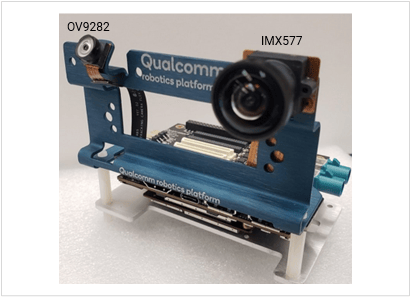
**默认摄像头模块**
* **OV9282**
* **IMX577**
***
## RB3G2 视觉夹层板:MIPI CSI
### 摄像头连接
| 插槽 | 传感器 | 状态 |
| --------- | ------ | -- |
| **CAM0A** | OV9282 | 支持 |
| **CAM3** | IMX577 | 支持 |
连接方式:
* **OV9282 → CAM0A**
* **IMX577 → CAM3**
### 转接板上的 SW2300 DIP 开关
| 插槽 | SW2300 开关 1 | 默认 | 功能 |
| --------- | ----------- | --- | ------------- |
| **CAM0A** | 无需设置 | N/A | 无需 DIP 设置即可工作 |
| **CAM3** | **OFF** | OFF | 启用 CAM3 使用 |
要使用视觉夹层板上的 **CAM3** 插槽,**SW2300 开关 1 必须为 OFF**。
这是**默认**状态。
**CAM0A** 无需任何 DIP 开关设置即可工作。
***
## RB3G2 视觉夹层板:GMSL
视觉夹层板上有**两个 GMSL 插槽**:
* **GMSL1**
* **GMSL2**
| 插槽 | 共享 CSI | 所需开关 | 默认状态 | 状态 |
| --------- | ------------- | -------------------- | ---- | -- |
| **GMSL1** | 否 | 无 | N/A | 支持 |
| **GMSL2** | 与 CAM3 共享 CSI | **SW2300 开关 1 = ON** | OFF | 支持 |
**重要**
* **GMSL1** 无需任何硬件设置即可工作
* **CAM3 CSI** 与 **GMSL2** 共享同一 CSI 路径
* 要使用 **GMSL2**,请将 **SW2300 开关 1 设置为 ON**
* SW2300 开关 1 的默认状态为 **OFF**
***
## RB3G2 转接板:MIPI CSI
### 摄像头连接
| 插槽 | 传感器 | 状态 |
| -------- | ------ | -- |
| **CAM1** | OV9282 | 支持 |
| **CAM2** | IMX577 | 支持 |
连接方式:
* **OV9282 → CAM1**
* **IMX577 → CAM2**
### DIP 开关设置
| 开关 | 设置 | 默认 | 用途 |
| ----------------- | ------ | --- | ----------- |
| **CSI1\_DIP\_SW** | **ON** | OFF | 启用 **CAM1** |
| **CSI2\_DIP\_SW** | **ON** | OFF | 启用 **CAM2** |
将 **CSI1\_DIP\_SW** 和 **CSI2\_DIP\_SW** 设置为 **ON**,以使用转接板上的 **CAM1** 和 **CAM2**。
默认状态为 **OFF**。
***
## 支持的功能
| 功能 | IMX577(CAM3) | OV9282(CAM0A) | AR0231(GMSL) |
| -------- | ------------ | ------------- | ------------ |
| **SHDR** | 是 | 否 | 否 |
| **LDC** | 是 | 否 | 否 |
| **EIS** | 是 | 否 | 否 |
## IQ-9075-EVK 摄像头拓扑
IQ-9075-EVK 以**核心套件**形式提供。
核心套件仅支持 **MIPI CSI** 摄像头。
**GMSL** 摄像头需要连接到核心套件的独立 **GMSL 夹层板**。
| 接口 | 硬件路径 | 状态 |
| ------------ | ----------- | ----------- |
| **MIPI CSI** | 核心套件 / 主板 | **支持** |
| **GMSL** | 外部 GMSL 夹层板 | **通过附加板支持** |
在 IQ-9075-EVK 硬件堆栈中:
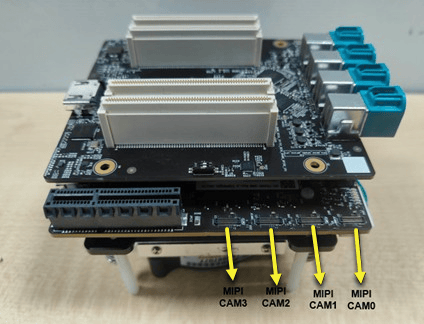
* 核心套件 / 主板提供**四个 MIPI CSI(C/D-PHY)连接器**
* GMSL 夹层板提供**四个 GMSL 端口(0 到 3)**
***
## GMSL 端口映射
GMSL 夹层板上有**四个 GMSL 端口(0 到 3)**。
**重要**
* GMSL 端口编号**不是顺序编号**
* 端口号根据 GMSL 端口所连接的 **CSI 索引**分配
* 每个 GMSL 端口连接到一个 **MAX96724 四路 GMSL 解串器**
* 每个解串器连接到**一个 CSI**
| 端口 | CSI 映射 | 解串器 | 状态 | 传感器类别 |
| ---------- | ---------- | -------- | ------- | ------------- |
| **Port-0** | 基于 CSI 的映射 | MAX96724 | **已启用** | OX03F10 Bayer |
| **Port-1** | 基于 CSI 的映射 | MAX96724 | **已禁用** | 本版本未启用 |
| **Port-2** | 基于 CSI 的映射 | MAX96724 | **已启用** | OX03F10 YUV |
| **Port-3** | 基于 CSI 的映射 | MAX96724 | **已启用** | OX03F10 YUV |
**当前版本状态**
* **Port-0**、**Port-2** 和 **Port-3** 已为 GMSL 摄像头启用
* **Port-1** 未启用
### 端口容量
每个 GMSL 端口包含**四个插槽**(也称为**通道**),编号为 **1 到 4**。
| 项目 | 值 |
| ------------------ | ------ |
| **每个 GMSL 端口的插槽数** | 4 |
| **通道范围** | 1 到 4 |
| **每端口摄像头数** | 最多 4 个 |
### 各端口的传感器支持
| 端口 | 支持的传感器 | 分辨率 / FPS | 容量 |
| ---------- | ------------------ | -------------------- | ------ |
| **Port-0** | OX03F10 Bayer GMSL | 1824 × 1536 @ 30 FPS | 4 个摄像头 |
| **Port-2** | OX03F10 YUV GMSL | 1920 × 1536 @ 30 FPS | 4 个摄像头 |
| **Port-3** | OX03F10 YUV GMSL | 1920 × 1536 @ 30 FPS | 4 个摄像头 |
***
## DIP 开关设置
IQ-9075-EVK 具有**四个 CSI PHY**。
每个 CSI PHY 可通过核心套件 / 主板上的 DIP 开关路由到 **MIPI 摄像头端口**或 **GMSL 摄像头端口**。
**EVT** 与 **DVT/PVT** 硬件的开关分配不同。
IQ-9075-EVK EVT 硬件的 DIP 开关设置:
| 开关 | OFF(默认) | ON | ON 时的连接 | OFF 时的连接 |
| --------- | ------- | --- | --------------- | --------- |
| **SW2-1** | HIGH | LOW | CSI0 → GMSL 夹层板 | CSI0 → 主板 |
| **SW2-2** | HIGH | LOW | CSI1 → GMSL 夹层板 | CSI1 → 主板 |
| **SW2-3** | HIGH | LOW | CSI2 → GMSL 夹层板 | CSI2 → 主板 |
| **SW2-4** | HIGH | LOW | CSI3 → GMSL 夹层板 | CSI3 → 主板 |
IQ-9075-EVK DVT/PVT 硬件的 DIP 开关设置:
| 开关 | ON | OFF(默认) |
| --------- | --------------- | --------- |
| **SW1-5** | CSI0 → GMSL 夹层板 | CSI0 → 主板 |
| **SW1-6** | CSI1 → GMSL 夹层板 | CSI1 → 主板 |
| **SW1-7** | CSI2 → GMSL 夹层板 | CSI2 → 主板 |
| **SW1-8** | CSI3 → GMSL 夹层板 | CSI3 → 主板 |
***
## 并发摄像头支持
### MIPI 支持
软件支持 **OV9282 MIPI 摄像头**。
| MIPI 摄像头 | 支持的分辨率 / FPS | CAM0 | CAM1 | CAM2 | CAM3 | 备注 |
| ---------- | ------------------- | ---: | ---: | ---: | ---: | -------------------------------------------------------------------------------- |
| **OV9282** | 1280 × 720 @ 30 FPS | 支持 | 支持 | 支持 | 支持 | 任一摄像头都可独立工作。使用**实时 IFE** 最多可同时运行**两个摄像头**。使用 **Offline IFE** 功能可同时运行全部**四个摄像头**。 |
### GMSL 支持
软件支持 **OX03F10 Bayer** 和 **OX03F10 YUV** GMSL 摄像头。
| GMSL 端口 | 支持的分辨率 / FPS | 传感器 | 备注 |
| ------------------- | -------------------- | ------------- | --------------------------------------------------------------------------------------------- |
| **Port-0** | 1824 × 1536 @ 30 FPS | OX03F10 Bayer | Port-0 上可连接四个 OX03F10 Bayer GMSL 摄像头。任一摄像头都可独立工作。使用**按端口分组**功能,单个端口上的全部四个摄像头可同时运行。 |
| **Port-2** | 1920 × 1536 @ 30 FPS | OX03F10 YUV | Port-2 上可连接四个 OX03F10 YUV GMSL 摄像头。任一摄像头都可独立工作。使用**按端口分组**功能,单个端口上的全部四个摄像头可同时运行。 |
| **Port-3** | 1920 × 1536 @ 30 FPS | OX03F10 YUV | Port-3 上可连接四个 OX03F10 YUV GMSL 摄像头。任一摄像头都可独立工作。使用**按端口分组**功能,单个端口上的全部四个摄像头可同时运行。 |
| **Port-2 + Port-3** | 1920 × 1536 @ 30 FPS | OX03F10 YUV | 可连接八个 OX03F10 YUV GMSL 摄像头,Port-2 上四个、Port-3 上四个。每个端口的任一摄像头都可独立工作。使用**按端口分组**功能,全部八个摄像头可同时运行。 |
### GMSL + MIPI 并发
| CAM0 | CAM1 | GMSL Port-2 | GMSL Port-3 | 备注 |
| -------------------------- | -------------------------- | -------------------------------- | -------------------------------- | ------------------------- |
| OV9282 1280 × 720 @ 30 FPS | OV9282 1280 × 720 @ 30 FPS | OX03F10 YUV 1920 × 1080 @ 30 FPS | OX03F10 YUV 1920 × 1080 @ 30 FPS | 任一摄像头都可独立工作。全部四个摄像头可同时工作。 |
## IQ-8275-EVK 摄像头拓扑
IQ-8275-EVK 以**核心套件**形式提供。
核心套件支持 **MIPI CSI** 摄像头。
**GMSL** 摄像头需要连接到核心套件的独立 **GMSL 夹层板**。
| 接口 | 硬件路径 | 状态 |
| ------------ | -------- | ----------- |
| **MIPI CSI** | 主板 | **支持** |
| **GMSL** | GMSL 夹层板 | **通过附加板支持** |
***
## GMSL 端口映射
GMSL 夹层板上有**四个 GMSL 端口(0 到 3)**。
**重要**
* GMSL 端口编号**不是顺序编号**
* 端口号由 GMSL 端口所连接的 **CSI 索引**定义
* 端口 **0、1 和 2** 各连接到一个 **MAX96724 四路 GMSL 解串器**
* 每个解串器连接到**一个 CSI**
* **Port-3** 是**虚拟(dummy)端口**
| 端口 | CSI 映射 | 解串器 | 状态 | 传感器类别 |
| ---------- | ---------- | -------- | ------- | ------------- |
| **Port-0** | 基于 CSI 的映射 | MAX96724 | **支持** | OX03F10 Bayer |
| **Port-1** | 基于 CSI 的映射 | MAX96724 | **已禁用** | 硬件问题 |
| **Port-2** | 基于 CSI 的映射 | MAX96724 | **支持** | OX03F10 YUV |
| **Port-3** | — | — | **虚拟** | 不支持 |
**当前版本状态**
* **Port-0** 和 **Port-2** 支持 GMSL 摄像头
* **Port-1** 因硬件问题未启用
* **Port-3** 是虚拟端口
### 端口容量
每个 GMSL 端口包含**四个插槽**(也称为**通道**),编号为 **1 到 4**。
| 项目 | 值 |
| ------------------ | ------------------ |
| **每个 GMSL 端口的插槽数** | 4 |
| **通道范围** | 1 到 4 |
| **每端口摄像头数** | 最多 4 个 |
| **Port-0 传感器支持** | OX03F10 Bayer GMSL |
| **Port-2 传感器支持** | OX03F10 YUV GMSL |
***
## DIP 开关设置
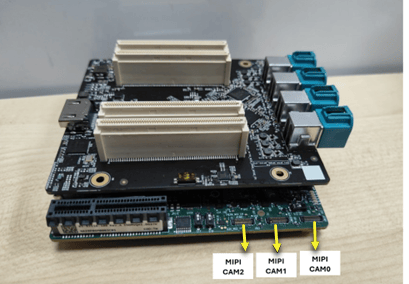
IQ-8275-EVK 具有**三个 CSI PHY**。
每个 CSI PHY 可通过核心套件/主板上的 DIP 开关路由到 **MIPI 摄像头端口**或 **GMSL 摄像头端口**。
**EVT** 与 **DVT/PVT** 硬件的开关分配不同。
IQ-8275-EVK EVT 硬件上的 DIP 开关设置:
| 开关 | ON | OFF(默认) |
| --------- | --------------- | --------- |
| **SW2-1** | CSI0 → GMSL 夹层板 | CSI0 → 主板 |
| **SW2-2** | CSI1 → GMSL 夹层板 | CSI1 → 主板 |
| **SW2-3** | CSI2 → GMSL 夹层板 | CSI2 → 主板 |
IQ-8275-EVK DVT/PVT 硬件上的 DIP 开关设置:
| 开关 | ON | OFF(默认) |
| --------- | --------------- | --------- |
| **SW1-5** | CSI0 → GMSL 夹层板 | CSI0 → 主板 |
| **SW1-6** | CSI1 → GMSL 夹层板 | CSI1 → 主板 |
| **SW1-7** | CSI2 → GMSL 夹层板 | CSI2 → 主板 |
***
## 并发摄像头支持
### MIPI 支持
软件支持 **OV9282 MIPI 摄像头**。
| MIPI 摄像头 | 支持的分辨率 / FPS | CAM0 | CAM1 | CAM2 | 备注 |
| ---------- | ------------------- | ---: | ---: | ---: | ------------------------------------------------------------------------------ |
| **OV9282** | 1280 × 720 @ 30 FPS | 支持 | 支持 | 支持 | 任一摄像头都可独立工作。使用**实时 IFE** 最多可同时运行**两个摄像头**。使用 **Offline IFE** 可同时运行全部**三个摄像头**。 |
### GMSL 支持
软件支持 **OX03F10 Bayer** 和 **OX03F10 YUV** GMSL 摄像头。
| GMSL 端口 | 支持的分辨率 / FPS | 传感器 | 备注 |
| ---------- | -------------------- | ------------- | -------------------------------------------------------------------------- |
| **Port-0** | 1824 × 1536 @ 30 FPS | OX03F10 Bayer | Port-0 上可连接四个 Bayer GMSL 摄像头。任一摄像头都可独立工作。使用**按端口分组**功能,单个端口上的全部四个摄像头可同时运行。 |
| **Port-2** | 1920 × 1536 @ 30 FPS | OX03F10 YUV | Port-2 上可连接四个 YUV GMSL 摄像头。任一摄像头都可独立工作。使用**按端口分组**功能,单个端口上的全部四个摄像头可同时运行。 |
### GMSL Port-0 + Port-2 并发
| 配置 | 状态 | 备注 |
| ------------------------------------------------------- | ------ | -------------------------- |
| **Port-0 上 4× OX03F10 Bayer + Port-2 上 4× OX03F10 YUV** | **支持** | 使用**按端口分组**功能,全部八个摄像头可同时运行 |
| **每个端口上独立摄像头** | **支持** | 每个端口的任一摄像头都可独立工作 |
| **IQ-8275-EVK 上完整 8 摄像头并发** | **稳定** | 全部八个摄像头可同时运行 |
### GMSL + MIPI 并发
| GMSL Port-0 | MIPI | GMSL Port-2 | 状态 |
| -------------------------------------- | -------------------------------------- | ------------------------------------ | ------ |
| **OX03F10 Bayer 1824 × 1536 @ 30 FPS** | **OV9282 1280 × 720 @ 30 FPS** | **OX03F10 YUV 1920 × 1080 @ 30 FPS** | **支持** |
| **OV9282 1280 × 720 @ 30 FPS** | **OX03F10 Bayer 1824 × 1536 @ 30 FPS** | **OX03F10 YUV 1920 × 1080 @ 30 FPS** | **支持** |
\*\*规则:\*\*任一摄像头都可独立工作。
\*\*结果:\*\*全部三个摄像头可同时运行。
## IQ615 EVK 摄像头拓扑
IQ615 EVK 支持 **MIPI CSI 摄像头**。
**GMSL** 通过专用接口路由,但**当前版本未启用 GMSL 摄像头**。
### 板卡概览
| 接口 | 连接器 | 通道数 | 默认状态 | 状态 |
| -------- | ---------- | -----: | ---------- | -------------- |
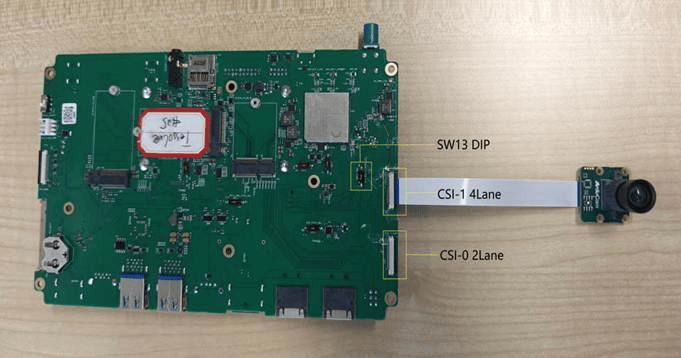
| **CSI0** | 22 针 CSI | 2-lane | 已启用 | **支持** |
| **CSI1** | 22 针 CSI | 4-lane | 默认路由到 GMSL | **通过 SW13 支持** |
| **GMSL** | 专用 GMSL 插槽 | — | 可用 | **当前版本未启用** |
**重要**
* IQ615 EVK **不**随附默认传感器连接
* **CSI0** 无需 **DIP 开关配置**
* **CSI1** 使用 **SW13** 进行路径选择
***
## CSI1 路径选择
**SW13 控制 CSI1 路由。**
| SW13 设置 | CSI1 路由 | 结果 |
| ------- | ------------ | ----------------- |
| **OFF** | GMSL 解串器路径 | CSI1 配置为 **GMSL** |
| **ON** | 22 针摄像头连接器路径 | CSI1 配置为 **MIPI** |
\*\*默认状态:\*\*SW13 为 **OFF**
* CSI1 默认为 **GMSL 路径**
* 可通过将 SW13 设置为 **ON** 将 CSI1 切换为 **MIPI**
***
## GMSL 接口
| 项目 | 状态 |
| ----------- | ------- |
| **GMSL 插槽** | 存在 |
| **额外硬件配置** | 不需要 |
| **当前版本支持** | **已禁用** |
GMSL 摄像头当前在 IQ615 EVK 板上**未启用**。
***
## 开关配置
| 载板功能 | 开关 | 配置 | 备注 |
| ---------------------- | ------------ | ----------------- | ----------- |
| 为 **CSI1** 启用 **MIPI** | **SW13 OFF** | GMSL 解串器 → CSI1 | 默认状态 |
| 为 **CSI1** 启用 **MIPI** | **SW13 ON** | 22 针摄像头连接器 → CSI1 | 切换到 MIPI 路径 |
### 总结
| 路径 | CSI0 | CSI1 | GMSL |
| -------- | ---- | --------------------- | ----------- |
| **MIPI** | 直接使用 | 通过 **SW13 ON** 启用 | 未启用 |
| **GMSL** | 不适用 | 通过 **SW13 OFF** 为默认路径 | 存在,但当前版本未启用 |
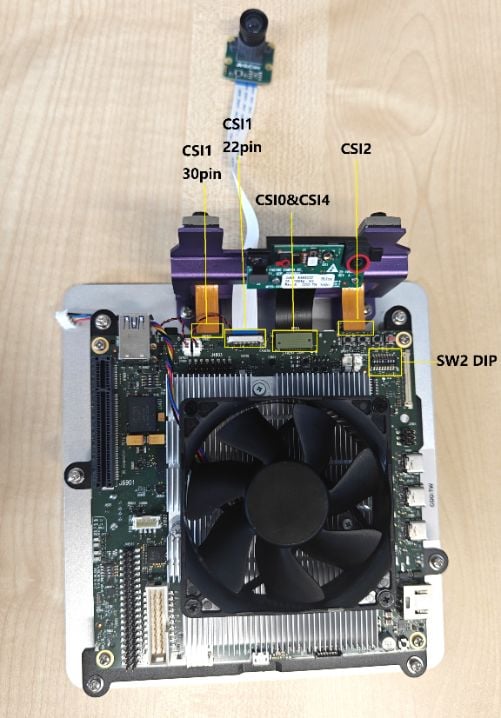
IQx7181 EVK 提供多个摄像头串行接口(CSI)连接器,支持不同 PHY 类型和通道配置的摄像头模块。
这为启动调试和验证用例提供了灵活的摄像头连接能力。
## 接口概要
下表提供了接口配置的概要。
| CSI 接口 | 传感器 | PHY 类型 | 备注 |
| :----: | :-------------: | :-----------: | :-----------------------: |
| CSI0 | OG0VA1B | D-PHY | 1-lane |
| CSI1 | IMX766 / IMX577 | C-PHY / D-PHY | 30 针(默认)或通过 SW2-6 使用 22 针 |
| CSI2 | IMX766 | C-PHY | N/A |
| CSI4 | IMX688 | C-PHY | N/A |
***
## 支持的 CSI 接口
IQx7181 EVK 上可用的 CSI 接口为:
* CSI0
* CSI1
* CSI2
* CSI4
下图展示了 IQx7181 EVK 板上的 CSI 连接器布局。
***
## CSI 接口详情
### CSI0 接口
* 连接的传感器:OG0VA1B
* 通道配置:1-lane
* PHY 类型:D-PHY
### CSI4 接口
* 连接的传感器:IMX688
* PHY 类型:C-PHY
### CSI1 和 CSI2 接口
* 默认连接的传感器:IMX766(C-PHY)
* 可选配置:CSI1 可连接 22 针 D-PHY IMX577 传感器
***
## 配置 CSI1 连接器(30 针和 22 针)
CSI1 接口支持两种物理连接器类型:
* 30 针连接器
* 22 针连接器
按照下表所述,使用开关 SW2-6 选择 CSI1 上的活动连接器。
| SW2-6 位置 | 活动连接器 |
| :------: | :-----: |
| OFF(默认) | 30 针连接器 |
| ON | 22 针连接器 |
默认配置为 SW2-6 = OFF,即启用 30 针 CSI1 连接器。
***
## 在 CSI1 上使用 IMX577 传感器
连接 IMX577 图像传感器时:
* 使用 CSI1 22 针接口。
* 将 SW2-6 设置为 ON 以启用 22 针连接器。
* 使用 22 针 Type-B FFC/FPC 排线连接传感器。
* 在系统上电前,确保排线方向和引脚对齐正确。
***
## 02 · 选择流传输 API
Qualcomm Linux 为摄像头支持以下 API:
GStreamer 是一个开源多媒体框架。Qualcomm 提供了 GStreamer 插件(`qtiqmmfsrc`),使开发者能够在应用程序中控制摄像头子系统。有关更多信息,请参阅 [Qualcomm GStreamer 插件](https://imsdkdocs.qualcomm.com/plugin-reference/introduction)。
V4L2 是 Linux 内核中的一个框架,为视频采集、视频输出和其他多媒体设备提供支持。开发者可以使用 V4L2 API 操作摄像头。使用 CAMSS 驱动的 V4L2 API 适合只需要从摄像头获取原始图像的开发者。
***
## 03 · 使用 GStreamer API 进行摄像头流传输
`gst-launch-1.0` 是一个命令行 GStreamer 实用工具,用于构建和运行 GStreamer 流水线。流水线以一组带属性的元素形式指定,元素之间用感叹号(`!`)分隔。
### 前提条件
要使用 [gst-launch-1.0](https://gstreamer.freedesktop.org/documentation/tools/gst-launch.html?gi-language=c) 和 GStreamer 插件,请刷写 Config2 镜像。有关叠加(overlay)配置的详细信息,请参阅[叠加配置](https://dragonwingdocs.qualcomm.com/Key-Documents/Migration-Guide/use-overlay-configurations-to-derive-image-recipes)。
使用 SSH 连接到设备控制台。相关说明请参阅 [How To SSH?](https://dragonwingdocs.qualcomm.com/Linux/devices/iq9075-evk/set-up-the-device#connect-over-ssh)。
如果在启用摄像头叠加之前执行过 GStreamer 命令,则必须在启用摄像头叠加后清除 GStreamer 注册表。运行以下命令清除注册表:
```bash Terminal theme={null}
rm ~/.cache/gstreamer-1.0/registry.aarch64.bin
```
为获得最佳结果,摄像头用例应在性能(perf)构建上运行。在默认构建上,按如下方式降低内核控制台日志级别:
```bash Terminal theme={null}
echo 4 > /proc/sys/kernel/printk
```
在运行 SHDRv2、SHDRv3、Defog 等任何高级摄像头用例之前,请配置 `cam-server` systemd 服务以使用 Adreno OpenCL ICD 库。
编辑 `cam-server` systemd 单元,使其能够加载自定义环境文件。
```bash Terminal theme={null}
systemctl edit --full cam-server
```
在 `[Service]` 部分下添加此行:
```bash Terminal theme={null}
EnvironmentFile=/etc/cam-server-env
```
保存并退出。
设置 `cam-server` 使用的 OpenCL ICD 路径。
```bash Terminal theme={null}
echo "OCL_ICD_FILENAMES=/usr/lib/libOpenCL_adreno.so.1" > /etc/cam-server-env
```
应用更新后的服务配置并重启 `cam-server`。
```bash Terminal theme={null}
systemctl daemon-reload
systemctl restart cam-server
```
***
### 运行摄像头用例
确保 MIPI 摄像头已连接到 CSI 插槽。OV9282 MIPI 摄像头应连接到 CAM 0A 插槽,IMX577 MIPI 摄像头应连接到 CAM3 插槽。
#### 单摄像头流启动
在设备终端中运行以下命令:
```bash GStreamer (Fakesink) theme={null}
gst-launch-1.0 -e qtiqmmfsrc name=camsrc camera=0 ! 'video/x-raw,format=NV12,\
width=1280,height=720,framerate=30/1' ! fakesink
```
此命令以 720p、30 FPS 的配置启动摄像头。来自摄像头传感器的帧会被 fakesink 丢弃。如果 gst 流水线状态如下所示变为 "PLAYING",则表明摄像头正在运行。由于此命令将摄像头帧转储到 fakesink,设备上不会保存任何内容。
```text Log Output theme={null}
gbm_create_device(187): Info: backend name is: msm_drm
Setting pipeline to PAUSED ...
Pipeline is live and does not need PREROLL ...
Setting pipeline to PLAYING ...
New clock: GstSystemClock
```
要停止摄像头,按 **CTRL+C**。
***
#### 视频编码
在设备终端中运行以下命令:
```bash GStreamer (MP4 Record) theme={null}
gst-launch-1.0 -e qtiqmmfsrc name=camsrc camera=0 ! \
video/x-raw,format=NV12,width=1280,height=720,framerate=30/1,\
interlace-mode=progressive,colorimetry=bt601 ! v4l2h264enc \
capture-io-mode=4 output-io-mode=5 extra-controls="controls,video_bitrate=6000000,\
video_bitrate_mode=0;" ! h264parse ! mp4mux ! filesink location=/opt/mux_avc.mp4
```
此命令以 720p、30 FPS 的配置启动摄像头,并在 h264 视频编码后将其保存为视频文件。如果 gst 流水线状态变为 "PLAYING",则表明摄像头正在运行。
要停止摄像头,按 **CTRL+C**。
设备上会生成 `/opt/mux_avc.mp4`。可在主机 PC 上运行以下 scp 命令从设备拉取录制内容:
```bash SCP (SSH) theme={null}
$ scp -r root@[ip-addr]:/opt/mux_avc.mp4 .
```
***
#### 视频编码与快照
在设备终端中运行以下命令:
```bash GStreamer (Snapshot + Video) theme={null}
gst-pipeline-app -e qtiqmmfsrc name=camsrc camera=0 ! \
video/x-raw,format=NV12,width=1280,height=720,framerate=30/1,\
interlace-mode=progressive,colorimetry=bt601 ! v4l2h264enc \
capture-io-mode=4 output-io-mode=5 extra-controls="controls,video_bitrate=6000000,\
video_bitrate_mode=0;" ! h264parse ! mp4mux ! filesink location=/opt/mux_avc.mp4 \
camsrc.image_1 ! "image/jpeg,width=1280,height=720,framerate=30/1" \
! multifilesink location=/opt/frame%d.jpg async=false sync=true enable-last-sample=false
```
按 **Enter**。此命令将打印以下菜单并等待用户输入。
```text Menu theme={null}
##################################### MENU #####################################
============================== Pipeline Controls==============================
(0) NULL: Set the pipeline into NULL state
(1) READY: Set the pipeline into READY state
(2) PAUSED: Set the pipeline into PAUSED state
(3) PLAYING: Set the pipeline into PLAYING state
==================================== Other====================================
(p) Plugin Mode: Choose a plugin which to control
(q) Quit : Exit the application
Choose an option:
```
使用以下菜单步骤在录制视频的同时拍摄快照。
```text Menu Steps theme={null}
(1) ready -> (3) Playing -> (p)Plugin Mode : Select (8)camerasrc -> (37) capture-image -> (1): still - Snapshot ->(1) Snapshot count ( 'guint' value for arg1)
```
要停止摄像头,按 **Enter**,按 **b**(返回),然后按 **q**(退出)。录制的视频文件和快照图像保存在 `/opt/` 中。可在主机 PC 上运行以下 scp 命令从设备拉取录制内容:
```bash SCP (SSH) theme={null}
$ scp -r root@[ip-addr]:/opt/ .
```
***
#### MIPI 多摄像头流传输
QCS6490 具有五个 CSI PHY,可连接五个 MIPI 摄像头。
QCS6490 具有三个 IFE 和两个 IFE Lite。这意味着你可以用 IFE 运行三个摄像头,用 IFE Lite 运行两个摄像头。IFE Lite 仅支持从传感器转储原始(raw)数据。你可以将黑白(mono)摄像头连接到 IFE Lite,转储原始帧,然后使用 CHI 节点将输出转换为 YUV 帧。
要在 RB3 平台上验证五摄像头并发:
按下表所述连接 MIPI 摄像头。
| **插槽** | **摄像头传感器** |
| :----: | :--------------: |
| CAM 0A | OV9282 黑白摄像头 |
| CAM 0B | OV9282 黑白摄像头 |
| CAM1 | IMX577 bayer 摄像头 |
| CAM2 | IMX577 bayer 摄像头 |
| CAM3 | IMX577 bayer 摄像头 |
对于 OV9282 黑白摄像头,使用单独的摄像头流水线(RealTimeMonoToYUV)。该流水线使用 IFE Lite 转储原始帧,然后使用 CHI 节点将其转换为 YUV 帧。使用 GST 参数 `ife-direct-stream=1` 以使用此摄像头流水线。由于它使用 IFE Lite 运行,这些摄像头不会应用 2A。
QCS6490 的最大编码能力为 4K\@30。因此,来自全部五个摄像头的总编码处理量必须低于 4k\@30 的限制。
**Cam 0: IMX577**
```bash GStreamer (Cam 0) theme={null}
gst-launch-1.0 -e qtiqmmfsrc name=camsrc camera=0 ! video/x-raw,format=NV12,width=1920,height=1080,\
framerate=30/1 ! v4l2h264enc capture-io-mode=4 output-io-mode=5 extra-controls="controls,video_bitrate=5000000,\
video_bitrate_mode=0;" ! queue ! h264parse ! mp4mux ! queue ! filesink location=/opt/Cam_0_1080p.mp4
```
**Cam 1: IMX577**
```bash GStreamer (Cam 1) theme={null}
gst-launch-1.0 -e qtiqmmfsrc name=camsrc camera=1 ! video/x-raw,format=NV12,width=1920,height=1080,\
framerate=30/1 ! v4l2h264enc capture-io-mode=4 output-io-mode=5 extra-controls="controls,video_bitrate=5000000,\
video_bitrate_mode=0;" ! queue ! h264parse ! mp4mux ! queue ! filesink location=/opt/Cam_1_1080p.mp4
```
**Cam 8: IMX577**
```bash GStreamer (Cam 8) theme={null}
gst-launch-1.0 -e qtiqmmfsrc name=camsrc camera=8 ! video/x-raw,format=NV12,width=1920,height=1080,\
framerate=30/1 ! v4l2h264enc capture-io-mode=4 output-io-mode=5 extra-controls="controls,video_bitrate=5000000,\
video_bitrate_mode=0;" ! queue ! h264parse ! mp4mux ! queue ! filesink location=/opt/Cam_8_1080p.mp4
```
**Cam 2: OV9282**
```bash GStreamer (Cam 2) theme={null}
gst-launch-1.0 -e qtiqmmfsrc name=camsrc camera=2 ife-direct-stream=1 ! video/x-raw,format=NV12,width=1280,height=720,\
framerate=30/1 ! v4l2h264enc capture-io-mode=4 output-io-mode=5 extra-controls="controls,video_bitrate=5000000,\
video_bitrate_mode=0;" ! queue ! h264parse ! mp4mux ! queue ! filesink location=/opt/Cam_2_720p.mp4
```
**Cam 3: OV9282**
```bash GStreamer (Cam 3) theme={null}
gst-launch-1.0 -e qtiqmmfsrc name=camsrc camera=3 ife-direct-stream=1 ! video/x-raw,format=NV12,width=1280,height=720,\
framerate=30/1 ! v4l2h264enc capture-io-mode=4 output-io-mode=5 extra-controls="controls,video_bitrate=5000000,\
video_bitrate_mode=0;" ! queue ! h264parse ! mp4mux ! queue ! filesink location=/opt/Cam_3_720p.mp4
```
确保摄像头(MIPI 或 GMSL)传感器已连接到 IQ-9075-EVK 设备。你可以将 OV9282 MIPI 摄像头连接到 CSI 插槽。将 OX03f10 Bayer GMSL 摄像头连接到 GMSL Port-0,将 OX03f10 YUV GMSL 摄像头连接到 Port-2 和 Port-3。
#### 单摄像头流启动
在设备终端中运行以下命令:
```bash GStreamer (Fakesink) theme={null}
gst-launch-1.0 -e qtiqmmfsrc name=camsrc camera=0 ! 'video/x-raw,format=NV12,\
width=1280,height=720,framerate=30/1' ! fakesink
```
以下命令以 720p、30 FPS 的配置启动摄像头。来自摄像头传感器的帧会被 fakesink 丢弃。如果 gst 流水线状态如下所示变为 "PLAYING",则表明摄像头正在运行。由于此命令将摄像头帧转储到 fakesink,设备上不会保存任何内容。
```text Log Output theme={null}
gbm_create_device(187): Info: backend name is: msm_drm
Setting pipeline to PAUSED ...
Pipeline is live and does not need PREROLL ...
Setting pipeline to PLAYING ...
New clock: GstSystemClock
```
要停止摄像头,按 **CTRL+C**。
***
#### 视频编码
在设备终端中运行以下命令:
```bash GStreamer (MP4 Record) theme={null}
gst-launch-1.0 -e qtiqmmfsrc name=camsrc camera=0 ! \
video/x-raw,format=NV12,width=1280,height=720,framerate=30/1,\
interlace-mode=progressive,colorimetry=bt601 ! v4l2h264enc \
capture-io-mode=4 output-io-mode=5 extra-controls="controls,video_bitrate=6000000,\
video_bitrate_mode=0;" ! h264parse ! mp4mux ! filesink location=/opt/mux_avc.mp4
```
此命令以 720p、30 FPS 的配置启动摄像头,并在 h264 视频编码后将其保存为视频文件。如果 gst 流水线状态变为 "PLAYING",则表明摄像头正在运行。要停止摄像头,按 **CTRL+C**。
设备上会生成 `/opt/mux_avc.mp4`。可在主机 PC 上运行以下 scp 命令从设备拉取录制内容:
```bash SCP (SSH) theme={null}
$ scp -r root@[ip-addr]:/opt/mux_avc.mp4 .
```
***
#### 视频编码与快照
IQ-9075-EVK 没有硬件 JPEG 编码器。快照用例使用在 CPU 上运行的软件 JPEG 编码器算法。
在设备终端中运行以下命令:
```bash GStreamer (Snapshot + Video) theme={null}
gst-pipeline-app -e qtiqmmfsrc name=camsrc camera=0 ! video/x-raw,format=NV12,width=1280,height=720,\
framerate=30/1,interlace-mode=progressive,colorimetry=bt601 ! queue ! v4l2h264enc capture-io-mode=4 \
output-io-mode=5 extra-controls="controls,video_bitrate_mode=0,video_bitrate=6000000;" ! queue ! \
h264parse ! mp4mux ! queue ! filesink location="/opt/mux_720_avc.mp4" camsrc.image_1 ! "image/jpeg,\
width=1280,height=720,framerate=30/1" ! multifilesink location=/opt/frame%d.jpg async=false sync=true \
enable-last-sample=false
```
按 **Enter**。此命令将打印以下菜单并等待用户输入。
```text Menu theme={null}
##################################### MENU #####################################
============================== Pipeline Controls==============================
(0) NULL: Set the pipeline into NULL state
(1) READY: Set the pipeline into READY state
(2) PAUSED: Set the pipeline into PAUSED state
(3) PLAYING: Set the pipeline into PLAYING state
==================================== Other====================================
(p) Plugin Mode: Choose a plugin which to control
(q) Quit : Exit the application
Choose an option:
```
使用以下菜单步骤在录制视频的同时拍摄快照。
```text Menu Steps theme={null}
(1) ready -> (3) Playing -> (p)Plugin Mode : Select (11)camerasrc ->
(38) capture-image -> (1): still - Snapshot ->(1) Snapshot count ( 'guint' value for arg1)
```
要停止摄像头,按 **Enter**,按 **b**(返回),然后按 **q**(退出)。录制的视频文件和快照图像保存在 `/opt/` 中。可在主机 PC 上运行以下 scp 命令从设备拉取录制内容:
```bash SCP (SSH) theme={null}
$ scp -r root@[ip-addr]:/opt/ .
```
***
#### MIPI 多摄像头流传输
IQ-9075-EVK 主板上有四个 MIPI CSI 插槽。将 OV9282 摄像头连接到 MIPI CSI 端口。四个摄像头中的任意两个 OV9282 摄像头可同时运行。
在两个不同的终端中分别以 camera = 0、1 运行以下 GST 命令,以验证 MIPI 摄像头并发。保存每个摄像头的编码文件时请使用不同的文件名。
```bash GStreamer (Dual MIPI) theme={null}
gst-launch-1.0 -e qtiqmmfsrc name=camsrc camera=0 ! \
video/x-raw,format=NV12,width=1280,height=720,framerate=30/1,\
interlace-mode=progressive,colorimetry=bt601 ! v4l2h264enc \
capture-io-mode=4 output-io-mode=5 extra-controls="controls, video_bitrate=6000000,\
video_bitrate_mode=0;" ! h264parse ! mp4mux ! filesink location=/opt/mux_avc.mp4
```
你也可以使用 offline IFE 功能同时运行全部四个 MIPI 摄像头。有关四摄像头验证的信息,请参阅[使用 Offline IFE 支持多摄像头](./support-multi-camera-using-offline-ife)。
***
#### GMSL 多摄像头流传输
单个 GMSL 端口包含四个插槽,可使用不同的虚拟通道 ID 将四个 GMSL 摄像头连接到单个 CSI。连接在一个 CSI 上的四个摄像头被视为一个组。可以使用[按端口分组功能](./support-per-port-grouping)同时运行一组摄像头。
确保摄像头(MIPI 或 GMSL)传感器已连接到 IQ-8275-EVK 设备。你可以将 OV9282 MIPI 摄像头连接到 CSI 插槽。将 OX03f10 bayer GMSL 摄像头连接到 GMSL Port-0,将 OX03f10 YUV GMSL 摄像头连接到 GMSL Port-2。
#### 单摄像头流启动
在设备终端中运行以下命令:
```bash GStreamer (Fakesink) theme={null}
gst-launch-1.0 -e qtiqmmfsrc name=camsrc camera=0 ! 'video/x-raw,format=NV12,\
width=1280,height=720,framerate=30/1' ! fakesink
```
以下命令以 720p、30 FPS 的配置启动摄像头。来自摄像头传感器的帧会被 fakesink 丢弃。如果 gst 流水线状态如下所示变为 "PLAYING",则表明摄像头正在运行。由于此命令将摄像头帧转储到 fakesink,设备上不会保存任何内容。
```text Log Output theme={null}
gbm_create_device(187): Info: backend name is: msm_drm
Setting pipeline to PAUSED ...
Pipeline is live and does not need PREROLL ...
Setting pipeline to PLAYING ...
New clock: GstSystemClock
```
要停止摄像头,按 **CTRL+C**。
***
#### 视频编码
在设备终端中运行以下命令:
```bash GStreamer (MP4 Record) theme={null}
gst-launch-1.0 -e qtiqmmfsrc name=camsrc camera=0 ! \
video/x-raw,format=NV12,width=1280,height=720,framerate=30/1,\
interlace-mode=progressive,colorimetry=bt601 ! v4l2h264enc \
capture-io-mode=4 output-io-mode=5 extra-controls="controls,video_bitrate=6000000,\
video_bitrate_mode=0;" ! h264parse ! mp4mux ! filesink location=/opt/mux_avc.mp4
```
此命令以 720p、30 FPS 的配置启动摄像头,并在 h264 视频编码后将其保存为视频文件。如果 gst 流水线状态变为 "PLAYING",则表明摄像头正在运行。要停止摄像头,按 **CTRL+C**。
设备上会生成 `/opt/mux_avc.mp4`。可在主机 PC 上运行以下 scp 命令从设备拉取录制内容:
```bash SCP (SSH) theme={null}
$ scp -r root@[ip-addr]:/opt/mux_avc.mp4 .
```
***
#### 视频编码与快照
IQ-8275-EVK 没有硬件 JPEG 编码器。快照用例使用在 CPU 上运行的软件 JPEG 编码器算法。
在设备终端中运行以下命令:
```bash GStreamer (Snapshot + Video) theme={null}
gst-pipeline-app -e qtiqmmfsrc name=camsrc camera=0 ! video/x-raw,format=NV12,width=1280,height=720,\
framerate=30/1,interlace-mode=progressive,colorimetry=bt601 ! queue ! v4l2h264enc capture-io-mode=4 \
output-io-mode=5 extra-controls="controls,video_bitrate_mode=0,video_bitrate=6000000;" ! queue ! \
h264parse ! mp4mux ! queue ! filesink location="/opt/mux_720_avc.mp4" camsrc.image_1 ! "image/jpeg,\
width=1280,height=720,framerate=30/1" ! multifilesink location=/opt/frame%d.jpg async=false sync=true \
enable-last-sample=false
```
按 **Enter**。此命令将打印以下菜单并等待用户输入。
```text Menu theme={null}
##################################### MENU #####################################
============================== Pipeline Controls==============================
(0) NULL: Set the pipeline into NULL state
(1) READY: Set the pipeline into READY state
(2) PAUSED: Set the pipeline into PAUSED state
(3) PLAYING: Set the pipeline into PLAYING state
==================================== Other====================================
(p) Plugin Mode: Choose a plugin which to control
(q) Quit : Exit the application
Choose an option:
```
使用以下菜单步骤在录制视频的同时拍摄快照。
```text Menu Steps theme={null}
(1) ready -> (3) Playing -> (p)Plugin Mode : Select (11)camerasrc ->
(38) capture-image -> (1): still - Snapshot ->(1) Snapshot count ( 'guint' value for arg1)
```
要停止摄像头,按 **Enter**,按 **b**(返回),然后按 **q**(退出)。录制的视频文件和快照图像保存在 `/opt/` 中。可在主机 PC 上运行以下 scp 命令从设备拉取录制内容:
```bash SCP (SSH) theme={null}
$ scp -r root@[ip-addr]:/opt/ .
```
***
#### MIPI 多摄像头流传输
IQ-8275-EVK 主板上有三个 MIPI CSI 插槽。将 OV9282 摄像头连接到 MIPI CSI 端口。任意两个 OV9282 摄像头可同时运行。
在两个不同的终端中分别以 camera = 0、1 运行以下 GST 命令,以验证 MIPI 摄像头并发。保存每个摄像头的编码文件时请使用不同的文件名。
```bash GStreamer (Dual MIPI) theme={null}
gst-launch-1.0 -e qtiqmmfsrc name=camsrc camera=0 ! \
video/x-raw,format=NV12,width=1280,height=720,framerate=30/1,\
interlace-mode=progressive,colorimetry=bt601 ! v4l2h264enc \
capture-io-mode=4 output-io-mode=5 extra-controls="controls, video_bitrate=6000000,\
video_bitrate_mode=0;" ! h264parse ! mp4mux ! filesink location=/opt/mux_avc.mp4
```
你也可以使用 offline IFE 功能同时运行全部三个 MIPI 摄像头。有关三摄像头验证的信息,请参阅[使用 Offline IFE 支持多摄像头](./support-multi-camera-using-offline-ife)。
***
#### GMSL 多摄像头流传输
单个 GMSL 端口包含四个插槽,可使用不同的虚拟通道 ID 将四个 GMSL 摄像头连接到单个 CSI。连接在一个 CSI 上的四个摄像头被视为一个组。可以使用[按端口分组功能](./support-per-port-grouping)同时运行一组摄像头。
确保摄像头 MIPI 传感器已连接到 IQ15 设备。你可以将 IMX577 MIPI 摄像头连接到 CSI 插槽。
#### 单摄像头流启动
在设备终端中运行以下命令:
```bash GStreamer (Fakesink) theme={null}
gst-launch-1.0 -e qtiqmmfsrc name=camsrc camera=0 ! 'video/x-raw,format=NV12,\
width=1280,height=720,framerate=30/1' ! fakesink
```
以下命令以 720p、30 FPS 的配置启动摄像头。来自摄像头传感器的帧会被 fakesink 丢弃。如果 gst 流水线状态如下所示变为 "PLAYING",则表明摄像头正在运行。由于此命令将摄像头帧转储到 fakesink,设备上不会保存任何内容。
```text Log Output theme={null}
gbm_create_device(187): Info: backend name is: msm_drm
Setting pipeline to PAUSED ...
Pipeline is live and does not need PREROLL ...
Setting pipeline to PLAYING ...
New clock: GstSystemClock
```
要停止摄像头,按 **CTRL+C**。
***
#### 视频编码
在设备终端中运行以下命令:
```bash GStreamer (MP4 Record) theme={null}
gst-launch-1.0 -e qtiqmmfsrc name=camsrc camera=0 ! \
video/x-raw,format=NV12,width=1280,height=720,framerate=30/1,\
interlace-mode=progressive,colorimetry=bt601 ! v4l2h264enc \
capture-io-mode=4 output-io-mode=5 extra-controls="controls,video_bitrate=6000000,\
video_bitrate_mode=0;" ! h264parse ! mp4mux ! filesink location=/opt/mux_avc.mp4
```
此命令以 720p、30 FPS 的配置启动摄像头,并在 h264 视频编码后将其保存为视频文件。如果 gst 流水线状态变为 "PLAYING",则表明摄像头正在运行。要停止摄像头,按 **CTRL+C**。
设备上会生成 `/opt/mux_avc.mp4`。可在主机 PC 上运行以下 scp 命令从设备拉取录制内容:
```bash SCP (SSH) theme={null}
$ scp -r root@[ip-addr]:/opt/mux_avc.mp4 .
```
***
#### 视频编码与快照
IQ-9075-EVK 没有硬件 JPEG 编码器。快照用例使用在 CPU 上运行的软件 JPEG 编码器算法。
在设备终端中运行以下命令:
```bash GStreamer (Snapshot + Video) theme={null}
gst-pipeline-app -e qtiqmmfsrc name=camsrc camera=0 ! video/x-raw,format=NV12,width=1280,height=720,\
framerate=30/1,interlace-mode=progressive,colorimetry=bt601 ! queue ! v4l2h264enc capture-io-mode=4 \
output-io-mode=5 extra-controls="controls,video_bitrate_mode=0,video_bitrate=6000000;" ! queue ! \
h264parse ! mp4mux ! queue ! filesink location="/opt/mux_720_avc.mp4" camsrc.image_1 ! "image/jpeg,\
width=1280,height=720,framerate=30/1" ! multifilesink location=/opt/frame%d.jpg async=false sync=true \
enable-last-sample=false
```
按 **Enter**。此命令将打印以下菜单并等待用户输入。
```text Menu theme={null}
##################################### MENU #####################################
============================== Pipeline Controls==============================
(0) NULL: Set the pipeline into NULL state
(1) READY: Set the pipeline into READY state
(2) PAUSED: Set the pipeline into PAUSED state
(3) PLAYING: Set the pipeline into PLAYING state
==================================== Other====================================
(p) Plugin Mode: Choose a plugin which to control
(q) Quit : Exit the application
Choose an option:
```
使用以下菜单步骤在录制视频的同时拍摄快照。
```text Menu Steps theme={null}
(1) ready -> (3) Playing -> (p)Plugin Mode : Select (11)camerasrc ->
(38) capture-image -> (1): still - Snapshot ->(1) Snapshot count ( 'guint' value for arg1)
```
要停止摄像头,按 **Enter**,按 **b**(返回),然后按 **q**(退出)。录制的视频文件和快照图像保存在 `/opt/` 中。可在主机 PC 上运行以下 scp 命令从设备拉取录制内容:
```bash SCP (SSH) theme={null}
$ scp -r root@[ip-addr]:/opt/ .
```
***
本版本未启用 GStreamer 应用支持。
***
### 其他 GStreamer 示例
QIM SDK 包含[摄像头 GStreamer 示例应用程序](https://imsdkdocs.qualcomm.com/sample-application/multimedia-sample-applications)以及 [AI/ML 和其他多媒体应用程序](https://imsdkdocs.qualcomm.com/sample-application/ai-sample-applications)的示例应用程序。
在使用示例应用程序之前,请确保满足 gst-launch-1.0 和 GStreamer 插件的安装前提条件。
有关使用 `gst-launch-1.0` 的示例,请参阅[多媒体用例示例](https://imsdkdocs.qualcomm.com/sample-application/multimedia-sample-applications)。
***
## 04 · 使用 V4L2 API 进行摄像头流传输
要使用 V4L2 API,请刷写 Config1 镜像。有关叠加配置的详细信息,请参阅[叠加配置](https://dragonwingdocs.qualcomm.com/Key-Documents/Migration-Guide/use-overlay-configurations-to-derive-image-recipes)。
Linux 内核中的 V4L2 框架支持视频设备。它提供的 API 允许用户空间应用程序与摄像头和视频采集卡等设备交互。
有关 V4L2 的更多信息,请访问 [kernel.org](http://kernel.org)。

Qualcomm 在上游内核中为原始帧转储功能支持 V4L2 接口摄像头 ISP 驱动。
***
### CAMSS 驱动
上游内核中的 Qualcomm 摄像头子系统(CAMSS)驱动实现了 V4L2、media controller 和 V4L2 subdev 接口。
支持在内核中使用 V4L2 subdev 接口的摄像头传感器。
CAMSS 驱动由以下部分组成:
* **CSIPHY 模块** – 处理 CSI2 接收器的物理层。每个 CSIPHY 模块可以连接一个独立的摄像头传感器。
* **CSI 解码器(CSID)模块** – 处理 CSI2 接收器的协议层和应用层。CSID 可以解码来自任意 CSIPHY 的数据流。
* **视频前端(VFE)模块** – 代表包含原始转储接口(RDI)输入接口的图像前端(IFE),这些接口绕过图像处理流水线。VFE 还包含将输出数据写入内存的 AXI 总线接口。

CAMSS 驱动实现了 V4L2 接口。每个 CSIPHY、CSID 和 VFE 模块由一个 V4L2 子设备表示。
如下图所示,每个 CSIPHY 都可以连接到每个 CSID。每个 CSID 都可以连接到每个 VFE。每个 RDI 端口都有独立的视频节点。

CAMSS V4L2 驱动位于 `/drivers/media/platform/qcom/camss`。`` 是 Linux 内核的目录。
***
### V4L2 示例应用程序 — Yavta
本节介绍如何使用支持 V4L2 接口的应用程序捕获原始帧数据。
将 IMX577 MIPI 摄像头传感器连接到 RB3 设备的 CAM3 插槽。
Yavta 默认作为镜像的一部分提供;无需显式安装。
IMX412 和 CAMSS 模块默认加载。运行以下 lsmod 命令,验证 qcom\_camss 和 IMX412 模块是否已加载:
```bash Verify Modules theme={null}
root@rb3gen2-core-kit:/# lsmod |grep -iE "qcom_camss|imx412"
imx412 16384 0
qcom_camss 569344 20
```
预期结果是 IMX412 传感器驱动和 qcom\_camss 摄像头子系统模块加载成功,确认上游摄像头软件栈处于活动状态。
运行以下命令打印 CAMSS 驱动的 media 设备节点编号。
如果 /dev/media0 未列出 qcom-camss 驱动,请尝试 /dev/media1。
```bash Check Media Node theme={null}
# media-ctl -p -d /dev/media0 | grep camss
driver qcom-camss
bus info platform:acaf000.camss
```
运行以下命令检查 media 设备图:
```bash Media Device Graph theme={null}
media-ctl -p -d /dev/media'x'
```
运行以下命令将传感器名称打印到终端:
```bash Find Sensor theme={null}
# cat /sys/dev/char/81\:*/name | grep imx
imx577 21-001a
```
media controller 实用工具(media-ctrl)是用于配置摄像头子系统子设备的 [V4L2 实用工具](https://git.linuxtv.org/v4l-utils.git)。使用 `media-ctl --help` 打印使用说明。
将 \[x] 替换为通过 :ref. \<检查 media 节点编号> 找到的编号。例如 `# media-ctl -d /dev/media1 --reset`。
1. 将所有链接重置为非活动状态:
```bash Reset Links theme={null}
# media-ctl -d /dev/media[x] --reset
```
2. 在流水线节点上配置摄像头传感器格式和分辨率:
```bash Configure Sensor theme={null}
# media-ctl -d /dev/media[x] -V '"imx577 17-001a":0[fmt:SRGGB10/4056x3040 field:none]'
```
3. 以 4056x3040 分辨率配置 CSIPHY:
```bash Configure CSIPHY theme={null}
# media-ctl -d /dev/media[x] -V '"msm_csiphy3":0[fmt:SRGGB10/ 4056x3040]'
# media-ctl -d /dev/media[x] -V '"msm_csiphy3":1[fmt: SRGGB10/4056x3040]'
```
4. 以 4056x3040 分辨率配置 CSID:
```bash Configure CSID theme={null}
# media-ctl -d /dev/media[x] -V '"msm_csid0":0[fmt:SRGGB10/4056x3040] '
# media-ctl -d /dev/media[x] -V '"msm_csid0":1[fmt:SRGGB10/ 4056x3040]'
```
5. 以 3840x2160 分辨率配置 ISP:
```bash Configure ISP theme={null}
# media-ctl -d /dev/media[x] -V '"msm_vfe0_rdi0":0[fmt:SRGGB10/ 4056x3040]'
# media-ctl -d /dev/media[x] -V '"msm_vfe0_rdi0":1[fmt: SRGGB10/4056x3040]'
```
6. 链接流水线:
```bash Link Pipeline theme={null}
# media-ctl -d /dev/media[x] -l '"msm_csiphy3":1->"msm_csid0":0[1]'
# media-ctl -d /dev/media[x] -l '"msm_csid0":1->"msm_vfe0_rdi0":0[1]'
```
[Yavta 测试应用程序](https://git.ideasonboard.org/yavta.git)使用 V4L2 接口验证摄像头。运行 Yavta 捕获图像:
```bash Yavta Capture theme={null}
# yavta -B capture-mplane -c -I -n 5 -f SRGGB10P -s 4056x3040 -F /dev/video0 --capture=5 --file='frame-#.raw'
```
***
### V4L2 示例应用程序 — libcamera
libcamera 是一个开源软件框架。它负责控制 V4L2 摄像头接口,并向上层公开原生 C++ API。应用程序和上层框架基于 [libcamera 框架](https://www.kernel.org/doc/html/v4.9/media/kapi/v4l2-core.html)运行。
有关 libcamera 架构的更多详细信息,请参阅 [libcamera architecture](https://libcamera.org/docs.html#libcamera-architecture)。

libcamera 使用 [cam 实用工具](https://libcamera.org/getting-started.html#basic-testing-with-cam-utility)进行验证。
### 捕获原始帧数据
以下步骤介绍如何通过 V4L2 接口使用摄像头实用应用程序捕获原始帧数据。
将 IMX577 MIPI 摄像头传感器连接到 RB3 设备的 CAM3 插槽。
libcamera 默认作为镜像的一部分提供;无需显式安装。
IMX412 和 CAMSS 模块默认加载。运行以下 lsmod 命令,验证 qcom\_camss 和 IMX412 模块是否已加载:
```bash Verify Modules theme={null}
# lsmod | grep qcom_camss
# lsmod | grep imx412
```
请先运行 `mount -o remount rw /usr`,否则会因 `Read-only file system` 错误而失败。
```bash Delete YAML theme={null}
# rm -rf /usr/share/libcamera/ipa/simple/uncalibrated.yaml
```
```bash Run cam Utility theme={null}
# cam -c 1 --capture=10 --file='frame-#.raw'
```
这将运行该实用工具,在根目录中捕获 10 个原始帧并保存为文件。
请查看控制台日志消息,了解转储图像的分辨率和格式信息。
```text Log Output theme={null}
Using camera /base/soc@0/cci@ac4b000/i2c-bus@1/camera@1a as cam0 [0:15:01.067615799] [2155] INFO Camera camera.cpp:945 configuring streams:
(0) 4056x3040-SRGGB10_CSI2P
cam0: Capture 10 frames
```
Linux 内核中的 V4L2 框架支持视频设备。它提供的 API 允许用户空间应用程序与摄像头和视频采集卡等设备交互。
有关 V4L2 的更多信息,请访问 [kernel.org](http://kernel.org)。
Qualcomm 在上游内核中为原始帧转储功能支持 V4L2 接口摄像头 ISP 驱动。
***
### CAMSS 驱动
上游内核中的 Qualcomm 摄像头子系统(CAMSS)驱动实现了 V4L2、media controller 和 V4L2 subdev 接口。
支持在内核中使用 V4L2 subdev 接口的摄像头传感器。
CAMSS 驱动由以下部分组成:
* **CSIPHY 模块** – 处理 CSI2 接收器的物理层。每个 CSIPHY 模块可以连接一个独立的摄像头传感器。
* **CSI 解码器(CSID)模块** – 处理 CSI2 接收器的协议层和应用层。CSID 可以解码来自任意 CSIPHY 的数据流。
* **视频前端(VFE)模块** – 代表包含原始转储接口(RDI)输入接口的图像前端(IFE),这些接口绕过图像处理流水线。VFE 还包含将输出数据写入内存的 AXI 总线接口。
CAMSS 驱动实现了 V4L2 接口。每个 CSIPHY、CSID 和 VFE 模块由一个 V4L2 子设备表示。
如下图所示,每个 CSIPHY 都可以连接到每个 CSID。每个 CSID 都可以连接到每个 VFE。每个 RDI 端口都有独立的视频节点。
CAMSS V4L2 驱动位于 `/drivers/media/platform/qcom/camss`。`` 是 Linux 内核的目录。
***
### V4L2 示例应用程序 — Yavta
本节介绍如何使用支持 V4L2 接口的应用程序捕获原始帧数据。
将 IMX577 MIPI 摄像头传感器连接到 IQ-9075-EVK 设备的 CAM1 插槽。
Yavta 默认作为镜像的一部分提供;无需显式安装。
IMX412 和 CAMSS 模块默认加载。运行以下 lsmod 命令,验证 qcom\_camss 和 IMX412 模块是否已加载:
```bash Verify Modules theme={null}
root@iq-9075-evk:/# lsmod |grep -iE "qcom_camss|imx412"
qcom_camss 569344 20
imx412 16384 0
```
预期结果是 IMX412 传感器驱动和 qcom\_camss 摄像头子系统模块加载成功,确认上游摄像头软件栈处于活动状态。
运行以下命令打印 CAMSS 驱动的 media 设备节点编号。
如果 /dev/media0 未列出 qcom-camss 驱动,请尝试 /dev/media1。
```bash Check Media Node theme={null}
# media-ctl -p -d /dev/media1 | grep camss
driver qcom-camss
bus info platform:acaf000.camss
```
运行以下命令检查 media 设备图:
```bash Media Device Graph theme={null}
media-ctl -p -d /dev/media'x'
```
运行以下命令将传感器名称打印到终端:
```bash Find Sensor theme={null}
# cat /sys/dev/char/81\:*/name | grep imx
imx577 21-001a
```
media controller 实用工具(media-ctrl)是用于配置摄像头子系统子设备的 [V4L2 实用工具](https://git.linuxtv.org/v4l-utils.git)。使用 `media-ctl --help` 打印使用说明。
将 \[x] 替换为通过 :ref. \<检查 media 节点编号> 找到的编号。例如 `# media-ctl -d /dev/media1 --reset`。
1. 将所有链接重置为非活动状态:
```bash Reset Links theme={null}
# media-ctl -d /dev/media[x] --reset
```
2. 在流水线节点上配置摄像头传感器格式和分辨率:
```bash Configure Sensor theme={null}
# media-ctl -d /dev/media[x] -V '"imx577 21-001a":0[fmt:SRGGB10/ 4056x3040 field:none]'
```
3. 以 4056x3040 分辨率配置 CSIPHY:
```bash Configure CSIPHY theme={null}
# media-ctl -d /dev/media[x] -V '"msm_csiphy1":0[fmt:SRGGB10/ 4056x3040]'
# media-ctl -d /dev/media[x] -V '"msm_csiphy1":1[fmt: SRGGB10/ 4056x3040]'
```
4. 以 4056x3040 分辨率配置 CSID:
```bash Configure CSID theme={null}
# media-ctl -d /dev/media[x] -V '"msm_csid0":0[fmt:SRGGB10/4056x3040] '
# media-ctl -d /dev/media[x] -V '"msm_csid0":1[fmt:SRGGB10/ 4056x3040]'
```
5. 以 3840x2160 分辨率配置 ISP:
```bash Configure ISP theme={null}
# media-ctl -d /dev/media[x] -V '"msm_vfe0_rdi0":0[fmt:SRGGB10/ 4056x3040]'
# media-ctl -d /dev/media[x] -V '"msm_vfe0_rdi0":1[fmt: SRGGB10/ 4056x3040]'
```
6. 链接流水线:
```bash Link Pipeline theme={null}
# media-ctl -d /dev/media[x] -l '"msm_csiphy1":1->"msm_csid0":0[1]'
# media-ctl -d /dev/media[x] -l '"msm_csid0":1->"msm_vfe0_rdi0":0[1]'
```
[Yavta 测试应用程序](https://git.ideasonboard.org/yavta.git)使用 V4L2 接口验证摄像头。运行 Yavta 捕获图像:
```bash Yavta Capture theme={null}
# yavta -B capture-mplane -c -I -n 5 -f SRGGB10P -s 4056x3040 -F /dev/video0 --capture=5 --file='frame-#.raw'
```
***
### V4L2 示例应用程序 — libcamera
libcamera 是一个开源软件框架。它负责控制 V4L2 摄像头接口,并向上层公开原生 C++ API。应用程序和上层框架基于 [libcamera 框架](https://www.kernel.org/doc/html/v4.9/media/kapi/v4l2-core.html)运行。
有关 libcamera 架构的更多详细信息,请参阅 [libcamera architecture](https://libcamera.org/docs.html#libcamera-architecture)。
libcamera 使用 [cam 实用工具](https://libcamera.org/getting-started.html#basic-testing-with-cam-utility)进行验证。
### 捕获原始帧数据
以下步骤介绍如何通过 V4L2 接口使用摄像头实用应用程序捕获原始帧数据。
将 IMX577 MIPI 摄像头传感器连接到 IQ-9075-EVK 设备的 CAM1 插槽。
libcamera 默认作为镜像的一部分提供;无需显式安装。
IMX412 和 CAMSS 模块默认加载。运行以下 lsmod 命令,验证 qcom\_camss 和 IMX412 模块是否已加载:
```bash Verify Modules theme={null}
# lsmod | grep qcom_camss
# lsmod | grep imx412
```
请先运行 `mount -o remount rw /usr`,否则会因 `Read-only file system` 错误而失败。
```bash Delete YAML theme={null}
# rm -rf /usr/share/libcamera/ipa/simple/uncalibrated.yaml
```
```bash Run cam Utility theme={null}
# cam -c 1 --capture=10 --file='frame-#.raw'
```
这将运行该实用工具,在根目录中捕获 10 个原始帧并保存为文件。
请查看控制台日志消息,了解转储图像的分辨率和格式信息。
```text Log Output theme={null}
Using camera /base/soc@0/cci@ac4b000/i2c-bus@1/camera@1a as cam0 [0:15:01.067615799] [2155] INFO Camera camera.cpp:945 configuring streams:
(0) 4056x3040-SRGGB10_CSI2P
cam0: Capture 10 frames
```
Linux 内核中的 V4L2 框架支持视频设备。它提供的 API 允许用户空间应用程序与摄像头和视频采集卡等设备交互。
有关 V4L2 的更多信息,请访问 [kernel.org](http://kernel.org)。
Qualcomm 在上游内核中为原始帧转储功能支持 V4L2 接口摄像头 ISP 驱动。
***
### CAMSS 驱动
上游内核中的 Qualcomm 摄像头子系统(CAMSS)驱动实现了 V4L2、media controller 和 V4L2 subdev 接口。
支持在内核中使用 V4L2 subdev 接口的摄像头传感器。
CAMSS 驱动由以下部分组成:
* **CSIPHY 模块** – 处理 CSI2 接收器的物理层。每个 CSIPHY 模块可以连接一个独立的摄像头传感器。
* **CSI 解码器(CSID)模块** – 处理 CSI2 接收器的协议层和应用层。CSID 可以解码来自任意 CSIPHY 的数据流。
* **视频前端(VFE)模块** – 代表包含原始转储接口(RDI)输入接口的图像前端(IFE),这些接口绕过图像处理流水线。VFE 还包含将输出数据写入内存的 AXI 总线接口。
CAMSS 驱动实现了 V4L2 接口。每个 CSIPHY、CSID 和 VFE 模块由一个 V4L2 子设备表示。
如下图所示,每个 CSIPHY 都可以连接到每个 CSID。每个 CSID 都可以连接到每个 VFE。每个 RDI 端口都有独立的视频节点。
CAMSS V4L2 驱动位于 `/drivers/media/platform/qcom/camss`。`` 是 Linux 内核的目录。
***
### V4L2 示例应用程序 — Yavta
本节介绍如何使用支持 V4L2 接口的应用程序捕获原始帧数据。
将 IMX577 MIPI 摄像头传感器连接到 IQ-8275-EVK 设备的 CAM1 插槽。
Yavta 默认作为镜像的一部分提供;无需显式安装。
IMX412 和 CAMSS 模块默认加载。运行以下 lsmod 命令,验证 qcom\_camss 和 IMX412 模块是否已加载:
```bash Verify Modules theme={null}
root@iq-8275-evk:/# lsmod |grep -iE "qcom_camss|imx412"
qcom_camss 569344 20
imx412 16384 0
```
预期结果是 IMX412 传感器驱动和 qcom\_camss 摄像头子系统模块加载成功,确认上游摄像头软件栈处于活动状态。
运行以下命令打印 CAMSS 驱动的 media 设备节点编号。
如果 /dev/media0 未列出 qcom-camss 驱动,请尝试 /dev/media1。
```bash Check Media Node theme={null}
# media-ctl -p -d /dev/media1 | grep camss
driver qcom-camss
bus info platform:acaf000.camss
```
运行以下命令检查 media 设备图:
```bash Media Device Graph theme={null}
media-ctl -p -d /dev/media'x'
```
运行以下命令将传感器名称打印到终端:
```bash Find Sensor theme={null}
# cat /sys/dev/char/81\:*/name | grep imx
imx577 21-001a
```
media controller 实用工具(media-ctrl)是用于配置摄像头子系统子设备的 [V4L2 实用工具](https://git.linuxtv.org/v4l-utils.git)。使用 `media-ctl --help` 打印使用说明。
将 \[x] 替换为通过 :ref. \<检查 media 节点编号> 找到的编号。例如 `# media-ctl -d /dev/media1 --reset`。
1. 将所有链接重置为非活动状态:
```bash Reset Links theme={null}
# media-ctl -d /dev/media[x] --reset
```
2. 在流水线节点上配置摄像头传感器格式和分辨率:
```bash Configure Sensor theme={null}
# media-ctl -d /dev/media[x] -V '"imx577 21-001a":0[fmt:SRGGB10/ 4056x3040 field:none]'
```
3. 以 4056x3040 分辨率配置 CSIPHY:
```bash Configure CSIPHY theme={null}
# media-ctl -d /dev/media[x] -V '"msm_csiphy1":0[fmt:SRGGB10/ 4056x3040]'
# media-ctl -d /dev/media[x] -V '"msm_csiphy1":1[fmt: SRGGB10/ 4056x3040]'
```
4. 以 4056x3040 分辨率配置 CSID:
```bash Configure CSID theme={null}
# media-ctl -d /dev/media[x] -V '"msm_csid0":0[fmt:SRGGB10/4056x3040] '
# media-ctl -d /dev/media[x] -V '"msm_csid0":1[fmt:SRGGB10/ 4056x3040]'
```
5. 以 3840x2160 分辨率配置 ISP:
```bash Configure ISP theme={null}
# media-ctl -d /dev/media[x] -V '"msm_vfe0_rdi0":0[fmt:SRGGB10/ 4056x3040]'
# media-ctl -d /dev/media[x] -V '"msm_vfe0_rdi0":1[fmt: SRGGB10/ 4056x3040]'
```
6. 链接流水线:
```bash Link Pipeline theme={null}
# media-ctl -d /dev/media[x] -l '"msm_csiphy1":1->"msm_csid0":0[1]'
# media-ctl -d /dev/media[x] -l '"msm_csid0":1->"msm_vfe0_rdi0":0[1]'
```
[Yavta 测试应用程序](https://git.ideasonboard.org/yavta.git)使用 V4L2 接口验证摄像头。运行 Yavta 捕获图像:
```bash Yavta Capture theme={null}
# yavta -B capture-mplane -c -I -n 5 -f SRGGB10P -s 4056x3040 -F /dev/video0 --capture=5 --file='frame-#.raw'
```
***
### V4L2 示例应用程序 — libcamera
libcamera 是一个开源软件框架。它负责控制 V4L2 摄像头接口,并向上层公开原生 C++ API。应用程序和上层框架基于 [libcamera 框架](https://www.kernel.org/doc/html/v4.9/media/kapi/v4l2-core.html)运行。
有关 libcamera 架构的更多详细信息,请参阅 [libcamera architecture](https://libcamera.org/docs.html#libcamera-architecture)。
libcamera 使用 [cam 实用工具](https://libcamera.org/getting-started.html#basic-testing-with-cam-utility)进行验证。
### 捕获原始帧数据
以下步骤介绍如何通过 V4L2 接口使用摄像头实用应用程序捕获原始帧数据。
将 IMX577 MIPI 摄像头传感器连接到 IQ-8275-EVK 设备的 CAM1 插槽。
libcamera 默认作为镜像的一部分提供;无需显式安装。
IMX412 和 CAMSS 模块默认加载。运行以下 lsmod 命令,验证 qcom\_camss 和 IMX412 模块是否已加载:
```bash Verify Modules theme={null}
# lsmod | grep qcom_camss
# lsmod | grep imx412
```
请先运行 `mount -o remount rw /usr`,否则会因 `Read-only file system` 错误而失败。
```bash Delete YAML theme={null}
# rm -rf /usr/share/libcamera/ipa/simple/uncalibrated.yaml
```
```bash Run cam Utility theme={null}
# cam -c 1 --capture=10 --file='frame-#.raw'
```
这将运行该实用工具,在根目录中捕获 10 个原始帧并保存为文件。
请查看控制台日志消息,了解转储图像的分辨率和格式信息。
```text Log Output theme={null}
Using camera /base/soc@0/cci@ac4b000/i2c-bus@1/camera@1a as cam0 [0:15:01.067615799] [2155] INFO Camera camera.cpp:945 configuring streams:
(0) 4056x3040-SRGGB10_CSI2P
cam0: Capture 10 frames
```
Linux 内核中的 V4L2 框架支持视频设备。它提供的 API 允许用户空间应用程序与摄像头和视频采集卡等设备交互。
有关 V4L2 的更多信息,请访问 [kernel.org](http://kernel.org)。
Qualcomm 在上游内核中为原始帧转储功能支持 V4L2 接口摄像头 ISP 驱动。
***
### CAMSS 驱动
上游内核中的 Qualcomm 摄像头子系统(CAMSS)驱动实现了 V4L2、media controller 和 V4L2 subdev 接口。
支持在内核中使用 V4L2 subdev 接口的摄像头传感器。
CAMSS 驱动由以下部分组成:
* **CSIPHY 模块** – 处理 CSI2 接收器的物理层。每个 CSIPHY 模块可以连接一个独立的摄像头传感器。
* **CSI 解码器(CSID)模块** – 处理 CSI2 接收器的协议层和应用层。CSID 可以解码来自任意 CSIPHY 的数据流。
* **视频前端(VFE)模块** – 代表包含原始转储接口(RDI)输入接口的图像前端(IFE),这些接口绕过图像处理流水线。VFE 还包含将输出数据写入内存的 AXI 总线接口。
CAMSS 驱动实现了 V4L2 接口。每个 CSIPHY、CSID 和 VFE 模块由一个 V4L2 子设备表示。
如下图所示,每个 CSIPHY 都可以连接到每个 CSID。每个 CSID 都可以连接到每个 VFE。每个 RDI 端口都有独立的视频节点。
CAMSS V4L2 驱动位于 `/drivers/media/platform/qcom/camss`。`` 是 Linux 内核的目录。
***
### V4L2 示例应用程序 — Yavta
本节介绍如何使用支持 V4L2 接口的应用程序捕获原始帧数据。
将 IMX577 MIPI 摄像头传感器连接到 IQ615 设备的 CAM1 插槽。
Yavta 默认作为镜像的一部分提供;无需显式安装。
IMX412 和 CAMSS 模块默认加载。运行以下 lsmod 命令,验证 qcom\_camss 和 IMX412 模块是否已加载:
```bash Verify Modules theme={null}
root@iq-615-evk:/# lsmod |grep -iE "qcom_camss|imx412"
qcom_camss 569344 20
imx412 16384 0
```
预期结果是 IMX412 传感器驱动和 qcom\_camss 摄像头子系统模块加载成功,确认上游摄像头软件栈处于活动状态。
运行以下命令打印 CAMSS 驱动的 media 设备节点编号。
如果 /dev/media0 未列出 qcom-camss 驱动,请尝试 /dev/media1。
```bash Check Media Node theme={null}
# media-ctl -p -d /dev/media1 | grep camss
driver qcom-camss
bus info platform:acaf000.camss
```
运行以下命令检查 media 设备图:
```bash Media Device Graph theme={null}
media-ctl -p -d /dev/media'x'
```
运行以下命令将传感器名称打印到终端:
```bash Find Sensor theme={null}
# cat /sys/dev/char/81\:*/name | grep imx
imx577 21-001a
```
media controller 实用工具(media-ctrl)是用于配置摄像头子系统子设备的 [V4L2 实用工具](https://git.linuxtv.org/v4l-utils.git)。使用 `media-ctl --help` 打印使用说明。
将 \[x] 替换为通过 :ref. \<检查 media 节点编号> 找到的编号。例如 `# media-ctl -d /dev/media1 --reset`。
1. 将所有链接重置为非活动状态:
```bash Reset Links theme={null}
# media-ctl -d /dev/media[x] --reset
```
2. 在流水线节点上配置摄像头传感器格式和分辨率:
```bash Configure Sensor theme={null}
# media-ctl -d /dev/media[x] -V '"imx577 21-001a":0[fmt:SRGGB10/ 4056x3040 field:none]'
```
3. 以 4056x3040 分辨率配置 CSIPHY:
```bash Configure CSIPHY theme={null}
# media-ctl -d /dev/media[x] -V '"msm_csiphy1":0[fmt:SRGGB10/ 4056x3040]'
# media-ctl -d /dev/media[x] -V '"msm_csiphy1":1[fmt: SRGGB10/ 4056x3040]'
```
4. 以 4056x3040 分辨率配置 CSID:
```bash Configure CSID theme={null}
# media-ctl -d /dev/media[x] -V '"msm_csid0":0[fmt:SRGGB10/4056x3040] '
# media-ctl -d /dev/media[x] -V '"msm_csid0":1[fmt:SRGGB10/ 4056x3040]'
```
5. 以 3840x2160 分辨率配置 ISP:
```bash Configure ISP theme={null}
# media-ctl -d /dev/media[x] -V '"msm_vfe0_rdi0":0[fmt:SRGGB10/ 4056x3040]'
# media-ctl -d /dev/media[x] -V '"msm_vfe0_rdi0":1[fmt: SRGGB10/ 4056x3040]'
```
6. 链接流水线:
```bash Link Pipeline theme={null}
# media-ctl -d /dev/media[x] -l '"msm_csiphy1":1->"msm_csid0":0[1]'
# media-ctl -d /dev/media[x] -l '"msm_csid0":1->"msm_vfe0_rdi0":0[1]'
```
[Yavta 测试应用程序](https://git.ideasonboard.org/yavta.git)使用 V4L2 接口验证摄像头。运行 Yavta 捕获图像:
```bash Yavta Capture theme={null}
# yavta -B capture-mplane -c -I -n 5 -f SRGGB10P -s 4056x3040 -F /dev/video0 --capture=5 --file='frame-#.raw'
```
***
### V4L2 示例应用程序 — libcamera
libcamera 是一个开源软件框架。它负责控制 V4L2 摄像头接口,并向上层公开原生 C++ API。应用程序和上层框架基于 [libcamera 框架](https://www.kernel.org/doc/html/v4.9/media/kapi/v4l2-core.html)运行。
有关 libcamera 架构的更多详细信息,请参阅 [libcamera architecture](https://libcamera.org/docs.html#libcamera-architecture)。
libcamera 使用 [cam 实用工具](https://libcamera.org/getting-started.html#basic-testing-with-cam-utility)进行验证。
### 捕获原始帧数据
以下步骤介绍如何通过 V4L2 接口使用摄像头实用应用程序捕获原始帧数据。
将 IMX577 MIPI 摄像头传感器连接到 IQ615 设备的 CAM1 插槽。
libcamera 默认作为镜像的一部分提供;无需显式安装。
IMX412 和 CAMSS 模块默认加载。运行以下 lsmod 命令,验证 qcom\_camss 和 IMX412 模块是否已加载:
```bash Verify Modules theme={null}
# lsmod | grep qcom_camss
# lsmod | grep imx412
```
请先运行 `mount -o remount rw /usr`,否则会因 `Read-only file system` 错误而失败。
```bash Delete YAML theme={null}
# rm -rf /usr/share/libcamera/ipa/simple/uncalibrated.yaml
```
```bash Run cam Utility theme={null}
# cam -c 1 --capture=10 --file='frame-#.raw'
```
这将运行该实用工具,在根目录中捕获 10 个原始帧并保存为文件。
请查看控制台日志消息,了解转储图像的分辨率和格式信息。
```text Log Output theme={null}
Using camera /base/soc@0/cci@ac4b000/i2c-bus@1/camera@1a as cam0 [0:15:01.067615799] [2155] INFO Camera camera.cpp:945 configuring streams:
(0) 4056x3040-SRGGB10_CSI2P
cam0: Capture 10 frames
```
Linux 内核中的 V4L2 框架支持视频设备。它提供的 API 允许用户空间应用程序与摄像头和视频采集卡等设备交互。
有关 V4L2 的更多信息,请访问 [kernel.org](http://kernel.org)。
Qualcomm 在上游内核中为原始帧转储功能支持 V4L2 接口摄像头 ISP 驱动。
***
### CAMSS 驱动
上游内核中的 Qualcomm 摄像头子系统(CAMSS)驱动实现了 V4L2、media controller 和 V4L2 subdev 接口。
支持在内核中使用 V4L2 subdev 接口的摄像头传感器。
CAMSS 驱动由以下部分组成:
* **CSIPHY 模块** – 处理 CSI2 接收器的物理层。每个 CSIPHY 模块可以连接一个独立的摄像头传感器。
* **CSI 解码器(CSID)模块** – 处理 CSI2 接收器的协议层和应用层。CSID 可以解码来自任意 CSIPHY 的数据流。
* **视频前端(VFE)模块** – 代表包含原始转储接口(RDI)输入接口的图像前端(IFE),这些接口绕过图像处理流水线。VFE 还包含将输出数据写入内存的 AXI 总线接口。
CAMSS 驱动实现了 V4L2 接口。每个 CSIPHY、CSID 和 VFE 模块由一个 V4L2 子设备表示。
如下图所示,每个 CSIPHY 都可以连接到每个 CSID。每个 CSID 都可以连接到每个 VFE。每个 RDI 端口都有独立的视频节点。
CAMSS V4L2 驱动位于 `/drivers/media/platform/qcom/camss`。`` 是 Linux 内核的目录。
***
### V4L2 示例应用程序 — Yavta
本节介绍如何使用支持 V4L2 接口的应用程序捕获原始帧数据。
将 IMX577 MIPI 摄像头传感器连接到 IQx7181 设备的 CAM1(CSI1 22 针)插槽。
Yavta 默认作为镜像的一部分提供;无需显式安装。
IMX412 和 CAMSS 模块默认加载。运行以下 lsmod 命令,验证 qcom\_camss 和 IMX412 模块是否已加载:
```bash Verify Modules theme={null}
lsmod | grep qcom_camss
lsmod | grep imx412
```
运行以下命令打印 CAMSS 驱动的 media 设备节点编号。
如果 /dev/media0 未列出 qcom-camss 驱动,请尝试 /dev/media1。
```bash Check Media Node theme={null}
# media-ctl -p -d /dev/media1 | grep camss
driver qcom-camss
bus info platform:acaf000.camss
```
运行以下命令检查 media 设备图:
```bash Media Device Graph theme={null}
media-ctl -p -d /dev/media'x'
```
运行以下命令将传感器名称打印到终端:
```bash Find Sensor theme={null}
# cat /sys/dev/char/81\:*/name | grep imx
imx577 21-001a
```
media controller 实用工具(media-ctrl)是用于配置摄像头子系统子设备的 [V4L2 实用工具](https://git.linuxtv.org/v4l-utils.git)。使用 `media-ctl --help` 打印使用说明。
将 \[x] 替换为通过 :ref. \<检查 media 节点编号> 找到的编号。例如 `# media-ctl -d /dev/media1 --reset`。
1. 将所有链接重置为非活动状态:
```bash Reset Links theme={null}
# media-ctl -d /dev/media[x] --reset
```
2. 在流水线节点上配置摄像头传感器格式和分辨率:
```bash Configure Sensor theme={null}
# media-ctl -d /dev/media[x] -V '"imx577 21-001a":0[fmt:SRGGB10/ 4056x3040 field:none]'
```
3. 以 4056x3040 分辨率配置 CSIPHY:
```bash Configure CSIPHY theme={null}
# media-ctl -d /dev/media[x] -V '"msm_csiphy1":0[fmt:SRGGB10/ 4056x3040]'
# media-ctl -d /dev/media[x] -V '"msm_csiphy1":1[fmt: SRGGB10/ 4056x3040]'
```
4. 以 4056x3040 分辨率配置 CSID:
```bash Configure CSID theme={null}
# media-ctl -d /dev/media[x] -V '"msm_csid0":0[fmt:SRGGB10/4056x3040] '
# media-ctl -d /dev/media[x] -V '"msm_csid0":1[fmt:SRGGB10/ 4056x3040]'
```
5. 以 3840x2160 分辨率配置 ISP:
```bash Configure ISP theme={null}
# media-ctl -d /dev/media[x] -V '"msm_vfe0_rdi0":0[fmt:SRGGB10/ 4056x3040]'
# media-ctl -d /dev/media[x] -V '"msm_vfe0_rdi0":1[fmt: SRGGB10/ 4056x3040]'
```
6. 链接流水线:
```bash Link Pipeline theme={null}
# media-ctl -d /dev/media[x] -l '"msm_csiphy1":1->"msm_csid0":0[1]'
# media-ctl -d /dev/media[x] -l '"msm_csid0":1->"msm_vfe0_rdi0":0[1]'
```
[Yavta 测试应用程序](https://git.ideasonboard.org/yavta.git)使用 V4L2 接口验证摄像头。运行 Yavta 捕获图像:
```bash Yavta Capture theme={null}
# yavta -B capture-mplane -c -I -n 5 -f SRGGB10P -s 4056x3040 -F /dev/video0 --capture=5 --file='frame-#.raw'
```
***
### V4L2 示例应用程序 — libcamera
libcamera 是一个开源软件框架。它负责控制 V4L2 摄像头接口,并向上层公开原生 C++ API。应用程序和上层框架基于 [libcamera 框架](https://www.kernel.org/doc/html/v4.9/media/kapi/v4l2-core.html)运行。
有关 libcamera 架构的更多详细信息,请参阅 [libcamera architecture](https://libcamera.org/docs.html#libcamera-architecture)。
libcamera 使用 [cam 实用工具](https://libcamera.org/getting-started.html#basic-testing-with-cam-utility)进行验证。
### 捕获原始帧数据
以下步骤介绍如何通过 V4L2 接口使用摄像头实用应用程序捕获原始帧数据。
将 IMX577 MIPI 摄像头传感器连接到 IQx7181 设备的 CAM1 插槽。
libcamera 默认作为镜像的一部分提供;无需显式安装。
IMX412 和 CAMSS 模块默认加载。运行以下 lsmod 命令,验证 qcom\_camss 和 IMX412 模块是否已加载:
```bash Verify Modules theme={null}
# lsmod | grep qcom_camss
# lsmod | grep imx412
```
请先运行 `mount -o remount rw /usr`,否则会因 `Read-only file system` 错误而失败。
```bash Delete YAML theme={null}
# rm -rf /usr/share/libcamera/ipa/simple/uncalibrated.yaml
```
```bash Run cam Utility theme={null}
# cam -c 1 --capture=10 --file='frame-#.raw'
```
这将运行该实用工具,在根目录中捕获 10 个原始帧并保存为文件。
请查看控制台日志消息,了解转储图像的分辨率和格式信息。
```text Log Output theme={null}
Using camera /base/soc@0/cci@ac4b000/i2c-bus@1/camera@1a as cam0 [0:15:01.067615799] [2155] INFO Camera camera.cpp:945 configuring streams:
(0) 4056x3040-SRGGB10_CSI2P
cam0: Capture 10 frames
```
## **USB 摄像头**
Qualcomm Linux 设备为符合 USB 视频类(UVC)标准的 USB 网络摄像头提供驱动支持。UVC 视频驱动将这些摄像头公开为 V4L2 视频设备,可通过 /dev/videoX 等字符设备节点访问。有关 USB 摄像头的使用,请参阅 [USB 摄像头配置](https://dragonwingdocs.qualcomm.com/System/Interfaces/usb)。示例应用程序 [gst-usb-single-camera-app](https://imsdkdocs.qualcomm.com/sample-application/ai-sample-applications#ai-usb-camera) 可用于 USB 摄像头验证。
## **网络摄像头**
可以通过开源 GStreamer 插件支持网络摄像头。从网络获取摄像头流取决于 GStreamer 插件支持的网络协议。开发者可以使用开源 GStreamer 插件(例如 rtspsrc)处理来自网络的摄像头流,并根据需要创建流水线。有关插件详情,请参阅 [rtspsrc](https://gstreamer.freedesktop.org/documentation/rtsp/rtspsrc.html?gi-language=c)。
示例应用程序 [gst-ai-multistream-inference](https://imsdkdocs.qualcomm.com/sample-application/ai-sample-applications#multistream-inference) 也可用于网络摄像头验证。有关设置以太网网络连接的说明,请参阅[启用以太网](https://dragonwingdocs.qualcomm.com/Technologies/Ethernet/bring-up-ethernet)。
有关在 Qualcomm 平台上开发 GStreamer 应用程序的信息,请参阅 [Qualcomm Intelligent Multimedia SDK](https://imsdkdocs.qualcomm.com/)。