

localhost 连接到它并调用结构化的工具调用 — 无需手动配置。
127.0.0.1。工作原理
启用后,扩展会在localhost 上启动一个 HTTP 服务器。
配置
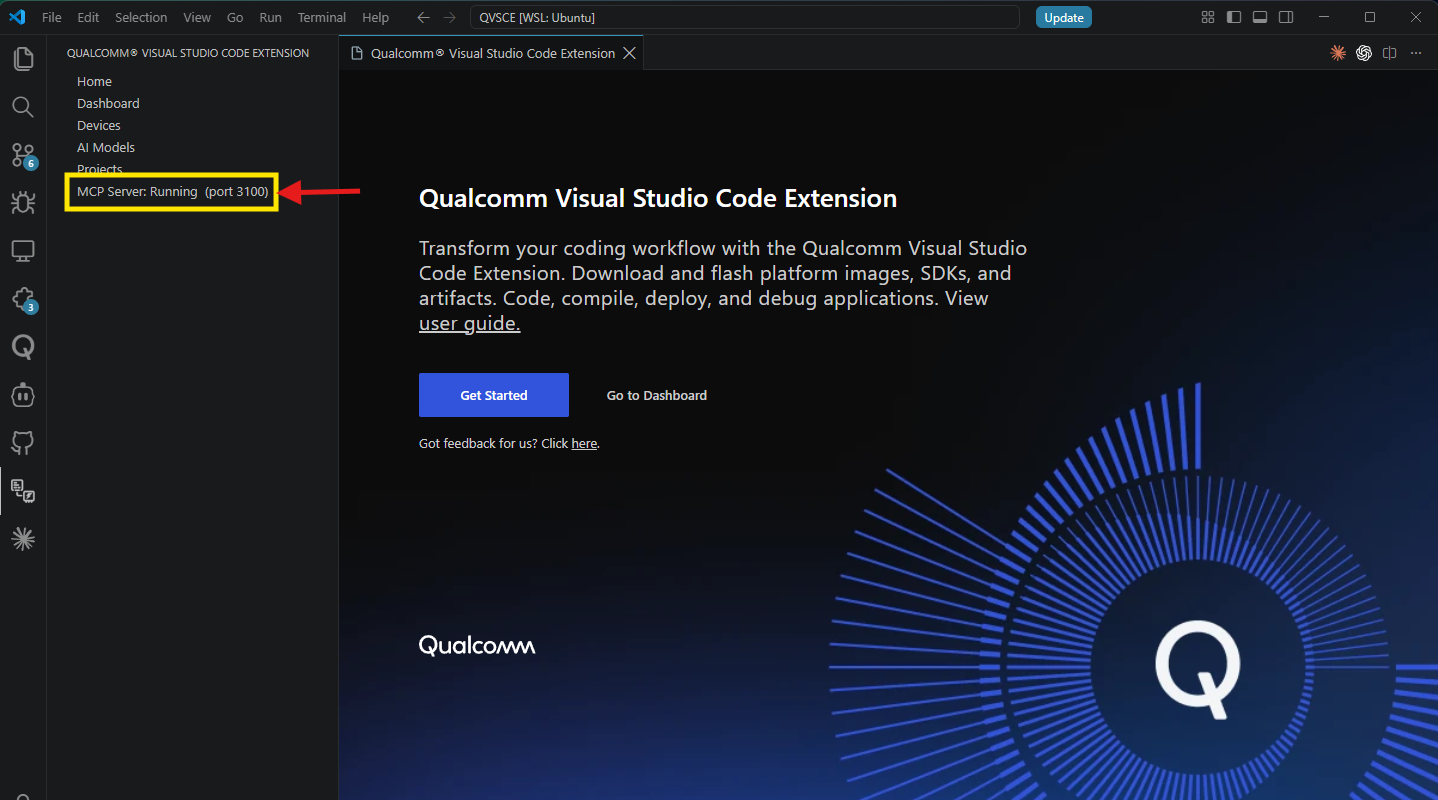
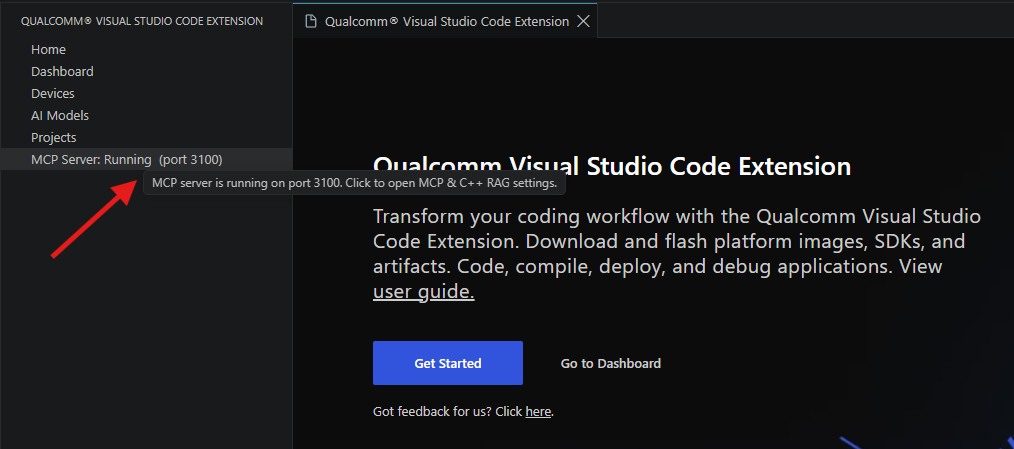
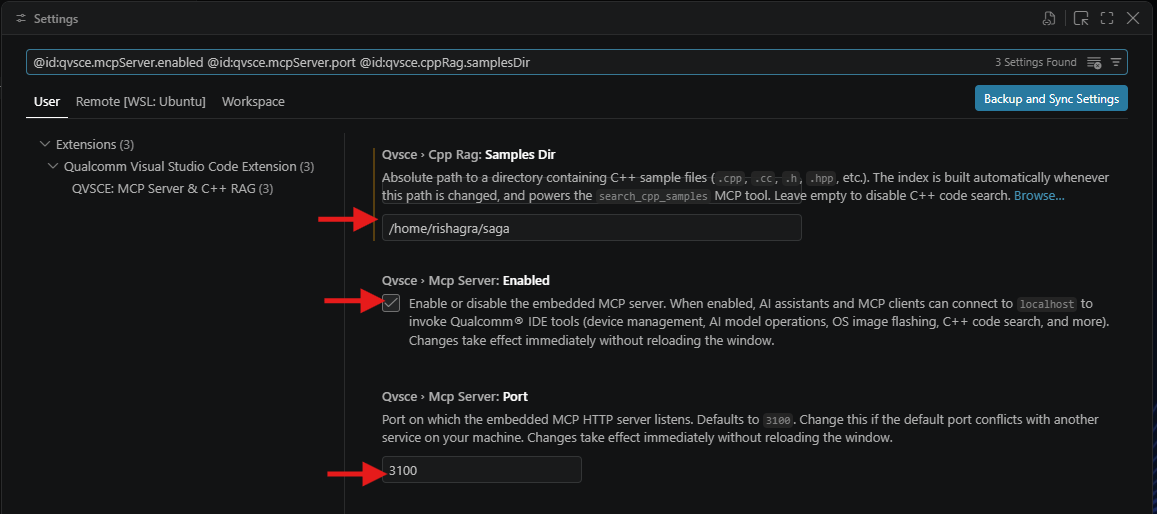
服务器处于活动状态时,侧边栏会显示 MCP Server: Running (port 3100)。点击此标签可直接打开 MCP 和 C++ RAG 设置。 或者,打开 VS Code 设置并搜索@id:qvsce.mcpServer.enabled @id:qvsce.mcpServer.port @id:qvsce.cppRag.samplesDir,即可在同一视图中查看全部三个 MCP 相关设置。
连接 AI 客户端
任何兼容 MCP 的 AI 助手都可以连接到该服务器。各客户端的通用模式相同:使用 Streamable HTTP 传输将其指向http://127.0.0.1:3100/mcp。
确认服务器正在运行
qvsce.mcpServer.enabled)。配置您的 AI 客户端
- Claude Desktop / Claude Code
- Codex CLI
- 其他客户端
claude_desktop_config.json(Claude Desktop)或 .claude/mcp.json(项目中的 Claude Code):验证连接
可用工具
服务器提供分布在九个功能类别中的工具。工具集在不断演进 — 要查看最新可用工具,请询问您的 AI 助手:“Qualcomm IDE 提供哪些 MCP 工具?” 点击下面的类别可跳转到对应的工具参考。标记为 Linux-only 的工具在 Windows 原生 VS Code 上不可用(支持 WSL 远程连接)。设备管理
项目
C++ 代码搜索
文档
AI 模型
SDK 与操作系统镜像
Skills Hub
Overlay 配置
Delta Flash
设备管理
这些工具让 AI 助手对已连接的 Qualcomm 硬件拥有完整的可见性和控制能力。大多数其他工具类别都依赖于先选择一个活动设备。list_devices — 列出所有已连接设备
list_devices — 列出所有已连接设备
get_active_device — 获取选定的设备
get_active_device — 获取选定的设备
select_device — 设置活动设备
select_device — 设置活动设备
add_device_via_ssh — 通过 SSH 添加设备
add_device_via_ssh — 通过 SSH 添加设备
validate_ssh_connection — 检查 SSH 可达性
validate_ssh_connection — 检查 SSH 可达性
update_ssh_config — 编辑 SSH 配置
update_ssh_config — 编辑 SSH 配置
list_wifi_networks / connect_wifi / disconnect_wifi / get_wifi_status — Wi-Fi 管理
list_wifi_networks / connect_wifi / disconnect_wifi / get_wifi_status — Wi-Fi 管理
reboot_device — 重启设备
reboot_device — 重启设备
flash_device_software — 烧录操作系统镜像(Linux-only)
flash_device_software — 烧录操作系统镜像(Linux-only)
apply_camx_overlay — 应用 CamX overlay(Linux-only)
apply_camx_overlay — 应用 CamX overlay(Linux-only)
flash_device_software 提示等待 overlay 步骤后应用 CamX 专有 overlay。需要 Qualcomm Linux Proprietary v2.0+。list_devkit_catalog — 浏览支持的开发套件
list_devkit_catalog — 浏览支持的开发套件
get_pre_flash_data — 烧录前说明
get_pre_flash_data — 烧录前说明
get_auto_activate_status / update_auto_activate — 自动激活控制
get_auto_activate_status / update_auto_activate — 自动激活控制
reset_device_selection — 清除活动设备
reset_device_selection — 清除活动设备
remove_device — 移除已知设备
remove_device — 移除已知设备
provision_ufs / program_cdt — 底层配置(Linux-only)
provision_ufs / program_cdt — 底层配置(Linux-only)
项目
直接在 AI 对话中构建、部署和运行应用程序。从项目创建到设备上执行的完整工作流都可以通过工具调用完成。build_project — 构建(Linux-only)
build_project — 构建(Linux-only)
qvsce-build 任务。支持直接接受 projectPath 和 sdkId 的无头模式 — 无需打开 VS Code 窗口。deploy_project — 构建并部署(Linux-only)
deploy_project — 构建并部署(Linux-only)
run_project — 在设备上运行(Linux-only)
run_project — 在设备上运行(Linux-only)
import_sample_project — 从 SDK 导入(Linux-only)
import_sample_project — 从 SDK 导入(Linux-only)
create_project — 从模板创建新项目(Linux-only)
create_project — 从模板创建新项目(Linux-only)
tasks.json、launch.json 和 c_cpp_properties.json 配置 .vscode。register_project — 注册现有项目
register_project — 注册现有项目
.vscode 配置文件。update_preferred_sdk — 切换活动 SDK
update_preferred_sdk — 切换活动 SDK
C++ 代码搜索(RAG)
扩展维护一个本地的 C++ 代码示例 TF-IDF 索引,AI 助手在编写或解释代码时会自动查询该索引。search_cpp_samples — 搜索 C++ 代码
search_cpp_samples — 搜索 C++ 代码
build_cpp_rag_index — 构建搜索索引
build_cpp_rag_index — 构建搜索索引
qvsce.cppRag.samplesDir 中设置的目录构建或重建 C++ 代码搜索索引。内置默认索引始终存在;用户示例会合并到其之上。完成时返回总的代码块数和词汇量。get_cpp_rag_stats — 索引统计
get_cpp_rag_stats — 索引统计
qvsce.cppRag.samplesDir 并运行 build_cpp_rag_index。团队可以共享同一个源目录(例如通过共享仓库)以获得一致的结果,但索引构建必须由每位开发人员在本地执行。文档搜索
助手会自动调用这些工具 — 在工具失败时、执行复杂操作之前,以及每当您询问 IDE 功能时。search_documentation — 搜索 IDE 文档
search_documentation — 搜索 IDE 文档
get_documentation — 检索特定页面
get_documentation — 检索特定页面
AI 模型
与 Qualcomm AI Hub 全面集成,支持云端分析和编译,以及本地设备端基准测试。list_ai_model_catalog — 浏览 AI Hub 目录
list_ai_model_catalog — 浏览 AI Hub 目录
download_ai_model — 下载模型
download_ai_model — 下载模型
get_ai_model_status — 模型状态概览
get_ai_model_status — 模型状态概览
push_ai_model_to_device — 将模型烧录到硬件
push_ai_model_to_device — 将模型烧录到硬件
profile_ai_model — 通过 AI Hub 进行云端分析
profile_ai_model — 通过 AI Hub 进行云端分析
local_profile_ai_model — 设备端分析
local_profile_ai_model — 设备端分析
get_ai_model_profile_result / get_ai_model_local_profile_result — 检索结果
get_ai_model_profile_result / get_ai_model_local_profile_result — 检索结果
compile_ai_model — 编译和定制模型
compile_ai_model — 编译和定制模型
get_ai_model_benchmark — 基准测试数据
get_ai_model_benchmark — 基准测试数据
import_ai_model — 导入本地模型文件
import_ai_model — 导入本地模型文件
remove_ai_model — 移除模型
remove_ai_model — 移除模型
list_ai_model_device_types — 支持的设备类型
list_ai_model_device_types — 支持的设备类型
SDK 和操作系统镜像
通常在环境搭建期间使用一次 — 浏览目录、下载并安装适用于您开发套件的 SDK 和操作系统镜像。download_devkit_software — 打包下载
download_devkit_software — 打包下载
list_sdk_catalog — 浏览可用 SDK
list_sdk_catalog — 浏览可用 SDK
download_sdk / get_sdk_status / install_sdk — SDK 生命周期
download_sdk / get_sdk_status / install_sdk — SDK 生命周期
list_os_image_catalog — 浏览操作系统镜像
list_os_image_catalog — 浏览操作系统镜像
download_os_image / get_os_image_status — 操作系统镜像下载
download_os_image / get_os_image_status — 操作系统镜像下载
Skills Hub
浏览和安装可扩展 AI 助手在此扩展中能力的智能体技能。search_skills — 查找相关技能
search_skills — 查找相关技能
download_skill — 安装技能
download_skill — 安装技能
get_skill_documentation — 阅读技能的 SKILL.md
get_skill_documentation — 阅读技能的 SKILL.md
list_skills — 完整目录
list_skills — 完整目录
delete_skill — 卸载技能
delete_skill — 卸载技能
refresh_skills_catalog — 强制刷新目录
refresh_skills_catalog — 强制刷新目录
Overlay 配置
Qualcomm Linux 设备的高级配置 — 通过 SSH 检查和切换设备 overlay。get_overlay_configuration — 读取 overlay 选项
get_overlay_configuration — 读取 overlay 选项
apply_overlay_configuration — 应用 overlay 选择
apply_overlay_configuration — 应用 overlay 选择
Delta Flash(增量部署)
通过 SSH 将构建产物增量同步到设备 — 当只有少数文件更改时,比完整重新烧录更快。preview_delta_flash — 试运行 rsync
preview_delta_flash — 试运行 rsync
rsync --dry-run 以准确报告将传输哪些文件。不会对设备进行任何更改。仅限 Linux 和 macOS。apply_delta_flash — 应用增量部署
apply_delta_flash — 应用增量部署
depmod)并重启设备。仅限 Linux 和 macOS。故障排除
侧边栏中 MCP 服务器显示 'Stopped'
侧边栏中 MCP 服务器显示 'Stopped'
- 打开 VS Code 设置并确认
qvsce.mcpServer.enabled已勾选。 - 检查是否有其他程序占用端口 3100(Linux/macOS 上使用
lsof -i :3100)。如果存在冲突,将qvsce.mcpServer.port更改为空闲端口。 - 重新加载 VS Code 窗口(
Ctrl+Shift+P→ Developer: Reload Window)。
AI 助手找不到任何工具
AI 助手找不到任何工具
http://127.0.0.1:<port>/mcp(而不是 /sse 或根路径)。服务器使用 Streamable HTTP 传输,而不是旧版仅 SSE 的传输。search_cpp_samples 没有返回结果
search_cpp_samples 没有返回结果
qvsce.cppRag.samplesDir 设置可能为空或指向没有 .cpp/.h 文件的目录。将其设置为有效路径并调用 build_cpp_rag_index 以填充索引。Linux-only 工具在 WSL 上失败
Linux-only 工具在 WSL 上失败