> ## Documentation Index
> Fetch the complete documentation index at: https://dragonwingdocs.qualcomm.com/llms.txt
> Use this file to discover all available pages before exploring further.
# 状态栏
> 从 VS Code 状态栏构建、部署和运行您的应用程序。
## 状态栏操作
窗口底部的 VS Code 状态栏包含由扩展添加的操作按钮:
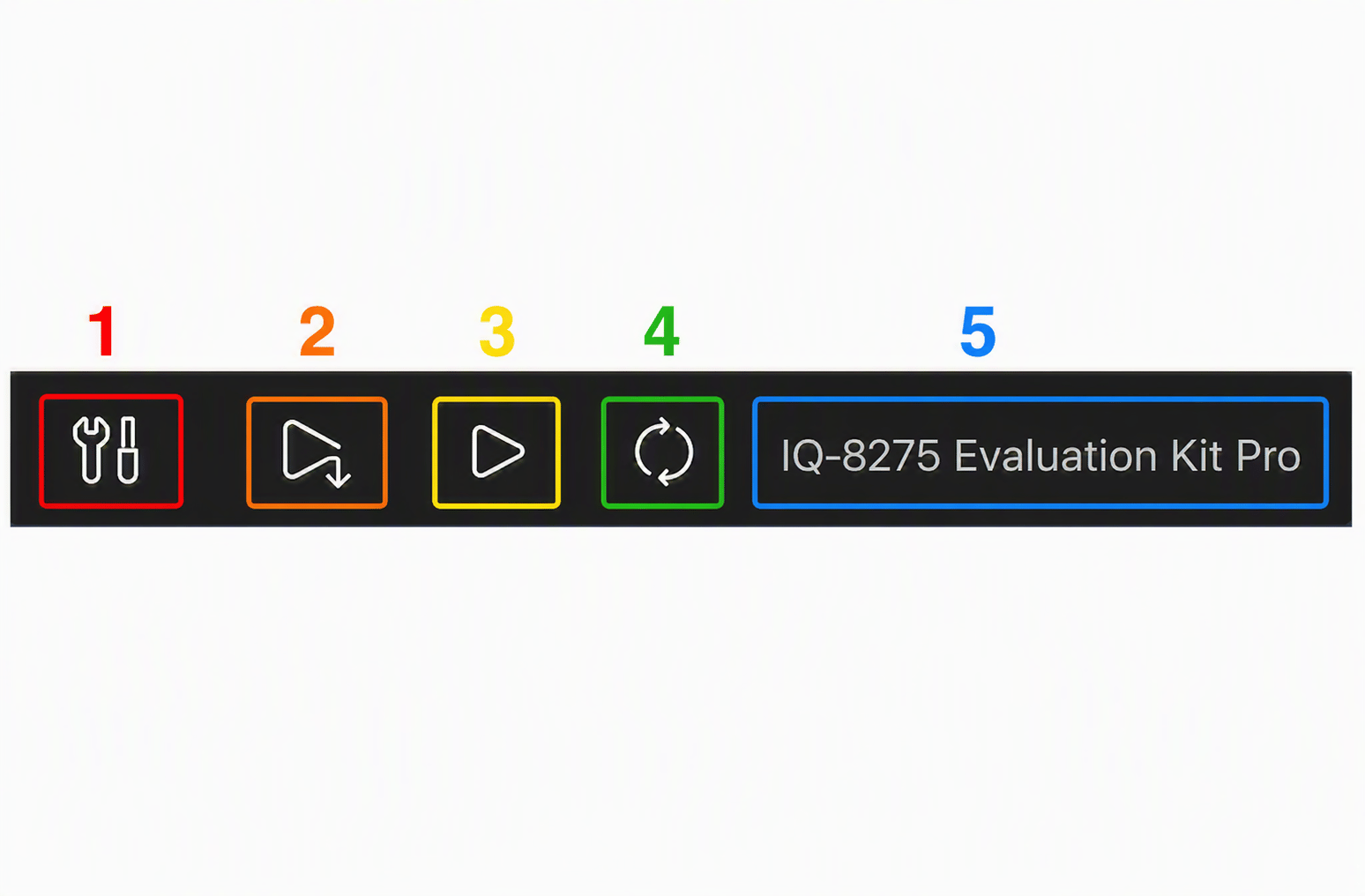 | # | 按钮 | 操作 |
| - | ----------------------------- | --------------- |
| 1 | **Build** | 为活动设备交叉编译项目 |
| 2 | **Deploy** | 构建并将二进制文件推送到设备 |
| 3 | **Run** | 在设备上执行已部署的二进制文件 |
| 4 | **Refresh Device** | 重新扫描已连接的设备 |
| 5 | **Select a Connected Device** | 选择要面向的已连接设备 |
**Deploy** 默认将二进制文件安装到 `/usr/bin`。这会**覆盖设备上任何同名的现有二进制文件**。如果要保留多个版本,请重命名输出的二进制文件。
## 构建
点击 **Build**(或通过 `Ctrl+Shift+B` 运行 `Build` 任务)。扩展使用工作区配置的 SDK 工具链编译项目。
```bash CMake project theme={null}
cmake -B build -DCMAKE_TOOLCHAIN_FILE=$QSC_TOOLCHAIN
cmake --build build
```
```bash Make project theme={null}
make -j$(nproc) CROSS_COMPILE=$QSC_CROSS_PREFIX
```
## 部署
点击 **Deploy**。扩展会编译项目(与 Build 相同),然后通过 ADB 或 SSH 推送二进制文件。
```bash theme={null}
# Equivalent ADB push
adb push ./build/my-app /usr/bin/my-app
```
## 运行
点击 **Run**,在活动设备上执行已部署的二进制文件。扩展通过 ADB 或 SSH 启动二进制文件,并将其输出流式传输到集成终端。
```bash theme={null}
# Equivalent ADB invocation
adb shell /usr/bin/my-app
```
## 调试
点击源代码行旁边的边栏以设置断点。
点击状态栏中的 **Debug** 或按 `F5`。
调试面板提供以下访问: - **Variables** 窗格 — 局部和全局变量值 - **Watch** 窗格 — 自定义表达式 - **Call Stack** —
从断点开始的完整调用链 - **Registers** — 硬件寄存器内容 - **Disassembly** — 源码 + 汇编混合视图 - **Memory** — 原始内存检查
调试配置会自动生成在 `.vscode/launch.json` 中。编辑此文件可更改远程目标地址、二进制文件路径或 GDB/LLDB 参数。
## 构建故障排除
`.vscode/c_cpp_properties.json` 文件可能已过期。从命令面板(`Ctrl+Shift+P`)运行 **QVSCE: Regenerate Workspace** 以重新生成它。
确认在 **Dashboard → Devices** 中正确设置了活动设备。检查 ADB/SSH 连接是否正常:
```bash theme={null}
adb devices # ADB
ssh user@ echo ok # SSH
```
确保二进制文件在编译时带有调试符号(`-g` 标志)。确认设备上已安装 `gdbserver` — 通过 ADB/SSH 运行 `which gdbserver` 进行确认。
| # | 按钮 | 操作 |
| - | ----------------------------- | --------------- |
| 1 | **Build** | 为活动设备交叉编译项目 |
| 2 | **Deploy** | 构建并将二进制文件推送到设备 |
| 3 | **Run** | 在设备上执行已部署的二进制文件 |
| 4 | **Refresh Device** | 重新扫描已连接的设备 |
| 5 | **Select a Connected Device** | 选择要面向的已连接设备 |
**Deploy** 默认将二进制文件安装到 `/usr/bin`。这会**覆盖设备上任何同名的现有二进制文件**。如果要保留多个版本,请重命名输出的二进制文件。
## 构建
点击 **Build**(或通过 `Ctrl+Shift+B` 运行 `Build` 任务)。扩展使用工作区配置的 SDK 工具链编译项目。
```bash CMake project theme={null}
cmake -B build -DCMAKE_TOOLCHAIN_FILE=$QSC_TOOLCHAIN
cmake --build build
```
```bash Make project theme={null}
make -j$(nproc) CROSS_COMPILE=$QSC_CROSS_PREFIX
```
## 部署
点击 **Deploy**。扩展会编译项目(与 Build 相同),然后通过 ADB 或 SSH 推送二进制文件。
```bash theme={null}
# Equivalent ADB push
adb push ./build/my-app /usr/bin/my-app
```
## 运行
点击 **Run**,在活动设备上执行已部署的二进制文件。扩展通过 ADB 或 SSH 启动二进制文件,并将其输出流式传输到集成终端。
```bash theme={null}
# Equivalent ADB invocation
adb shell /usr/bin/my-app
```
## 调试
点击源代码行旁边的边栏以设置断点。
点击状态栏中的 **Debug** 或按 `F5`。
调试面板提供以下访问: - **Variables** 窗格 — 局部和全局变量值 - **Watch** 窗格 — 自定义表达式 - **Call Stack** —
从断点开始的完整调用链 - **Registers** — 硬件寄存器内容 - **Disassembly** — 源码 + 汇编混合视图 - **Memory** — 原始内存检查
调试配置会自动生成在 `.vscode/launch.json` 中。编辑此文件可更改远程目标地址、二进制文件路径或 GDB/LLDB 参数。
## 构建故障排除
`.vscode/c_cpp_properties.json` 文件可能已过期。从命令面板(`Ctrl+Shift+P`)运行 **QVSCE: Regenerate Workspace** 以重新生成它。
确认在 **Dashboard → Devices** 中正确设置了活动设备。检查 ADB/SSH 连接是否正常:
```bash theme={null}
adb devices # ADB
ssh user@ echo ok # SSH
```
确保二进制文件在编译时带有调试符号(`-g` 标志)。确认设备上已安装 `gdbserver` — 通过 ADB/SSH 运行 `which gdbserver` 进行确认。