> ## Documentation Index
> Fetch the complete documentation index at: https://dragonwingdocs.qualcomm.com/llms.txt
> Use this file to discover all available pages before exploring further.

# 仪表板

> Qualcomm VSCode 扩展的主要枢纽 — 管理设备、下载、SDK 和 AI 模型。

## 概述

**Dashboard** 是扩展的中央指挥中心。可通过活动栏中的 Qualcomm 图标进入。

<CardGroup cols={2}>
  <Card title="设备" icon="plug" href="./devices">
    查看已连接的设备、设置活动设备，并管理 ADB 或 SSH 连接。
  </Card>

  <Card title="下载" icon="download" href="../quick-start#step-3--flash-device-software">
    浏览已下载的设备软件和 SDK。直接从 UI 烧录固件。
  </Card>

  <Card title="项目" icon="folder" href="./projects">
    管理示例项目和模板。导入、重置并在编辑器中打开。
  </Card>

  <Card title="AI 模型" icon="brain" href="../ai/models">
    发现 AI 模型，使用 Qualcomm AI Hub 优化模型并进行性能分析。
  </Card>
</CardGroup>

## 活动设备

设备窗格显示连接到主机的设备、其元数据以及设备上可用的示例应用。您可以直接在此窗格中执行预装应用并查看其输出。
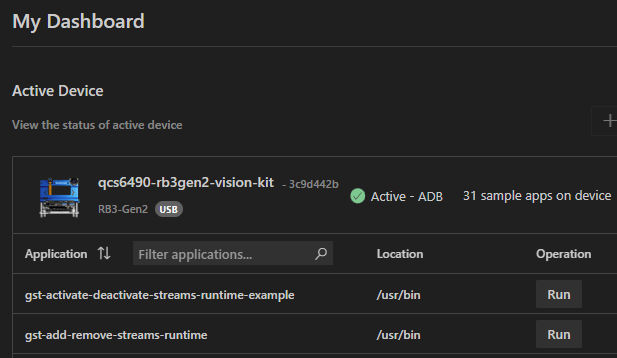
<img src="https://mintcdn.com/qualcomm-prod/RietNfmN9gs2vaJw/Tools/QVSCE/images/dashboard_device.png?fit=max&auto=format&n=RietNfmN9gs2vaJw&q=85&s=a876b395451455875fae95322dd3052c" alt="Dashboard — 活动设备窗格" width="617" height="358" data-path="Tools/QVSCE/images/dashboard_device.png" />

## 项目

项目部分显示最近打开的项目。可从此部分打开现有项目、创建新项目或查看所有项目。
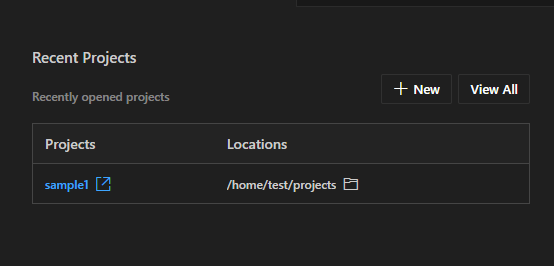
<img src="https://mintcdn.com/qualcomm-prod/RietNfmN9gs2vaJw/Tools/QVSCE/images/dashboard_projects.png?fit=max&auto=format&n=RietNfmN9gs2vaJw&q=85&s=39473a06f35cc3d9d16645705b9aa0df" alt="Dashboard — 项目窗格" width="554" height="266" data-path="Tools/QVSCE/images/dashboard_projects.png" />

## AI 模型

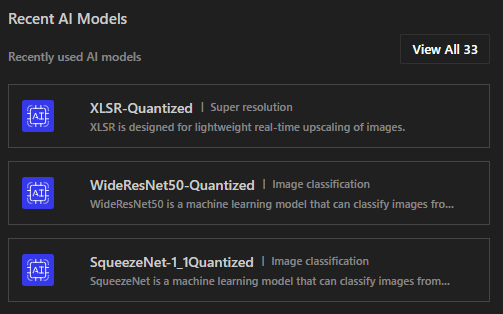
AI 模型部分列出最近使用的模型以及 Qualcomm AI Hub 上可用的模型。
<img src="https://mintcdn.com/qualcomm-prod/RietNfmN9gs2vaJw/Tools/QVSCE/images/dashboard_aimodel.png?fit=max&auto=format&n=RietNfmN9gs2vaJw&q=85&s=80c109ccba405706df1a91219215218d" alt="Dashboard — AI 模型窗格" width="503" height="314" data-path="Tools/QVSCE/images/dashboard_aimodel.png" />

## 下载

Downloads 部分有四个选项卡：**Operating System**、**SDKs**、**Tools** 和 **Extensions**。

### Operating System 选项卡

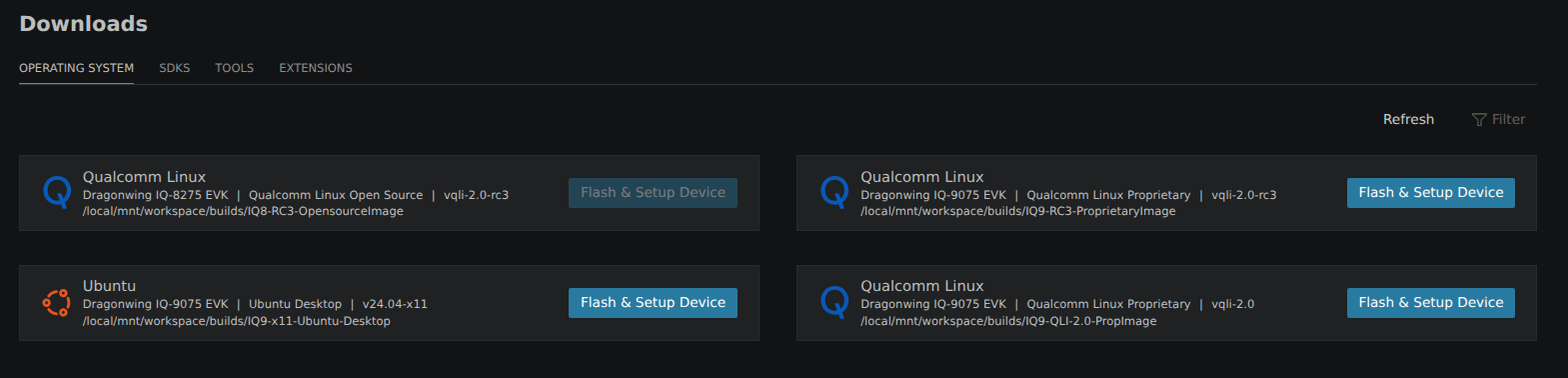
列出可用的操作系统镜像。每个条目显示设备、操作系统变体、版本和本地路径。点击 **Flash & Setup Device** 烧录镜像。
<img src="https://mintcdn.com/qualcomm-prod/C3kDUdllcH5eq3jY/Tools/QVSCE/images/dashboard_downloads_os.png?fit=max&auto=format&n=C3kDUdllcH5eq3jY&q=85&s=ef4dce200d2a521fba286a4ba371553d" alt="Dashboard — Downloads，Operating System 选项卡" width="1569" height="378" data-path="Tools/QVSCE/images/dashboard_downloads_os.png" />

### SDKs 选项卡

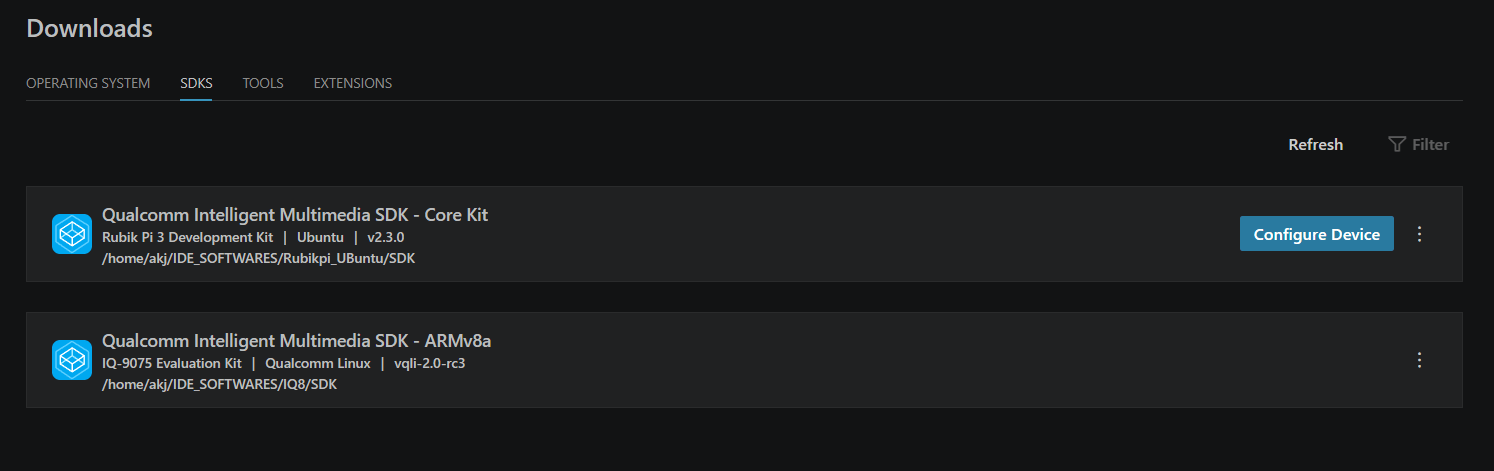
列出可用的 SDK。点击 **Configure Device**，在活动设备上运行安装后设置脚本。

<img src="https://mintcdn.com/qualcomm-prod/C3kDUdllcH5eq3jY/Tools/QVSCE/images/dashboard_downloads_sdk.png?fit=max&auto=format&n=C3kDUdllcH5eq3jY&q=85&s=f5cadbeb7323e694dcd530240746a1cc" alt="Dashboard — Downloads，SDKs 选项卡及 Configure Device" width="1494" height="471" data-path="Tools/QVSCE/images/dashboard_downloads_sdk.png" />

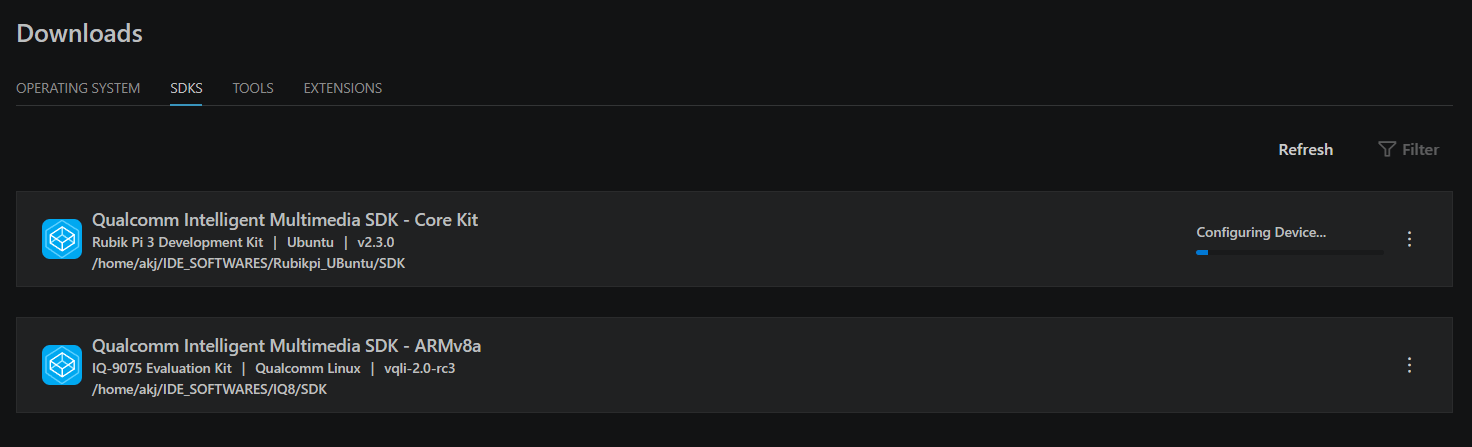
配置运行期间，该行显示 **Configuring Device...** 和进度指示器：

<img src="https://mintcdn.com/qualcomm-prod/C3kDUdllcH5eq3jY/Tools/QVSCE/images/dashboard_downloads_sdk_configuring.png?fit=max&auto=format&n=C3kDUdllcH5eq3jY&q=85&s=c43018ab12fc70589e3a75646eaabc4a" alt="Dashboard — SDK 正在配置设备" width="1472" height="447" data-path="Tools/QVSCE/images/dashboard_downloads_sdk_configuring.png" />

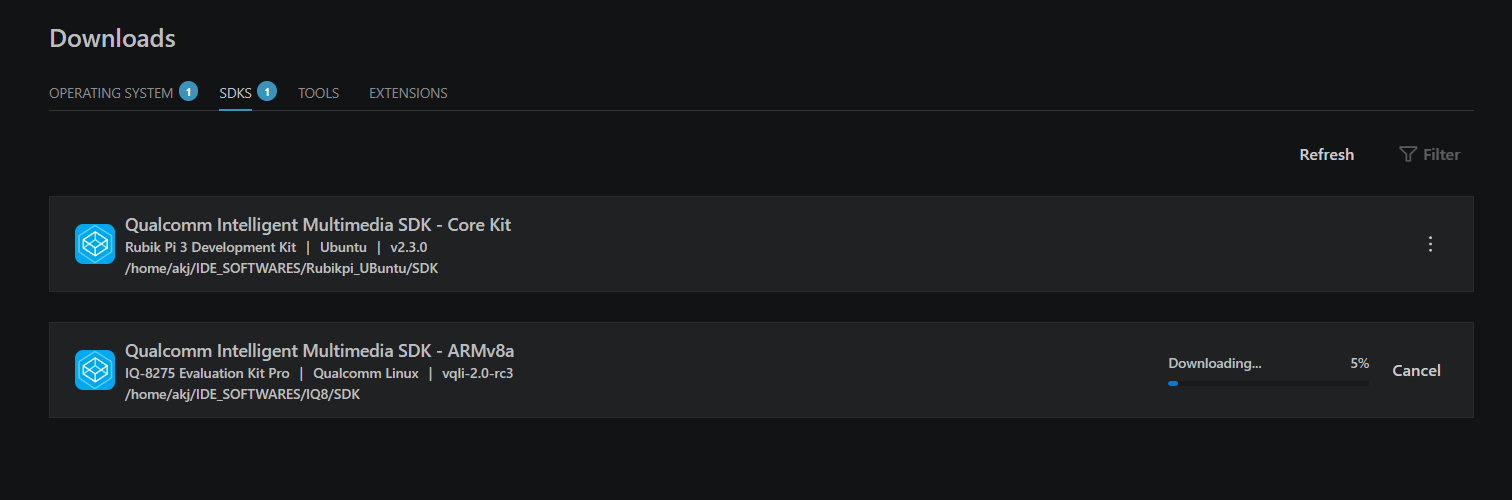
下载 SDK 时，该行显示带百分比的进度条和一个 **Cancel** 按钮：

<img src="https://mintcdn.com/qualcomm-prod/C3kDUdllcH5eq3jY/Tools/QVSCE/images/dashboard_downloads_sdk_downloading.png?fit=max&auto=format&n=C3kDUdllcH5eq3jY&q=85&s=2b1fc8d605d1d83612488106be68cb8f" alt="Dashboard — SDK 下载进行中" width="1512" height="500" data-path="Tools/QVSCE/images/dashboard_downloads_sdk_downloading.png" />

### 设备烧录

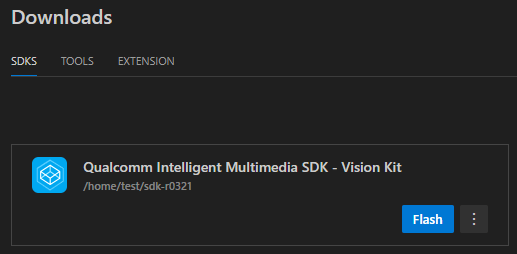
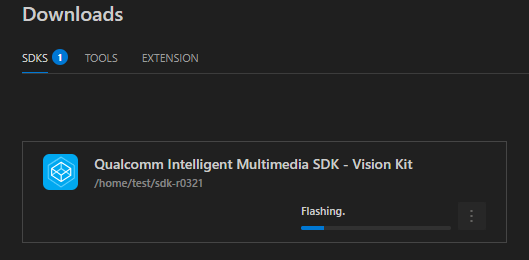
操作系统镜像可用后，点击镜像旁的 **Flash & Setup Device**。将设备置于紧急下载（EDL）模式并开始烧录过程。

<img src="https://mintcdn.com/qualcomm-prod/RietNfmN9gs2vaJw/Tools/QVSCE/images/dashboard_downloads_flash.png?fit=max&auto=format&n=RietNfmN9gs2vaJw&q=85&s=a69f2bb07cd77831ad950677f43ce0f8" alt="Dashboard — Flash 按钮" width="517" height="254" data-path="Tools/QVSCE/images/dashboard_downloads_flash.png" />

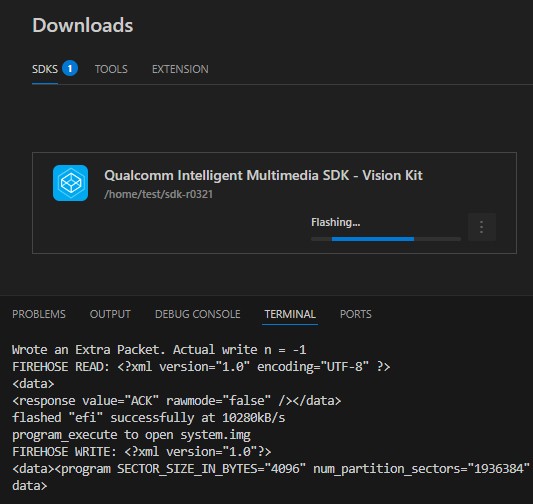
<img src="https://mintcdn.com/qualcomm-prod/RietNfmN9gs2vaJw/Tools/QVSCE/images/dashboard_downloads_flash_progress.png?fit=max&auto=format&n=RietNfmN9gs2vaJw&q=85&s=1a051b1dcea36d46b2c44ec473c17713" alt="Dashboard — 烧录进行中" width="529" height="260" data-path="Tools/QVSCE/images/dashboard_downloads_flash_progress.png" />

扩展使用 [Qualcomm Device Loader（QDL）](https://softwarecenter.qualcomm.com/catalog/item/Qualcomm_Device_Loader)写入镜像。进度显示在 VS Code 终端中。完成后，设备重新启动并显示在活动设备窗格中。

<img src="https://mintcdn.com/qualcomm-prod/RietNfmN9gs2vaJw/Tools/QVSCE/images/dashboard_downloads_flash_qdl.png?fit=max&auto=format&n=RietNfmN9gs2vaJw&q=85&s=82bfa44a8e5ff41a93bf751862bf55cb" alt="Dashboard — QDL 烧录输出" width="533" height="504" data-path="Tools/QVSCE/images/dashboard_downloads_flash_qdl.png" />

## 仪表板各部分一览

| 部分        | 在此可执行的操作           |
| --------- | ------------------ |
| Devices   | 激活设备、查看 ADB/SSH 状态 |
| Downloads | 烧录固件、配置设备 SDK      |
| Projects  | 导入模板、打开示例应用        |
| AI Hub    | 浏览模型、提交优化作业        |

## SDK — 配置设备

<Note>
  烧录后，运行 **Dashboard → SDK → Configure Device** 以执行烧录后初始化脚本。此步骤是设备正常工作的**必需**步骤。
</Note>