> ## Documentation Index
> Fetch the complete documentation index at: https://dragonwingdocs.qualcomm.com/llms.txt
> Use this file to discover all available pages before exploring further.
# Qualcomm® VSCode 扩展
> 面向 Qualcomm® 开发套件的集成开发环境 — 就在 Visual Studio Code 中。
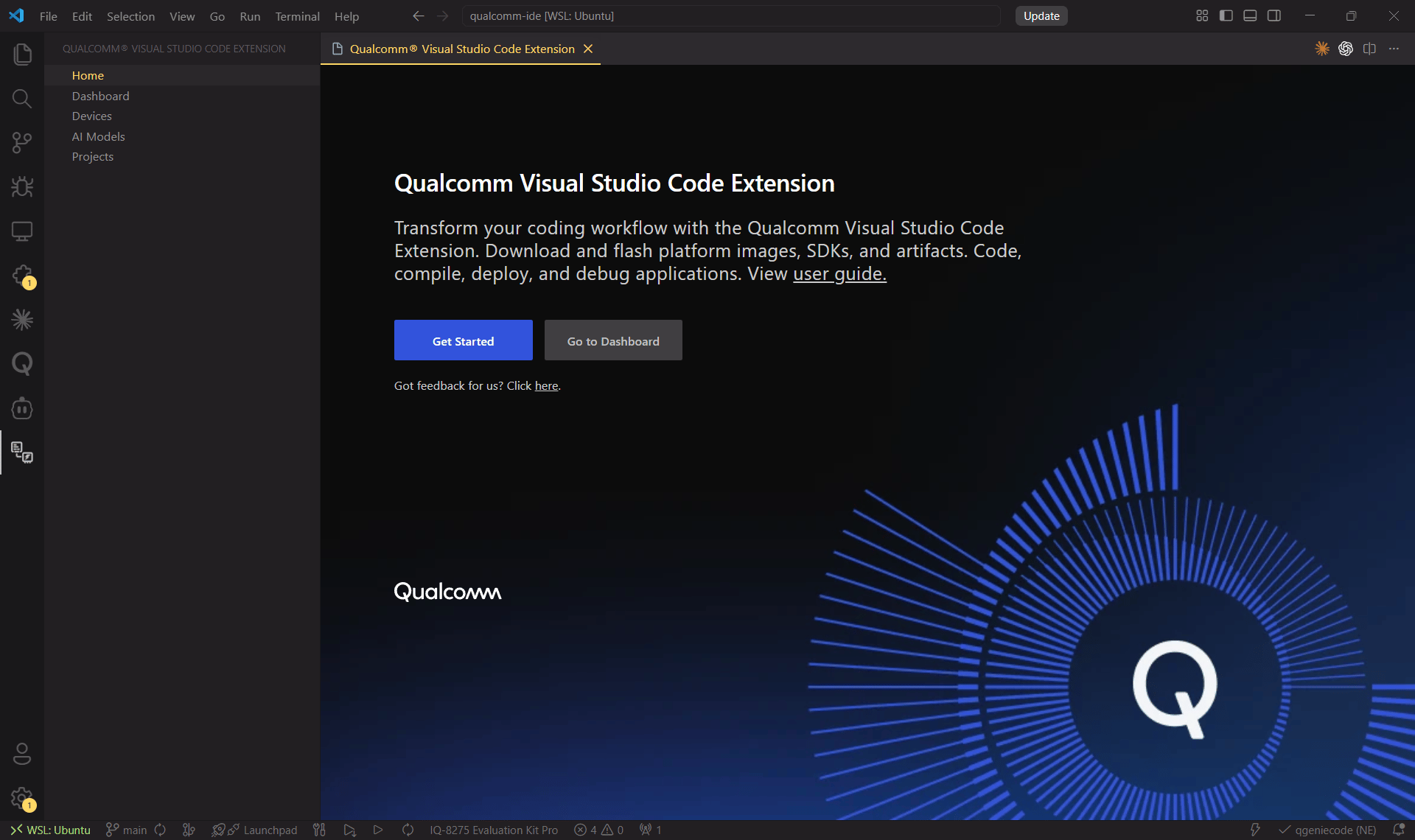 ## 什么是 Qualcomm VSCode 扩展?
\*\*Qualcomm® Visual Studio Code 扩展(QVSCE)\*\*将 VS Code 打造成面向 Qualcomm® 开发套件的完整嵌入式 Linux 开发环境。从固件烧录到 AI 模型性能分析,您所需的一切都无需离开编辑器即可完成。
下载平台镜像和 SDK,然后通过引导式的 5 步工作流将其烧录到您的设备。
在完整 IntelliSense 支持下编译、部署并进行源码级调试应用程序。
从与设备预装应用相匹配的现成模板开始。
直接在 IDE 中通过 Qualcomm AI Hub 浏览、下载、分析和部署 AI 模型。
## 主要特性
无缝编译和烧录平台镜像及 Qualcomm 驱动的 SDK —
然后在同一个 IDE 窗口中构建、部署和调试应用程序。
使用 **Qualcomm AI Hub** 与 AI 模型交互。无需切换工具即可针对目标设备优化和分析模型。
通过 **ADB**(Qualcomm Linux)或 **SSH**(Qualcomm Linux 和 Ubuntu)连接。
可通过 IP 地址添加任何设备。
自动配置的 `.vscode` 工作区设置支持代码搜索、高亮、自动补全、输入提示和符号检查。
## 主机要求
## 后续步骤
下载适用于
[Ubuntu](https://code.visualstudio.com/docs/setup/linux) 或
[Windows](https://code.visualstudio.com/download) 的 VS Code。
从 [Qualcomm Software
Center](https://softwarecenter.qualcomm.com/catalog/item/qualcomm_ide_developer_edition)
获取 VSIX,并在 VS Code 中安装。
在主页上点击 **Get Started**,配置您的主机并烧录设备。
准备好开始了吗?请前往 **[快速入门](./quick-start)** 指南。
## 什么是 Qualcomm VSCode 扩展?
\*\*Qualcomm® Visual Studio Code 扩展(QVSCE)\*\*将 VS Code 打造成面向 Qualcomm® 开发套件的完整嵌入式 Linux 开发环境。从固件烧录到 AI 模型性能分析,您所需的一切都无需离开编辑器即可完成。
下载平台镜像和 SDK,然后通过引导式的 5 步工作流将其烧录到您的设备。
在完整 IntelliSense 支持下编译、部署并进行源码级调试应用程序。
从与设备预装应用相匹配的现成模板开始。
直接在 IDE 中通过 Qualcomm AI Hub 浏览、下载、分析和部署 AI 模型。
## 主要特性
无缝编译和烧录平台镜像及 Qualcomm 驱动的 SDK —
然后在同一个 IDE 窗口中构建、部署和调试应用程序。
使用 **Qualcomm AI Hub** 与 AI 模型交互。无需切换工具即可针对目标设备优化和分析模型。
通过 **ADB**(Qualcomm Linux)或 **SSH**(Qualcomm Linux 和 Ubuntu)连接。
可通过 IP 地址添加任何设备。
自动配置的 `.vscode` 工作区设置支持代码搜索、高亮、自动补全、输入提示和符号检查。
## 主机要求
## 后续步骤
下载适用于
[Ubuntu](https://code.visualstudio.com/docs/setup/linux) 或
[Windows](https://code.visualstudio.com/download) 的 VS Code。
从 [Qualcomm Software
Center](https://softwarecenter.qualcomm.com/catalog/item/qualcomm_ide_developer_edition)
获取 VSIX,并在 VS Code 中安装。
在主页上点击 **Get Started**,配置您的主机并烧录设备。
准备好开始了吗?请前往 **[快速入门](./quick-start)** 指南。