> ## Documentation Index
> Fetch the complete documentation index at: https://dragonwingdocs.qualcomm.com/llms.txt
> Use this file to discover all available pages before exploring further.
# 快速入门
> 在几分钟内从零开始,在您的 Qualcomm® 开发套件上运行应用程序。
## 前提条件
在开始本指南之前,请先完成以下设置步骤:
在 Ubuntu 或带 WSL 的 Windows 上安装 VS Code。
从 Qualcomm Software Center 下载 `.vsix` 并在 VS Code 中安装。
在 Linux 主机上为 ADB 和 EDL 允许 USB 访问。
使用 usbipd 将设备从 Windows 转发到 WSL。
继续之前,请确认 Qualcomm 扩展图标显示在 VS Code 活动栏中,且 **Home** 页面加载并显示 **Get Started** 按钮。
***
## 第 1 步 — 运行入门向导
在主页上点击 **Get Started** 启动设置向导。
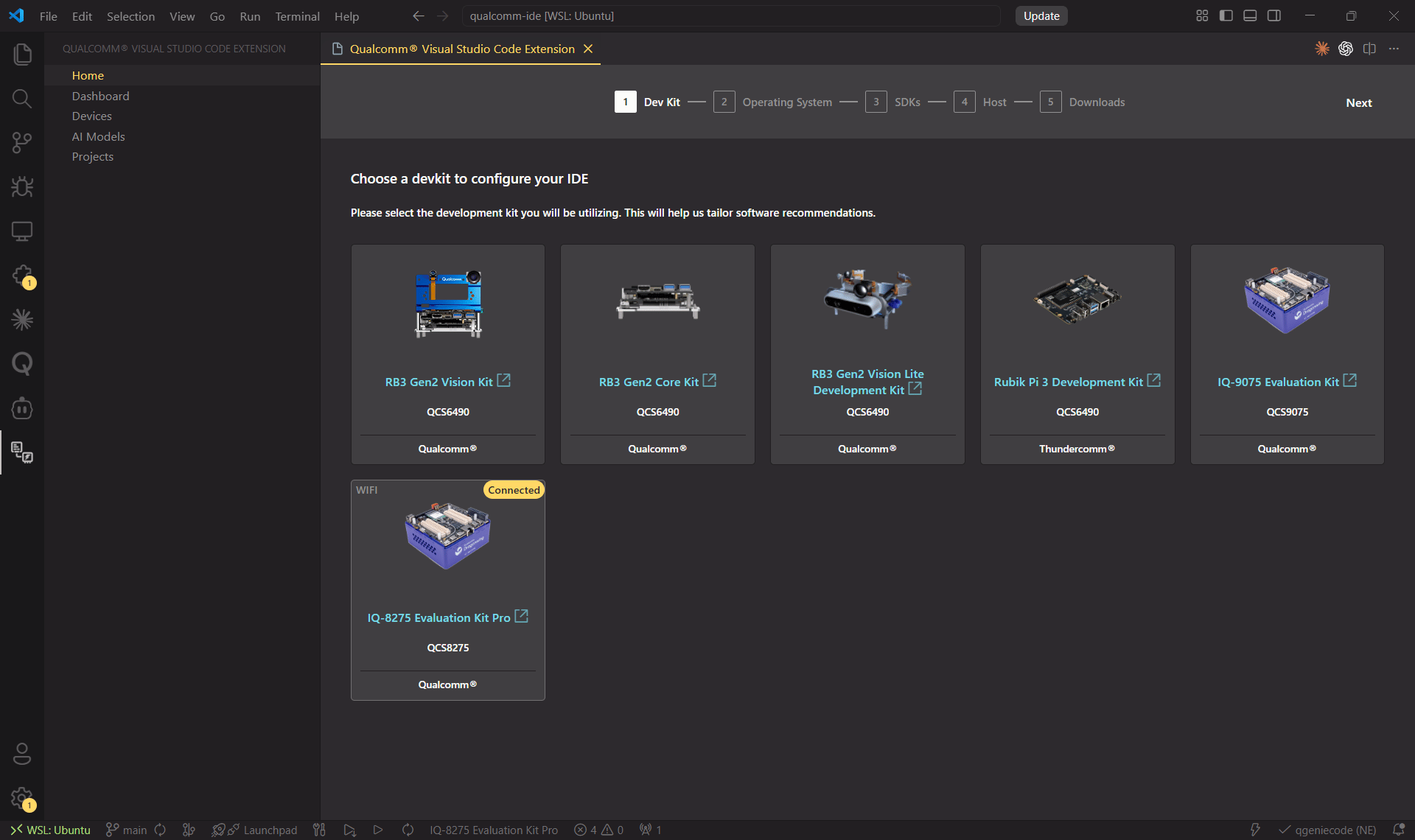
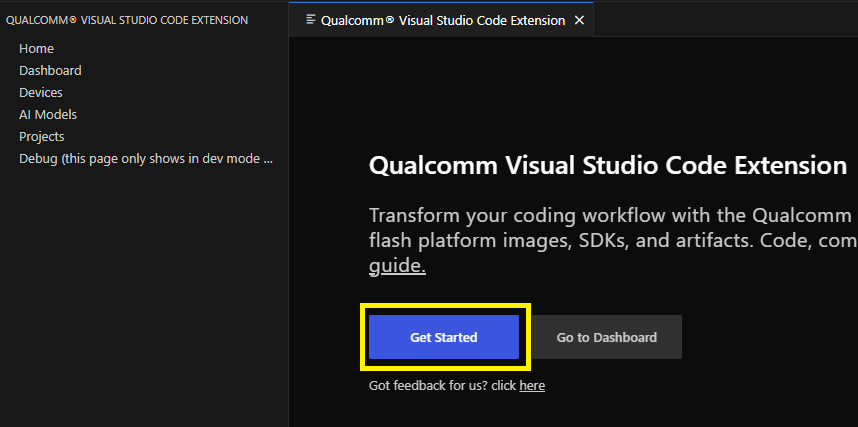 向导通过 5 个步骤配置您的主机和开发套件:
选择您要面向的开发套件。如果设备已通过 USB 连接,扩展会检测并预先选中它。您也可以选择尚未实际连接的套件。
向导通过 5 个步骤配置您的主机和开发套件:
选择您要面向的开发套件。如果设备已通过 USB 连接,扩展会检测并预先选中它。您也可以选择尚未实际连接的套件。
 **Qualcomm Device Cloud** 支持 — 在云端托管设备上开发和调试 — 即将推出。
设备未显示?请检查 USB 线缆,运行 `lsusb`,并确认已配置 [udev 规则](./setup/udev-rules)和 [WSL USB 转发](./setup/wsl-usb)。
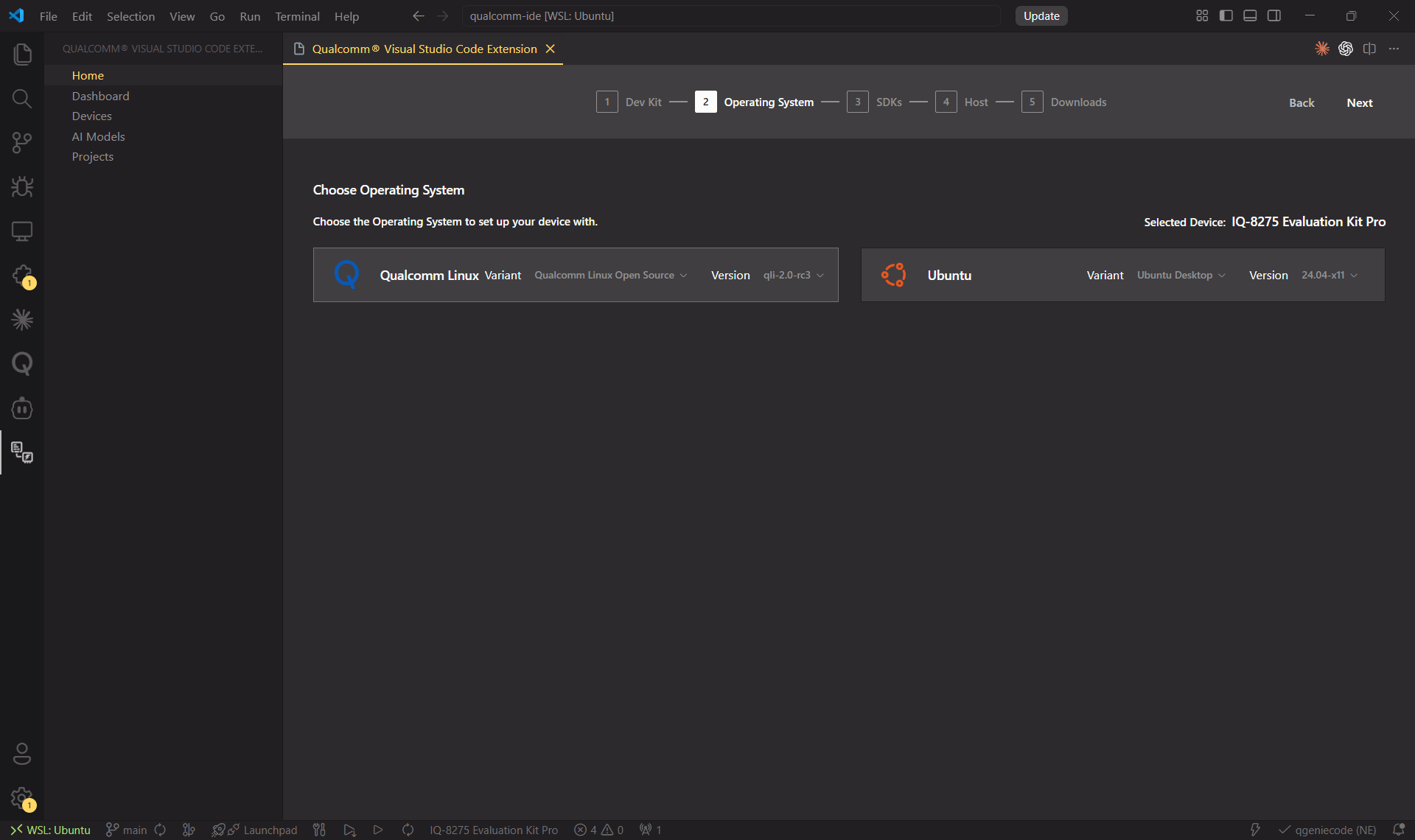
为所选开发套件选择目标操作系统。使用内联下拉菜单选择 **Variant** 和 **Version**。所选设备显示在右上角。
**Qualcomm Device Cloud** 支持 — 在云端托管设备上开发和调试 — 即将推出。
设备未显示?请检查 USB 线缆,运行 `lsusb`,并确认已配置 [udev 规则](./setup/udev-rules)和 [WSL USB 转发](./setup/wsl-usb)。
为所选开发套件选择目标操作系统。使用内联下拉菜单选择 **Variant** 和 **Version**。所选设备显示在右上角。
 向导会列出适用于所选开发套件和操作系统的 SDK。使用内联下拉菜单选择版本。系统会预先选中适用于您主机架构(x86\_64 或 arm64)的最新版本。
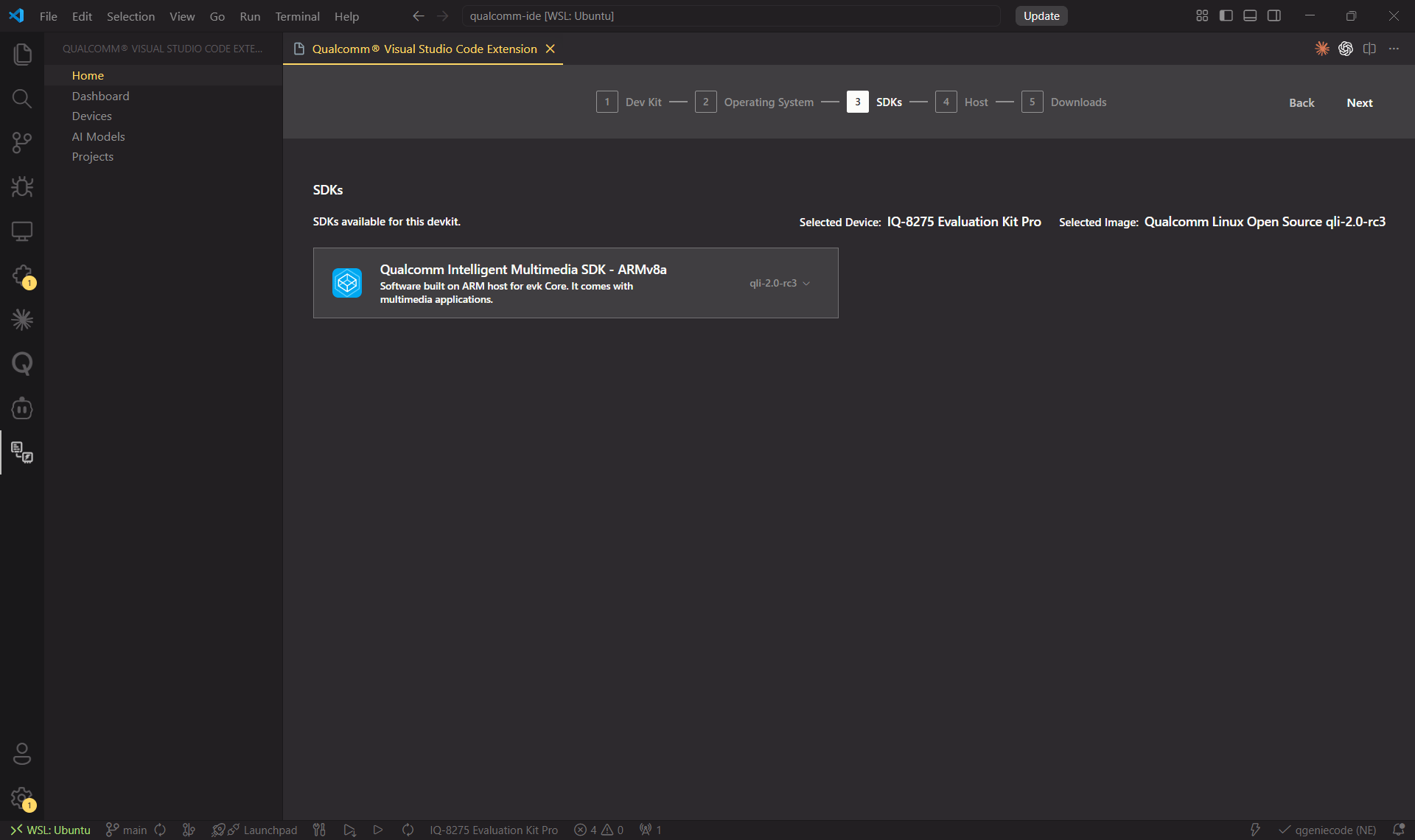 如需在初始设置后更改 SDK 版本,请前往 **Dashboard → Downloads → SDK 选项卡**。
选择要安装到主机上的开发工具:
如需在初始设置后更改 SDK 版本,请前往 **Dashboard → Downloads → SDK 选项卡**。
选择要安装到主机上的开发工具:
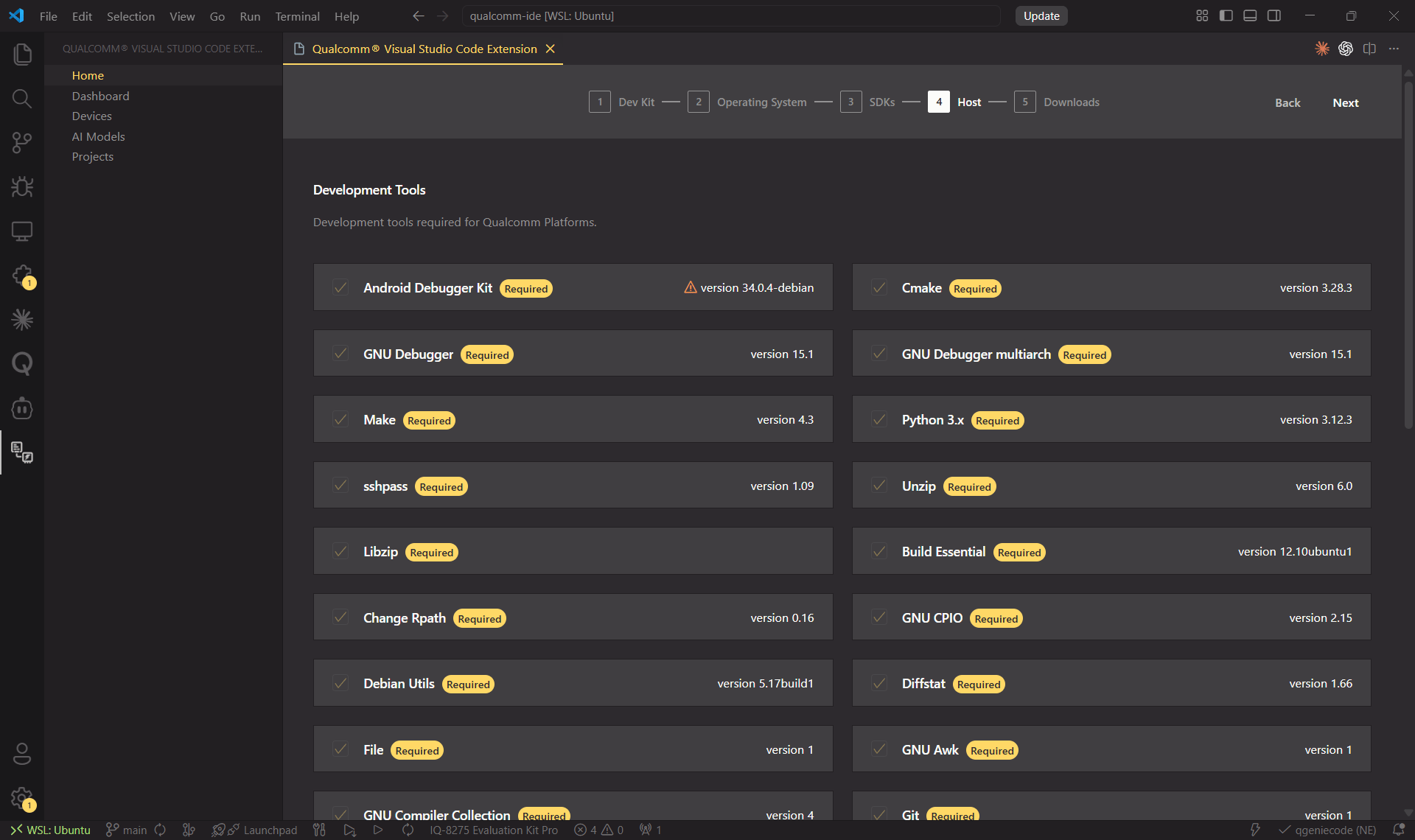 ADB、GCC 工具链和调试器。ADB 为必选项,无法取消选择。
C/C++ IntelliSense、CMake Tools 以及其他增强编辑器功能的扩展。
如不确定,请保留默认选项。之后可从 **Dashboard → Downloads** 添加更多工具。
部分工具需要提升权限。请留意 **VS Code 终端**中的 `sudo` 密码提示(如被隐藏,请通过 **View → Terminal** 打开)。
点击 **Download & Install**,获取并安装前面步骤中选定的所有内容。进度分为四个部分显示:**Operating System**、**SDK**、**Tools** 和 **Extensions**。
ADB、GCC 工具链和调试器。ADB 为必选项,无法取消选择。
C/C++ IntelliSense、CMake Tools 以及其他增强编辑器功能的扩展。
如不确定,请保留默认选项。之后可从 **Dashboard → Downloads** 添加更多工具。
部分工具需要提升权限。请留意 **VS Code 终端**中的 `sudo` 密码提示(如被隐藏,请通过 **View → Terminal** 打开)。
点击 **Download & Install**,获取并安装前面步骤中选定的所有内容。进度分为四个部分显示:**Operating System**、**SDK**、**Tools** 和 **Extensions**。
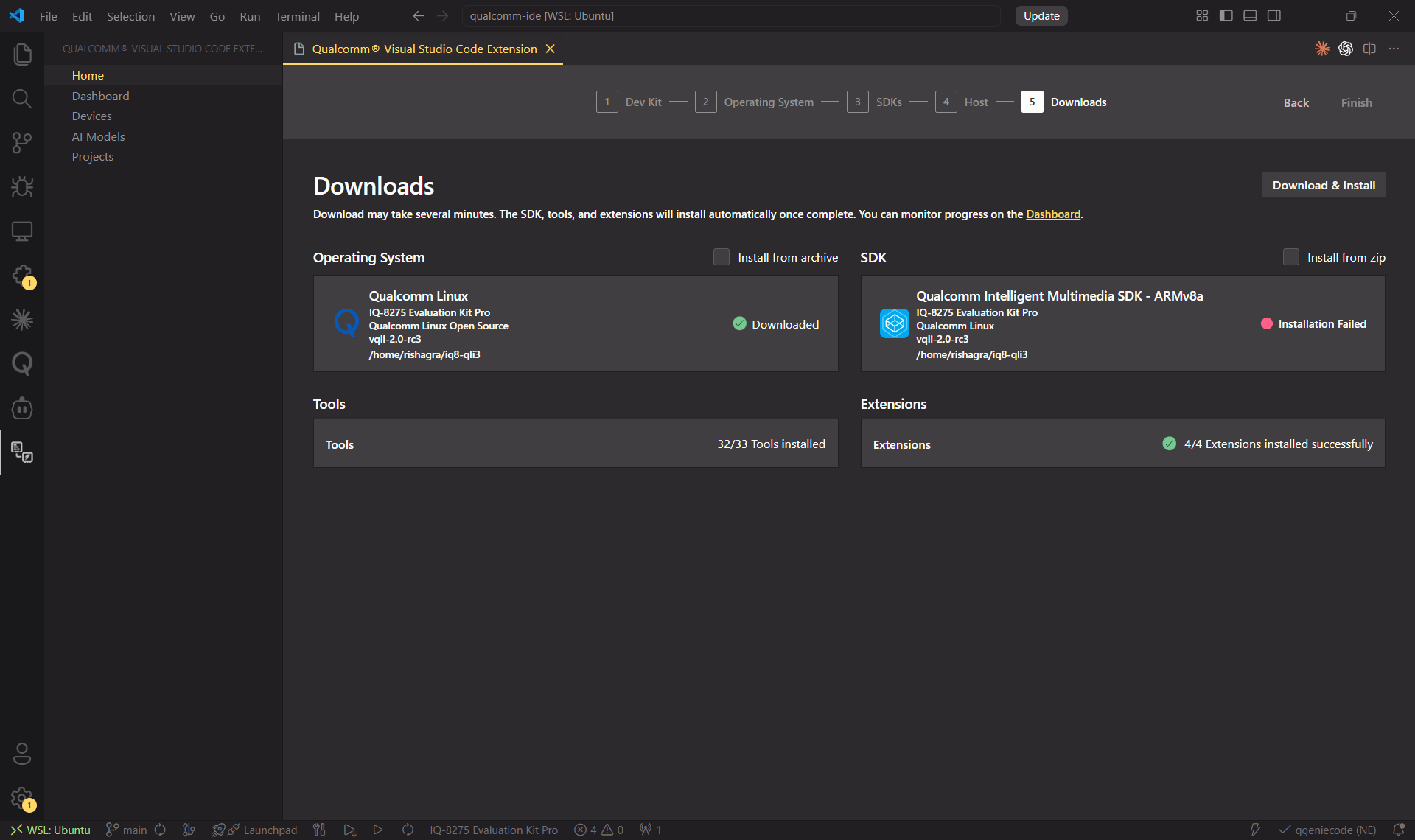 如果磁盘上已有相关文件,可使用 **Install from archive**(操作系统)或 **Install from zip**(SDK)跳过下载。
下载期间**请勿关闭 VS Code** — 中断的安装可能损坏工具链。请留意终端中的 `sudo` 提示。
安装完成后,所有软件都会显示在 **Dashboard → Downloads** 中:
| 选项卡 | 内容 |
| ---------------- | ------------------------------- |
| Operating System | 适用于您开发套件的操作系统镜像 — 可直接从此处烧录 |
| SDKs | 主机端库和头文件 — 安装后配置设备 |
| Tools | CLI 工具(ADB、GCC 工具链、调试器) |
| Extensions | VS Code 扩展(C/C++、CMake Tools 等) |
***
## 第 2 步 — 激活您的设备
导航至 **Device** 部分,点击已连接设备旁的 **Activate**。这会将其设置为用于构建和烧录的\_活动设备\_。
如果磁盘上已有相关文件,可使用 **Install from archive**(操作系统)或 **Install from zip**(SDK)跳过下载。
下载期间**请勿关闭 VS Code** — 中断的安装可能损坏工具链。请留意终端中的 `sudo` 提示。
安装完成后,所有软件都会显示在 **Dashboard → Downloads** 中:
| 选项卡 | 内容 |
| ---------------- | ------------------------------- |
| Operating System | 适用于您开发套件的操作系统镜像 — 可直接从此处烧录 |
| SDKs | 主机端库和头文件 — 安装后配置设备 |
| Tools | CLI 工具(ADB、GCC 工具链、调试器) |
| Extensions | VS Code 扩展(C/C++、CMake Tools 等) |
***
## 第 2 步 — 激活您的设备
导航至 **Device** 部分,点击已连接设备旁的 **Activate**。这会将其设置为用于构建和烧录的\_活动设备\_。
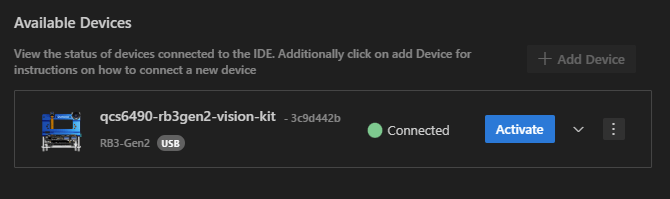
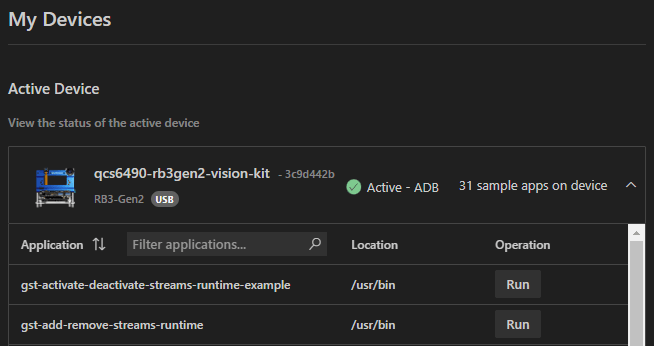 对于运行 Ubuntu 操作系统的设备,请参阅 [Ubuntu 设备设置](./setup/install-vscode#ubuntu-device-setup)部分。
***
## 第 3 步 — 烧录设备软件
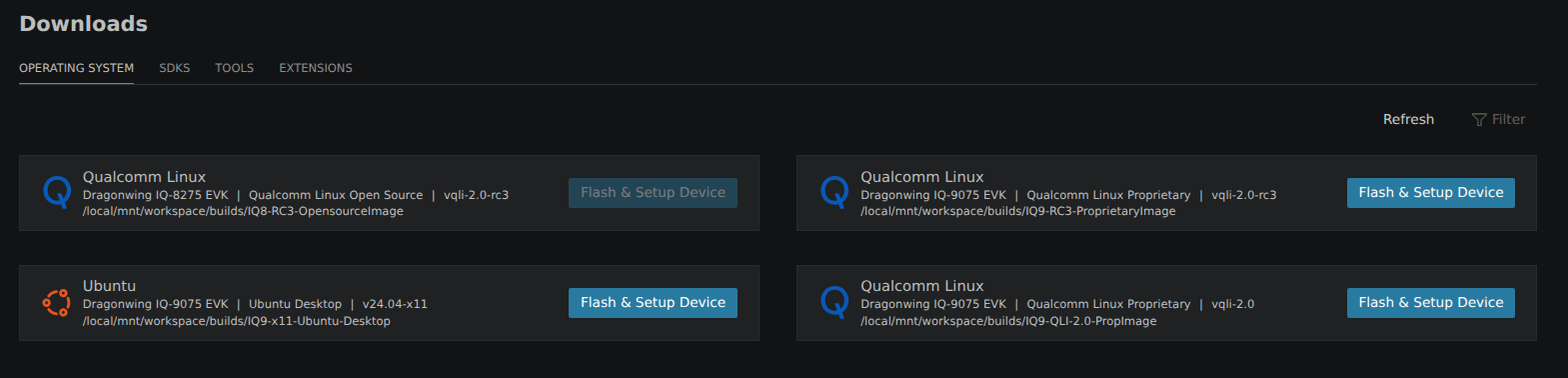
打开 **Dashboard → Downloads → Operating System 选项卡**,点击适用于您开发套件的镜像旁的 **Flash & Setup Device**。
对于运行 Ubuntu 操作系统的设备,请参阅 [Ubuntu 设备设置](./setup/install-vscode#ubuntu-device-setup)部分。
***
## 第 3 步 — 烧录设备软件
打开 **Dashboard → Downloads → Operating System 选项卡**,点击适用于您开发套件的镜像旁的 **Flash & Setup Device**。
 \*\*烧录期间请勿断开设备连接。\*\*烧录中断可能导致设备不稳定,可能需要重新上电 + 手动进入 EDL + 重新烧录才能恢复。
***
## 第 4 步 — 开发您的应用程序
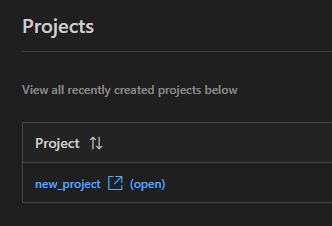
导航至 **Projects**,浏览示例项目或从 SDK 导入模板。打开项目后会自动配置 IntelliSense。
\*\*烧录期间请勿断开设备连接。\*\*烧录中断可能导致设备不稳定,可能需要重新上电 + 手动进入 EDL + 重新烧录才能恢复。
***
## 第 4 步 — 开发您的应用程序
导航至 **Projects**,浏览示例项目或从 SDK 导入模板。打开项目后会自动配置 IntelliSense。
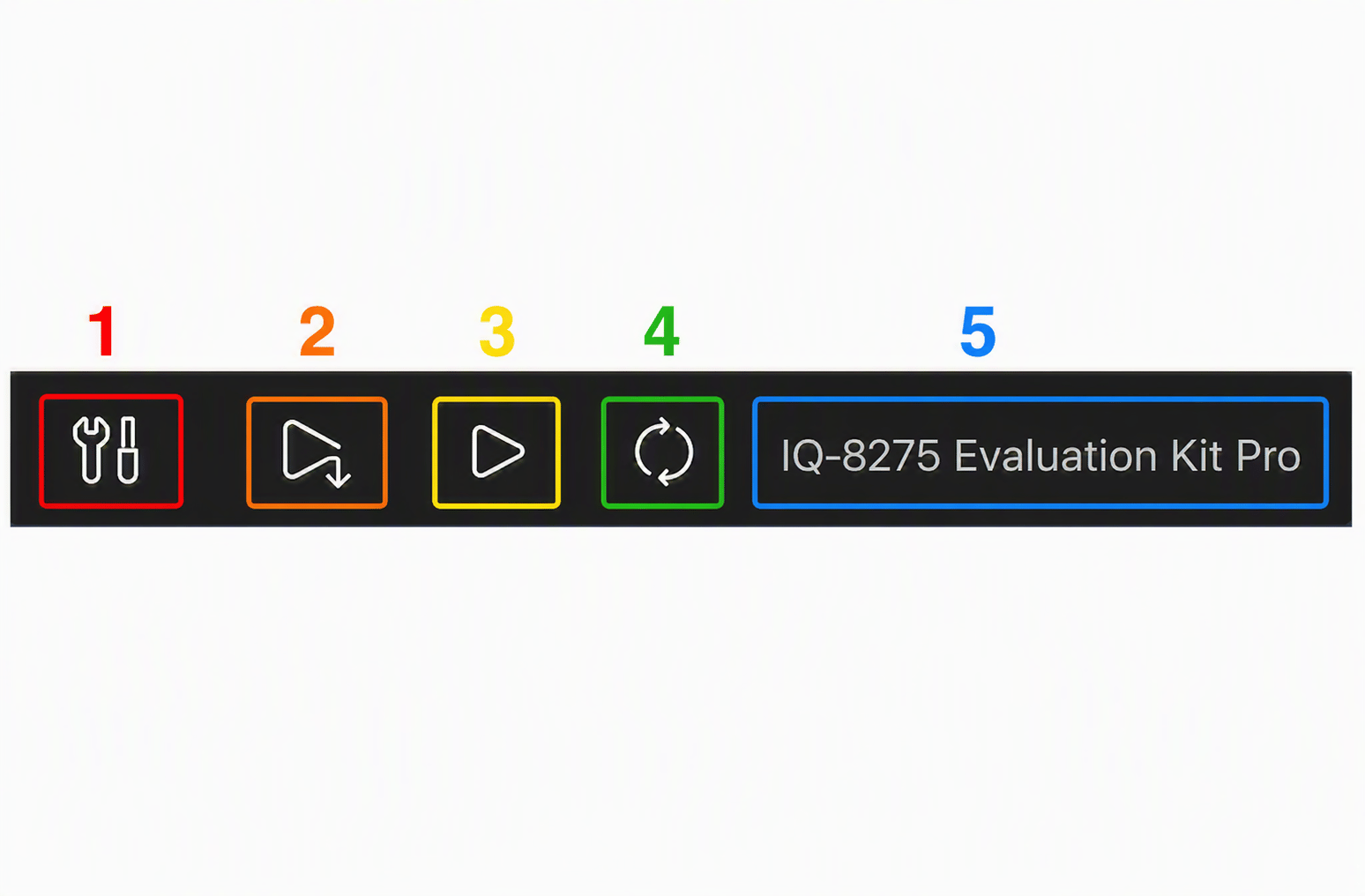
 使用**状态栏按钮**来构建、部署、运行并选择目标设备:
为活动设备交叉编译应用程序。
构建并将二进制文件推送到活动设备。
在设备上执行已部署的二进制文件。
重新扫描已连接的设备。
选择要面向的已连接设备。
使用**状态栏按钮**来构建、部署、运行并选择目标设备:
为活动设备交叉编译应用程序。
构建并将二进制文件推送到活动设备。
在设备上执行已部署的二进制文件。
重新扫描已连接的设备。
选择要面向的已连接设备。
 默认情况下,**Deploy** 会将二进制文件安装到 `/usr/bin`,并覆盖设备上任何同名的现有二进制文件。