> ## Documentation Index
> Fetch the complete documentation index at: https://dragonwingdocs.qualcomm.com/llms.txt
> Use this file to discover all available pages before exploring further.
# 安装 Qualcomm® Launcher
> 从 Qualcomm Software Center 下载并安装 Qualcomm® Launcher。
## 下载并安装
前往 [Qualcomm Launcher 下载页面](https://softwarecenter.qualcomm.com/catalog/item/Qualcomm_Launcher)。
选择 **Windows** 作为操作系统,并选择与您主机匹配的架构。
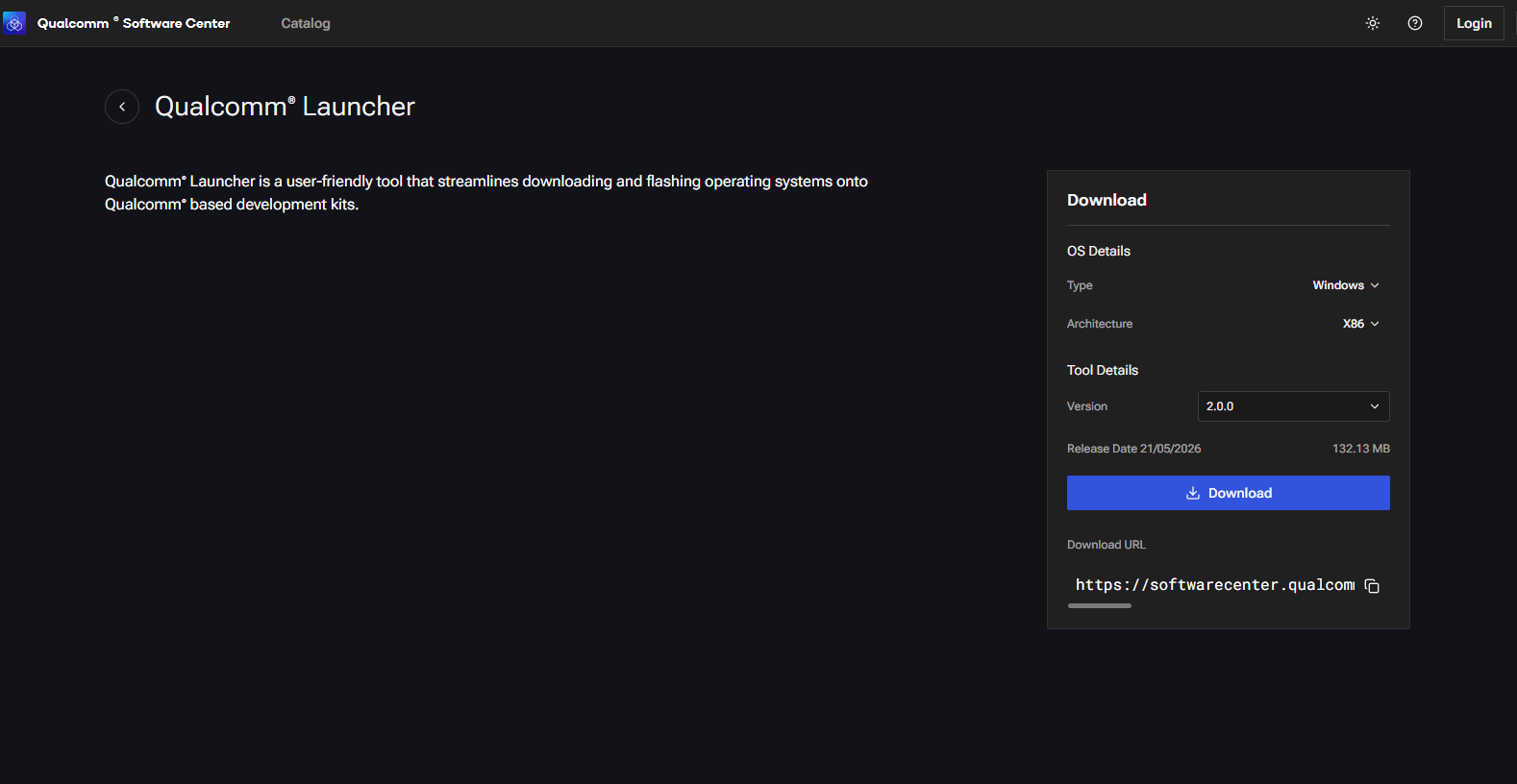 从列表中选择最新的可用版本并点击 **Download**。一个 `.exe` 安装程序将保存到您的机器上。
双击 `.exe` 文件并按照屏幕提示操作。安装完成后,Qualcomm® Launcher 即可使用。
前往 [Qualcomm Launcher 下载页面](https://softwarecenter.qualcomm.com/catalog/item/Qualcomm_Launcher)。
选择 **Linux** 作为操作系统,并选择与您主机匹配的架构。
从列表中选择最新的可用版本并点击 **Download**。一个 `.deb` 软件包将保存到您的机器上。
打开终端并运行:
```bash theme={null}
sudo apt install ./qualcomm-launcher_*.deb
```
安装完成后,Qualcomm® Launcher 即可使用。
前往 [Qualcomm Launcher 下载页面](https://softwarecenter.qualcomm.com/catalog/item/Qualcomm_Launcher)。
选择 **macOS** 作为操作系统,并选择与您主机匹配的架构。
从列表中选择最新的可用版本并点击 **Download**。一个 `.pkg` 安装程序将保存到您的机器上。
双击 `.pkg` 文件并按照屏幕提示操作。安装完成后,Qualcomm® Launcher 即可使用。
下载时请确保选择您**主机**的架构。
## 下一步
安装完成后,请前往[烧写操作系统](./flash-os)选择开发套件并烧写操作系统镜像。
从列表中选择最新的可用版本并点击 **Download**。一个 `.exe` 安装程序将保存到您的机器上。
双击 `.exe` 文件并按照屏幕提示操作。安装完成后,Qualcomm® Launcher 即可使用。
前往 [Qualcomm Launcher 下载页面](https://softwarecenter.qualcomm.com/catalog/item/Qualcomm_Launcher)。
选择 **Linux** 作为操作系统,并选择与您主机匹配的架构。
从列表中选择最新的可用版本并点击 **Download**。一个 `.deb` 软件包将保存到您的机器上。
打开终端并运行:
```bash theme={null}
sudo apt install ./qualcomm-launcher_*.deb
```
安装完成后,Qualcomm® Launcher 即可使用。
前往 [Qualcomm Launcher 下载页面](https://softwarecenter.qualcomm.com/catalog/item/Qualcomm_Launcher)。
选择 **macOS** 作为操作系统,并选择与您主机匹配的架构。
从列表中选择最新的可用版本并点击 **Download**。一个 `.pkg` 安装程序将保存到您的机器上。
双击 `.pkg` 文件并按照屏幕提示操作。安装完成后,Qualcomm® Launcher 即可使用。
下载时请确保选择您**主机**的架构。
## 下一步
安装完成后,请前往[烧写操作系统](./flash-os)选择开发套件并烧写操作系统镜像。