> ## Documentation Index
> Fetch the complete documentation index at: https://dragonwingdocs.qualcomm.com/llms.txt
> Use this file to discover all available pages before exploring further.

# 解决 USB 驱动冲突

> 解决阻止 Qualcomm® Launcher 烧写设备的 USB 驱动冲突。

在某些 Windows 主机上，不正确的 USB 驱动可能会干扰 Qualcomm® Launcher 的烧写过程，导致反复出现 `qdl: unable to open USB device` 错误。
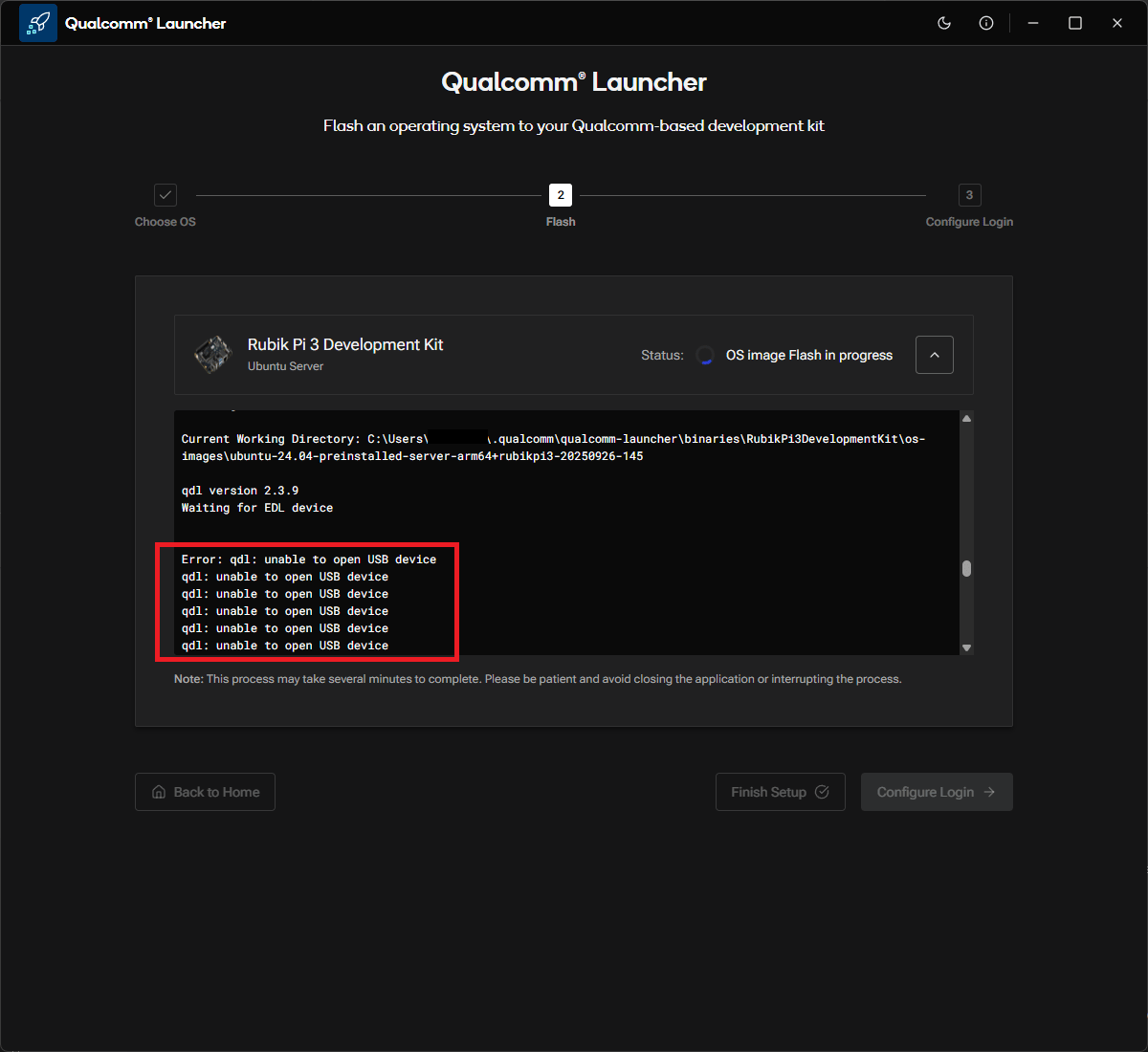
<Frame caption="由于 USB 驱动冲突导致烧写反复失败">
  <img src="https://mintcdn.com/qualcomm-prod/eScFbqwOE3FTKMjh/Tools/Qualcomm-Launcher/images/usb-driver-conflict/flash-error-qdl-unable-to-open.png?fit=max&auto=format&n=eScFbqwOE3FTKMjh&q=85&s=c4bb272e623ec97aafec3634700ead18" alt="qdl unable to open USB device 错误" width="1200" height="1100" data-path="Tools/Qualcomm-Launcher/images/usb-driver-conflict/flash-error-qdl-unable-to-open.png" />
</Frame>

<Note>
  各种第三方驱动都可能导致此问题。以下步骤以第三方 QDLoader 驱动为代表性示例，但解决方法具有普遍适用性。
</Note>

***

## 解决步骤

<Steps>
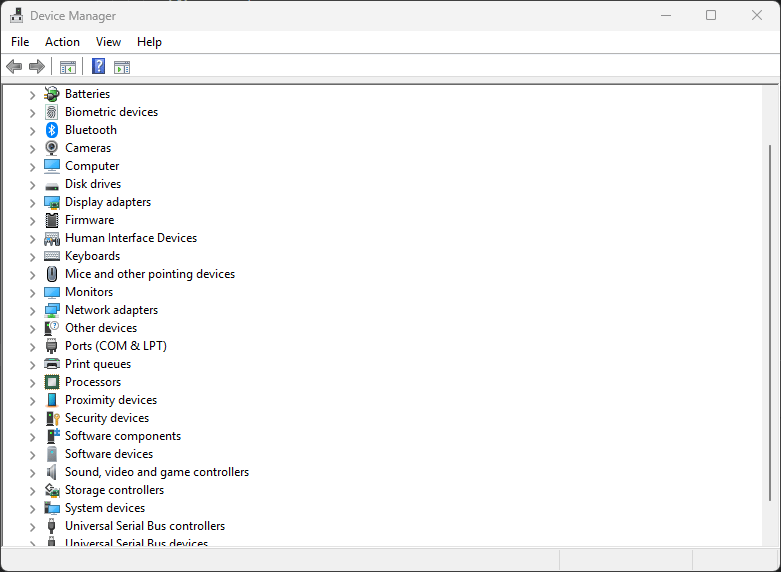
  <Step title="打开设备管理器">
    右键点击**开始**按钮，选择**设备管理器**。

    <Frame>
      <img src="https://mintcdn.com/qualcomm-prod/eScFbqwOE3FTKMjh/Tools/Qualcomm-Launcher/images/usb-driver-conflict/open-device-manager.png?fit=max&auto=format&n=eScFbqwOE3FTKMjh&q=85&s=66b6844bbeffb29203a2dba6588c80f8" alt="打开设备管理器" width="781" height="572" data-path="Tools/Qualcomm-Launcher/images/usb-driver-conflict/open-device-manager.png" />
    </Frame>
  </Step>

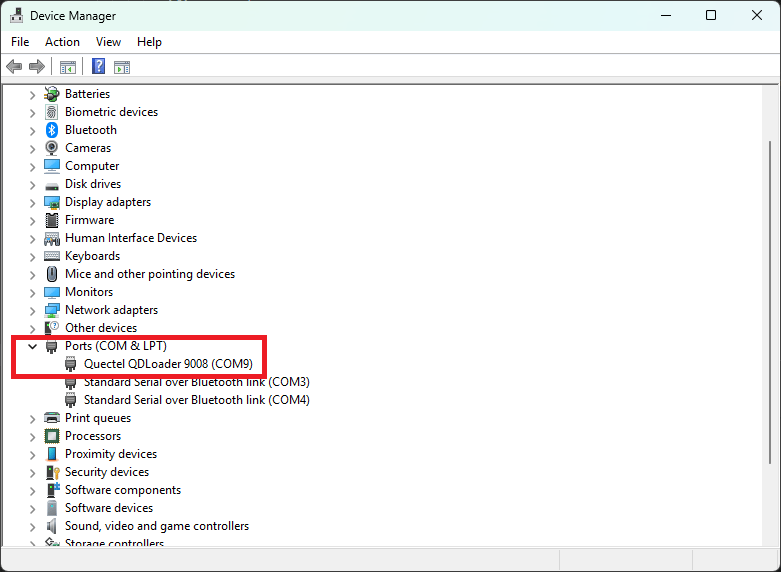
  <Step title="在端口 (COM 和 LPT) 下找到冲突的设备">
    展开**端口 (COM 和 LPT)**，找到第三方 **QDLoader 9008** 条目。

    <Frame caption="端口 (COM 和 LPT) 下列出的冲突设备">
      <img src="https://mintcdn.com/qualcomm-prod/eScFbqwOE3FTKMjh/Tools/Qualcomm-Launcher/images/usb-driver-conflict/conflicting-driver-under-ports.png?fit=max&auto=format&n=eScFbqwOE3FTKMjh&q=85&s=d90499667aa9c46aae5e39c1e42b6ce4" alt="端口下的第三方 QDLoader 9008" width="781" height="572" data-path="Tools/Qualcomm-Launcher/images/usb-driver-conflict/conflicting-driver-under-ports.png" />
    </Frame>
  </Step>

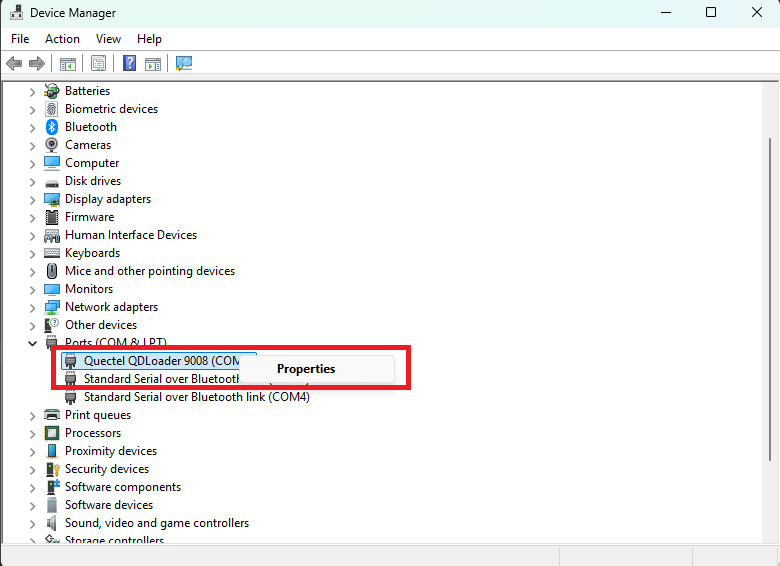
  <Step title="打开属性并点击更改设置">
    右键点击第三方 **QDLoader 9008** 条目，选择**属性**。

    <Frame>
      <img src="https://mintcdn.com/qualcomm-prod/eScFbqwOE3FTKMjh/Tools/Qualcomm-Launcher/images/usb-driver-conflict/device-properties.png?fit=max&auto=format&n=eScFbqwOE3FTKMjh&q=85&s=911ee950983cb83834eeecd632263844" alt="设备属性" width="780" height="566" data-path="Tools/Qualcomm-Launcher/images/usb-driver-conflict/device-properties.png" />
    </Frame>

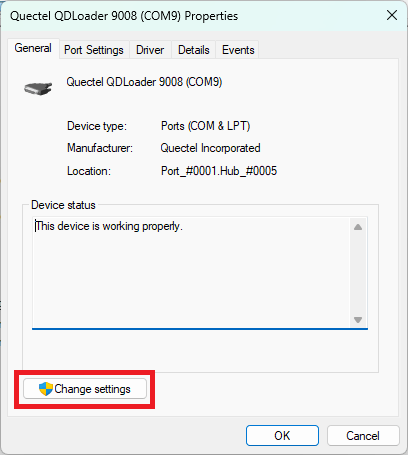
    在**常规**选项卡中，点击**更改设置**。Windows 会请求提升权限 — 接受提示以继续。

    <Frame>
      <img src="https://mintcdn.com/qualcomm-prod/eScFbqwOE3FTKMjh/Tools/Qualcomm-Launcher/images/usb-driver-conflict/change-settings-button.png?fit=max&auto=format&n=eScFbqwOE3FTKMjh&q=85&s=bf62ac8f7ddf3fcc780697c66035f02f" alt="更改设置按钮" width="408" height="455" data-path="Tools/Qualcomm-Launcher/images/usb-driver-conflict/change-settings-button.png" />
    </Frame>
  </Step>

  <Step title="打开驱动程序选项卡并点击更新驱动程序">
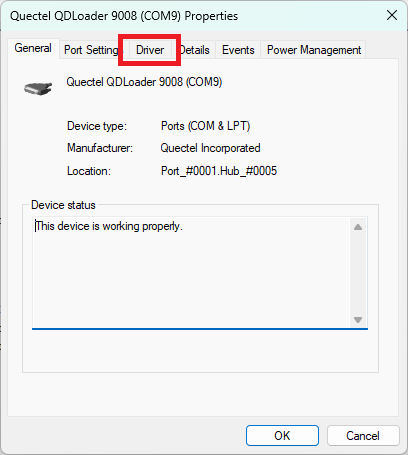
    在更新后的属性窗口中，点击**驱动程序**选项卡。

    <Frame>
      <img src="https://mintcdn.com/qualcomm-prod/eScFbqwOE3FTKMjh/Tools/Qualcomm-Launcher/images/usb-driver-conflict/driver-tab.png?fit=max&auto=format&n=eScFbqwOE3FTKMjh&q=85&s=572207c6831577ba51a3a5bc1274dd43" alt="带驱动程序选项卡的属性" width="408" height="455" data-path="Tools/Qualcomm-Launcher/images/usb-driver-conflict/driver-tab.png" />
    </Frame>

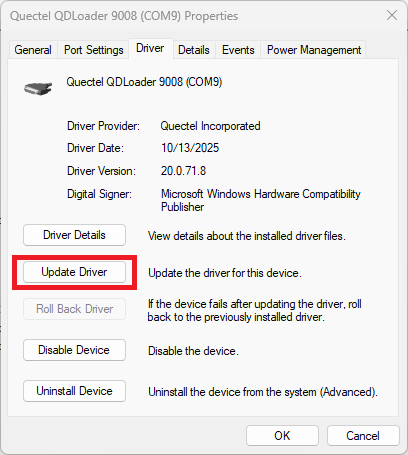
    在**驱动程序**选项卡上，点击**更新驱动程序**。

    <Frame>
      <img src="https://mintcdn.com/qualcomm-prod/eScFbqwOE3FTKMjh/Tools/Qualcomm-Launcher/images/usb-driver-conflict/update-driver-button.png?fit=max&auto=format&n=eScFbqwOE3FTKMjh&q=85&s=0c1ec451e181ef16670e0d259ca62e41" alt="更新驱动程序按钮" width="408" height="455" data-path="Tools/Qualcomm-Launcher/images/usb-driver-conflict/update-driver-button.png" />
    </Frame>
  </Step>

  <Step title="浏览并从列表中选取驱动程序">
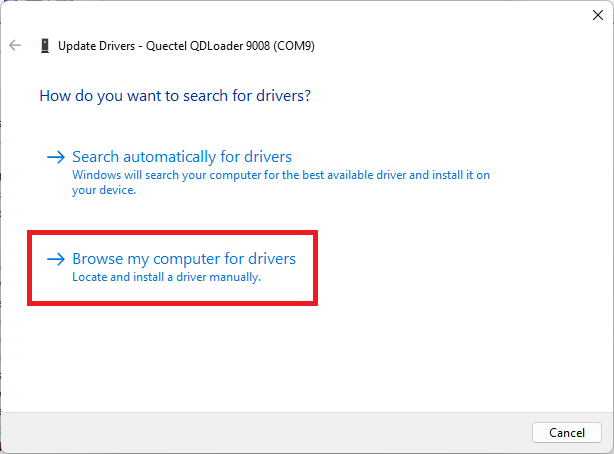
    选择**浏览我的电脑以查找驱动程序**。

    <Frame>
      <img src="https://mintcdn.com/qualcomm-prod/eScFbqwOE3FTKMjh/Tools/Qualcomm-Launcher/images/usb-driver-conflict/browse-my-computer.png?fit=max&auto=format&n=eScFbqwOE3FTKMjh&q=85&s=3f2d4e58d2c964a6ec93124ad37dd1b6" alt="更新驱动程序对话框" width="614" height="454" data-path="Tools/Qualcomm-Launcher/images/usb-driver-conflict/browse-my-computer.png" />
    </Frame>

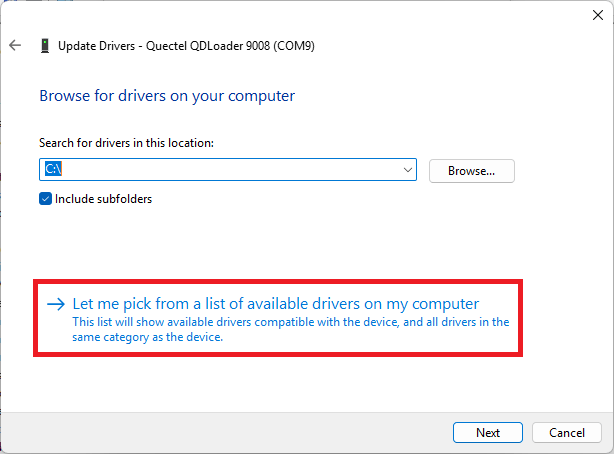
    点击**让我从计算机上的可用驱动程序列表中选取**。

    <Frame>
      <img src="https://mintcdn.com/qualcomm-prod/eScFbqwOE3FTKMjh/Tools/Qualcomm-Launcher/images/usb-driver-conflict/pick-driver-from-list.png?fit=max&auto=format&n=eScFbqwOE3FTKMjh&q=85&s=aef21a3dd035f80db42197d2b5dc0c38" alt="从驱动程序列表中选取" width="614" height="454" data-path="Tools/Qualcomm-Launcher/images/usb-driver-conflict/pick-driver-from-list.png" />
    </Frame>
  </Step>

  <Step title="选择 Qualcomm HS-USB 驱动并确认">
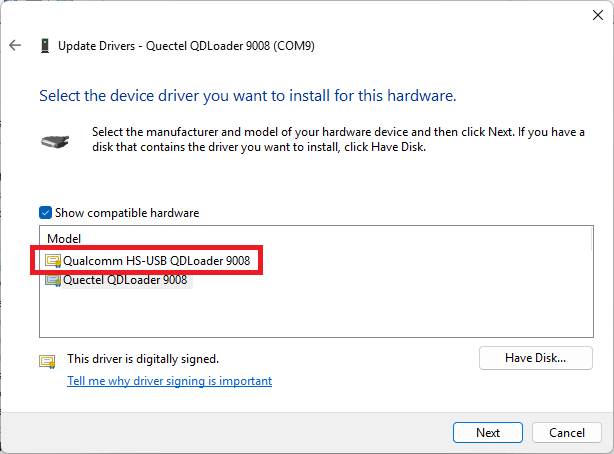
    从列表中选择 **Qualcomm HS-USB QDLoader 9008**，然后点击**下一步**。

    <Frame>
      <img src="https://mintcdn.com/qualcomm-prod/eScFbqwOE3FTKMjh/Tools/Qualcomm-Launcher/images/usb-driver-conflict/select-qualcomm-driver.png?fit=max&auto=format&n=eScFbqwOE3FTKMjh&q=85&s=3c823468e2264ddf167b7ad246d9672a" alt="选择兼容的驱动程序" width="614" height="454" data-path="Tools/Qualcomm-Launcher/images/usb-driver-conflict/select-qualcomm-driver.png" />
    </Frame>

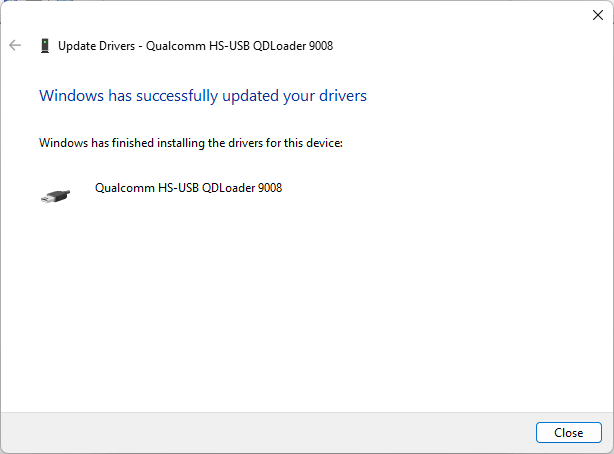
    Windows 安装该驱动并确认成功。点击**关闭**。

    <Frame>
      <img src="https://mintcdn.com/qualcomm-prod/eScFbqwOE3FTKMjh/Tools/Qualcomm-Launcher/images/usb-driver-conflict/driver-update-success.png?fit=max&auto=format&n=eScFbqwOE3FTKMjh&q=85&s=cc05acdf0a0acd3e565ca4f0b95aea06" alt="驱动程序更新成功" width="614" height="454" data-path="Tools/Qualcomm-Launcher/images/usb-driver-conflict/driver-update-success.png" />
    </Frame>
  </Step>

  <Step title="在设备管理器中验证并重试烧写">
    设备现在会在 **libusb-win32 devices** 下显示为 **Qualcomm HS-USB QDLoader 9008**。
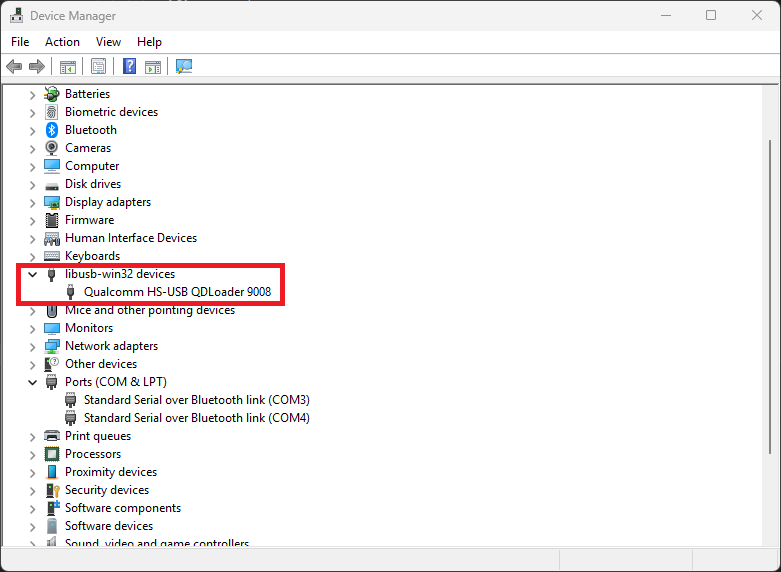
    <Frame caption="设备列在 libusb-win32 devices 下">
      <img src="https://mintcdn.com/qualcomm-prod/eScFbqwOE3FTKMjh/Tools/Qualcomm-Launcher/images/usb-driver-conflict/device-under-libusb-win32.png?fit=max&auto=format&n=eScFbqwOE3FTKMjh&q=85&s=83165c211fe21be58a8f8a75ca7cc4d4" alt="libusb-win32 devices 下的设备" width="781" height="572" data-path="Tools/Qualcomm-Launcher/images/usb-driver-conflict/device-under-libusb-win32.png" />
    </Frame>

    返回 Qualcomm® Launcher 并重试烧写。此时该过程应能顺利进行。
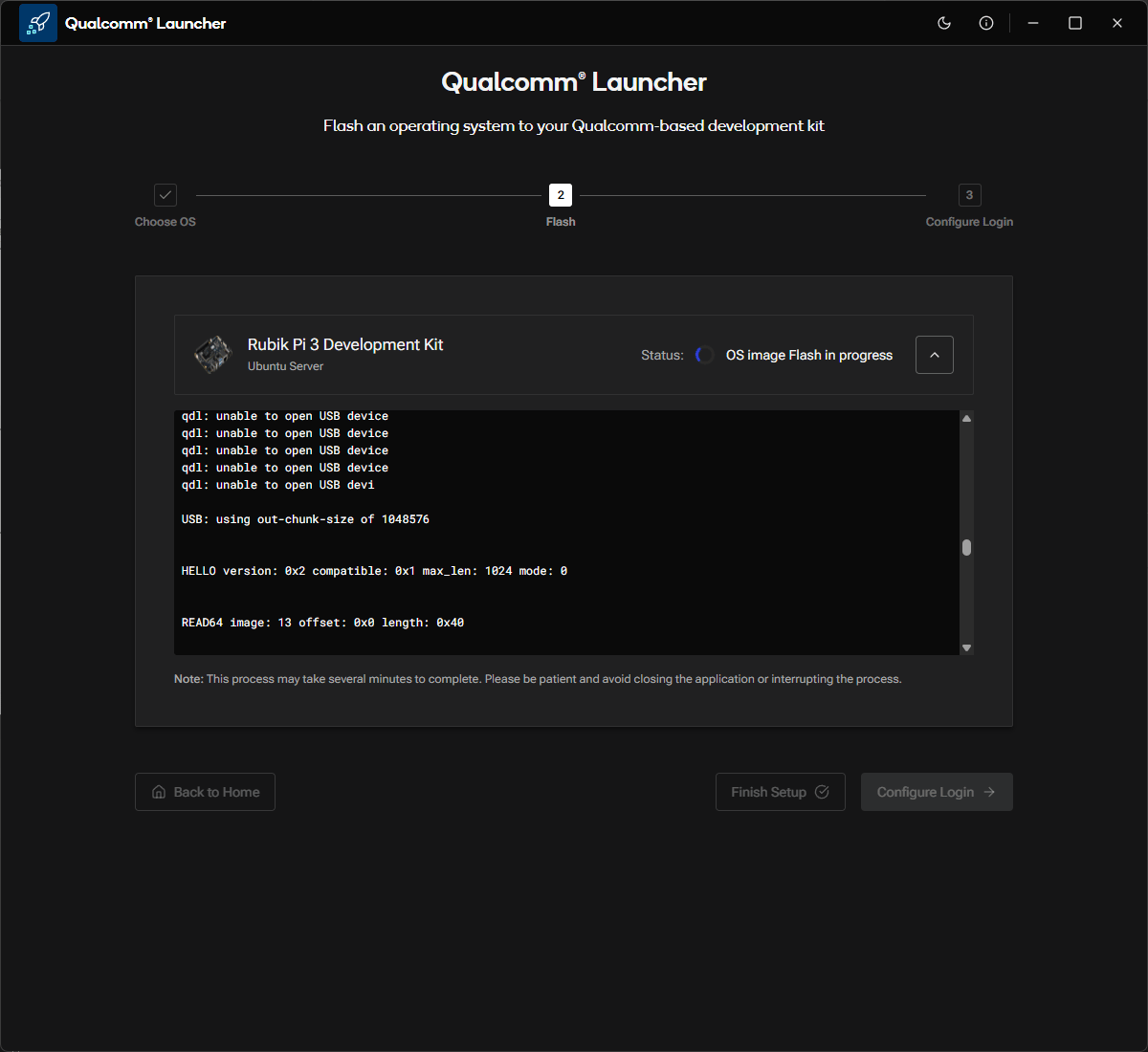
    <Frame caption="驱动修复后烧写成功进行">
      <img src="https://mintcdn.com/qualcomm-prod/eScFbqwOE3FTKMjh/Tools/Qualcomm-Launcher/images/usb-driver-conflict/flash-success.png?fit=max&auto=format&n=eScFbqwOE3FTKMjh&q=85&s=2b0499a794006ca318b43f777385860e" alt="烧写成功" width="1200" height="1100" data-path="Tools/Qualcomm-Launcher/images/usb-driver-conflict/flash-success.png" />
    </Frame>

    <Check>
      USB 驱动冲突已解决，烧写可以继续进行。
    </Check>
  </Step>
</Steps>

<Tip>
  烧写完成后，您可以通过重复这些步骤并从驱动程序列表中选择先前安装的驱动来恢复它。
</Tip>