> ## Documentation Index
> Fetch the complete documentation index at: https://dragonwingdocs.qualcomm.com/llms.txt
> Use this file to discover all available pages before exploring further.
# 工具和 SDK
## GUI
### 查找工具或 SDK
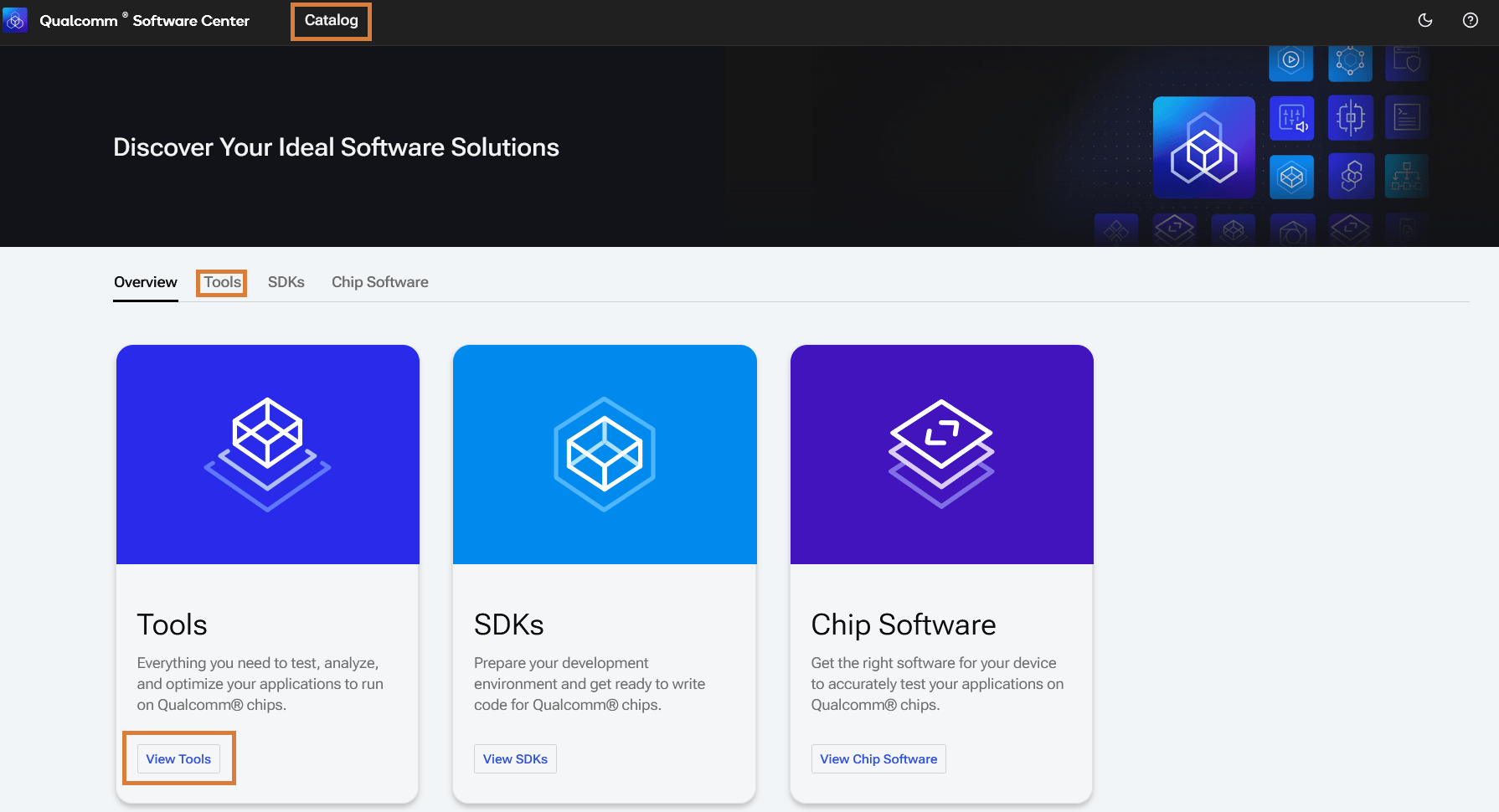
1. 在 Qualcomm Software Center 网页[门户](https://softwarecenter.qualcomm.com/)(或桌面应用程序)中,导航到顶部菜单栏的 **Catalog** 并选择 **Tools** 类别。
2. Tools 页面列出您有权访问的工具。点击某个工具的卡片可进入该工具的详情页面。
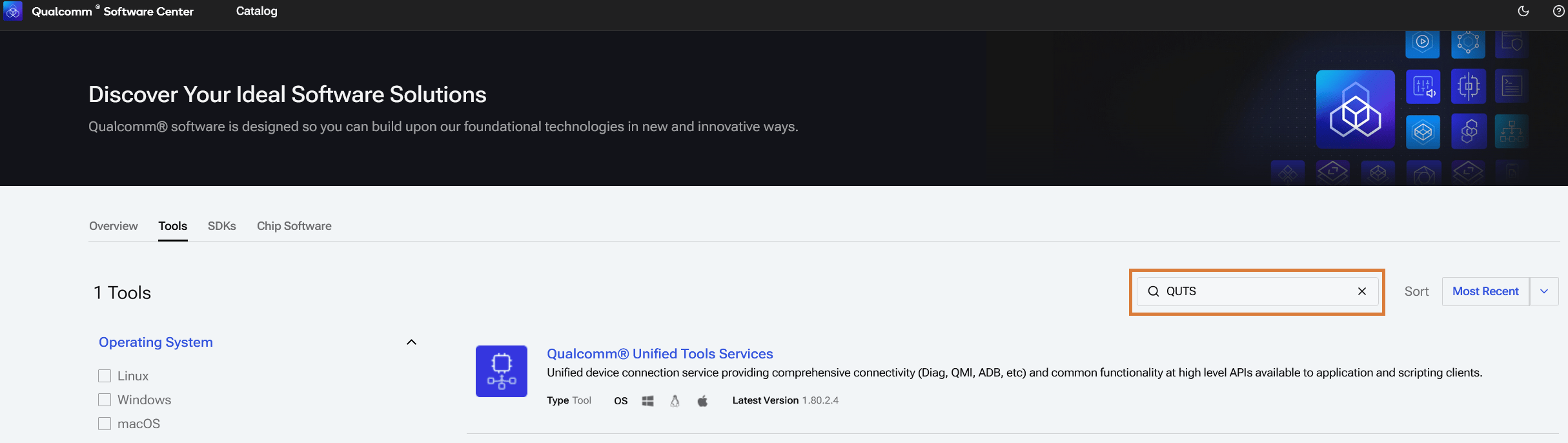
 3. 当您知道要查找的工具名称时,可以在菜单栏中搜索。
 ### 安装工具或 SDK
1. 在工具详情页面上选择相关的工具版本(默认选择最新版本),然后点击 **Install**。
### 安装工具或 SDK
1. 在工具详情页面上选择相关的工具版本(默认选择最新版本),然后点击 **Install**。
 此步骤会自动激活该工具的授权(Site 类型许可证组)。
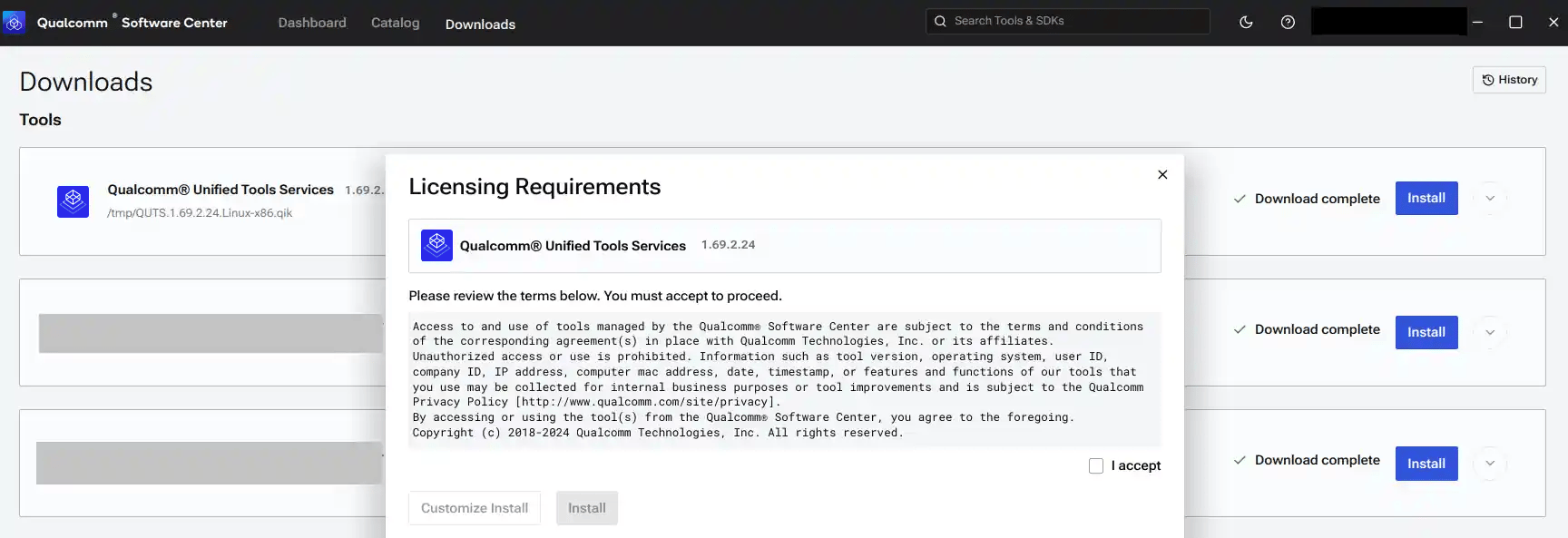
1. 出现许可协议时进行审阅,并选择 **I accept** 以继续安装。
此步骤会自动激活该工具的授权(Site 类型许可证组)。
1. 出现许可协议时进行审阅,并选择 **I accept** 以继续安装。
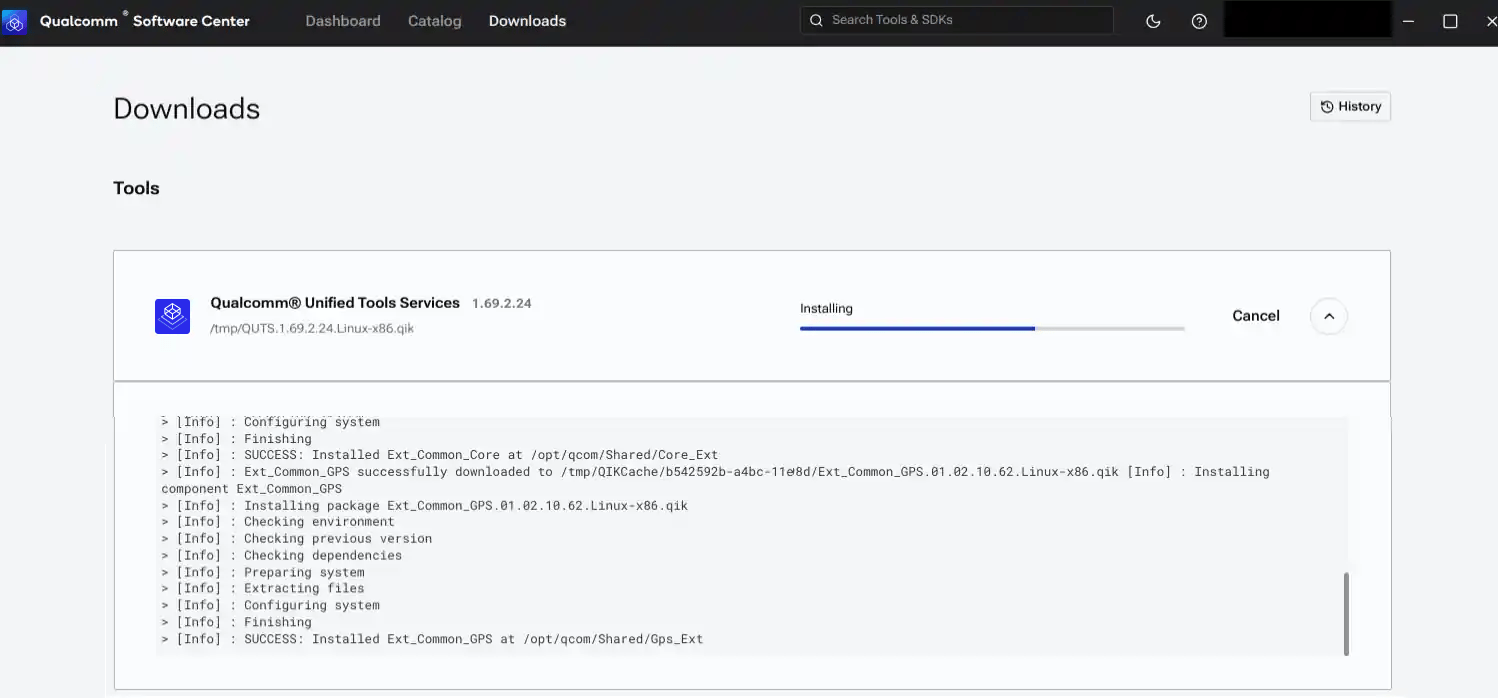
 1. 要查看安装进度和摘要,请在 **Downloads** 页面中展开该工具的面板。
 通过工具详情页面或仪表板页面上的 **Installations** 部分查看已安装的工具版本。
1. 工具安装完成后,要启动该工具,请在机器的应用程序菜单中搜索该工具。
QSC 会安装并解压 **Extract** 类型的工具,但不会将 Extract 类型的工具跟踪为"已安装"。
### 安装多个工具和 SDK
1. 从 **Catalog** > **Tools**(或 **SDKs**)中,选择 **Bulk Install** 以安装多个工具和 SDK。
选择 **Import Bundle** 可导入现有的软件包组合(bundle)并开始安装。
通过工具详情页面或仪表板页面上的 **Installations** 部分查看已安装的工具版本。
1. 工具安装完成后,要启动该工具,请在机器的应用程序菜单中搜索该工具。
QSC 会安装并解压 **Extract** 类型的工具,但不会将 Extract 类型的工具跟踪为"已安装"。
### 安装多个工具和 SDK
1. 从 **Catalog** > **Tools**(或 **SDKs**)中,选择 **Bulk Install** 以安装多个工具和 SDK。
选择 **Import Bundle** 可导入现有的软件包组合(bundle)并开始安装。
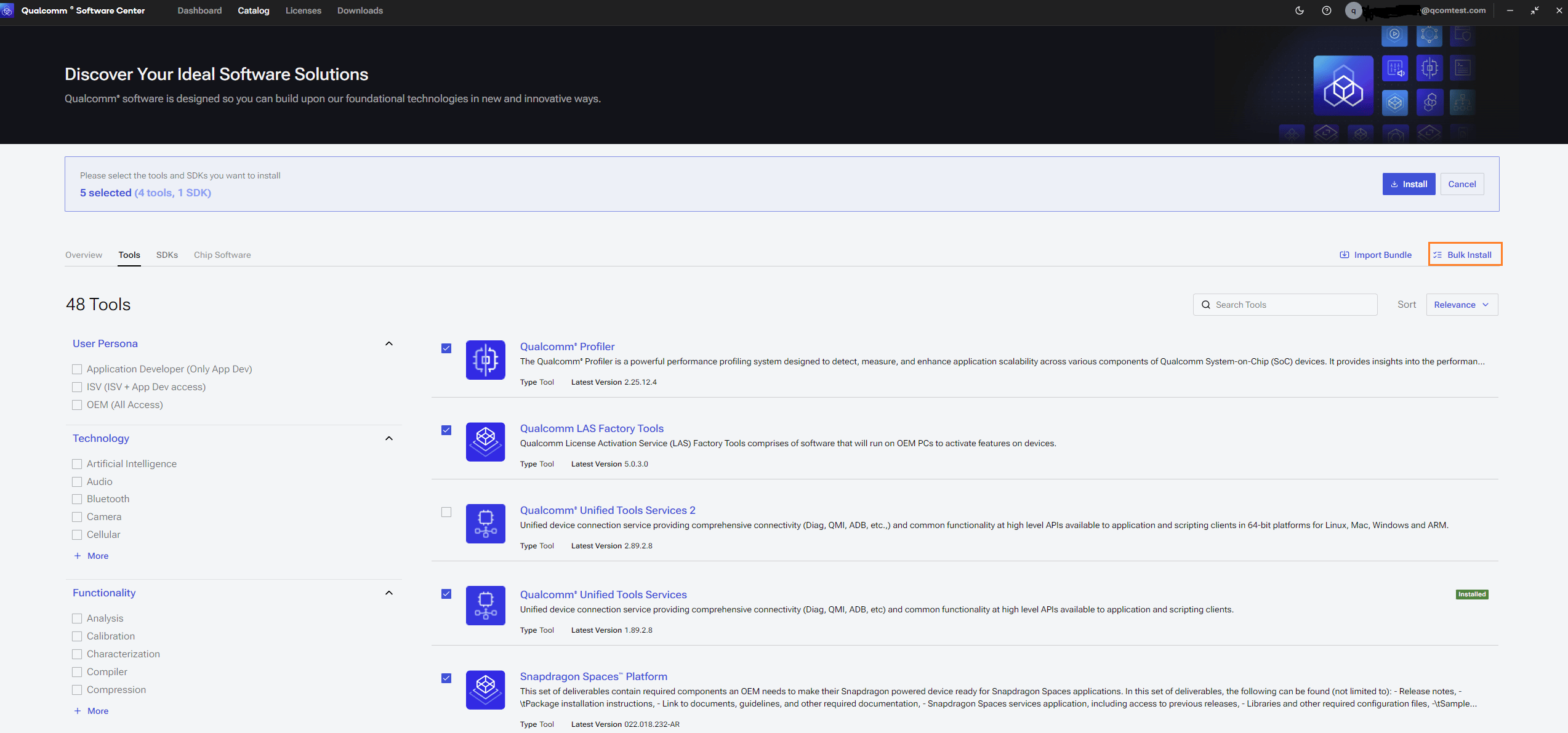 1. 为每个工具/SDK 选择要安装的版本,然后选择 **Next**。
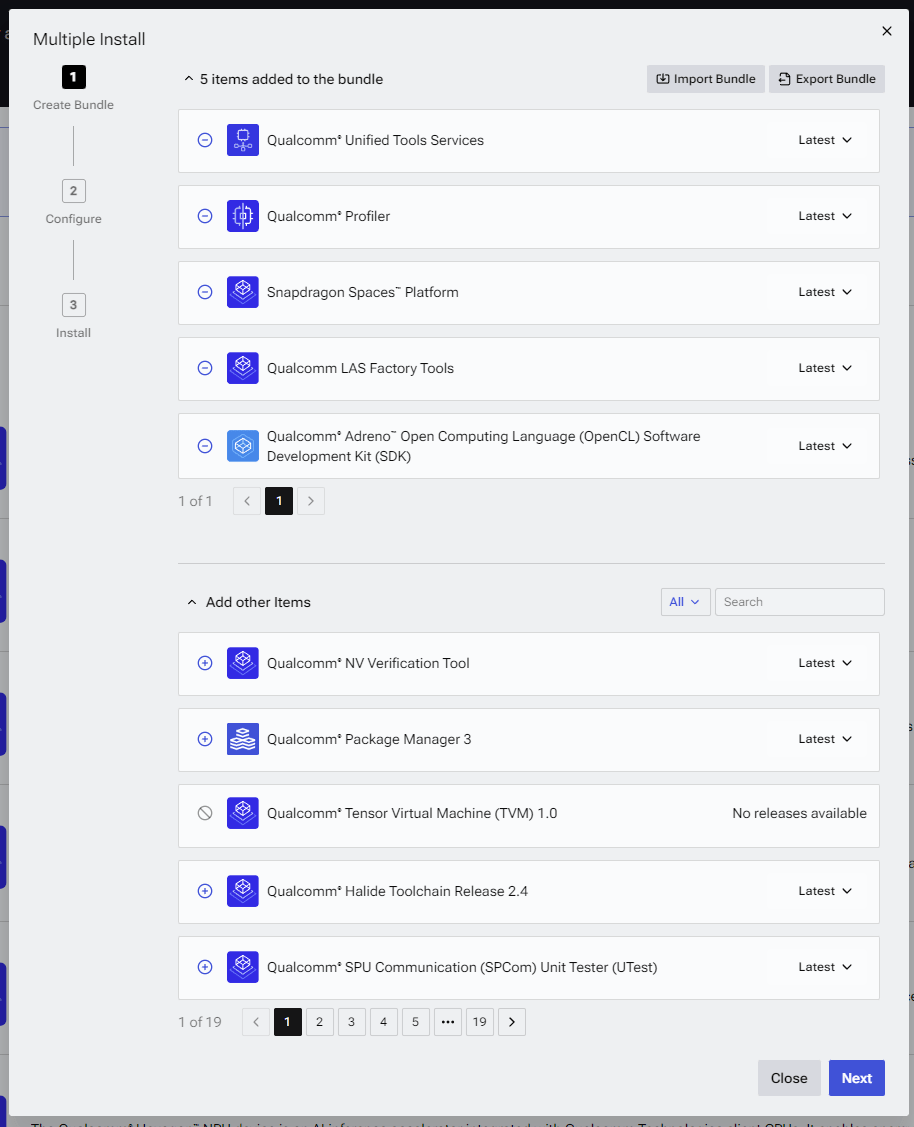 * 您也可以选择使用 **Export Bundle** 创建一个 bundle,将所选内容导出到文件,以便通过 QSC 桌面应用 UI 和/或 QSC-CLI 设置其他主机。
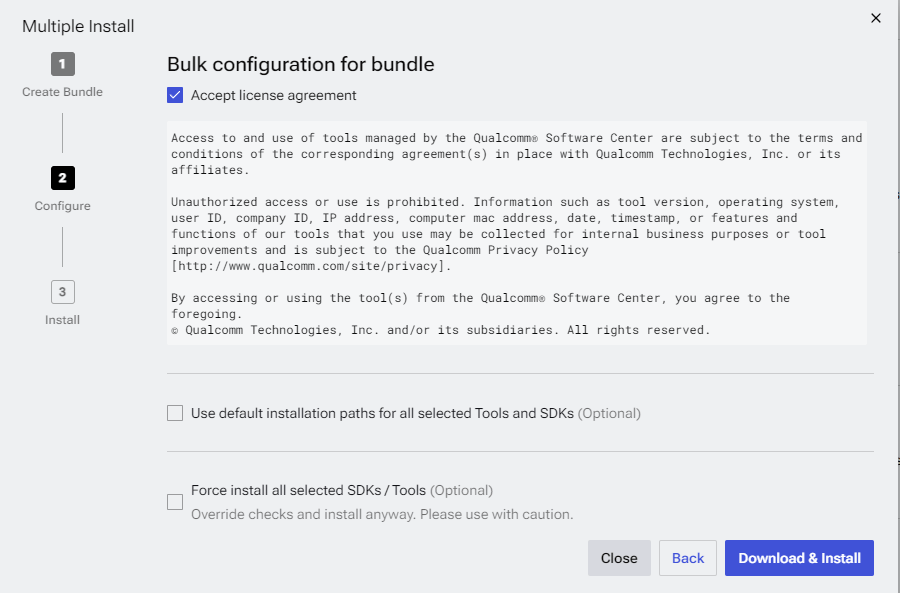
2. 审阅并同意许可条款,选择其他配置选项,然后选择 **Download & Install**。
* 您也可以选择使用 **Export Bundle** 创建一个 bundle,将所选内容导出到文件,以便通过 QSC 桌面应用 UI 和/或 QSC-CLI 设置其他主机。
2. 审阅并同意许可条款,选择其他配置选项,然后选择 **Download & Install**。
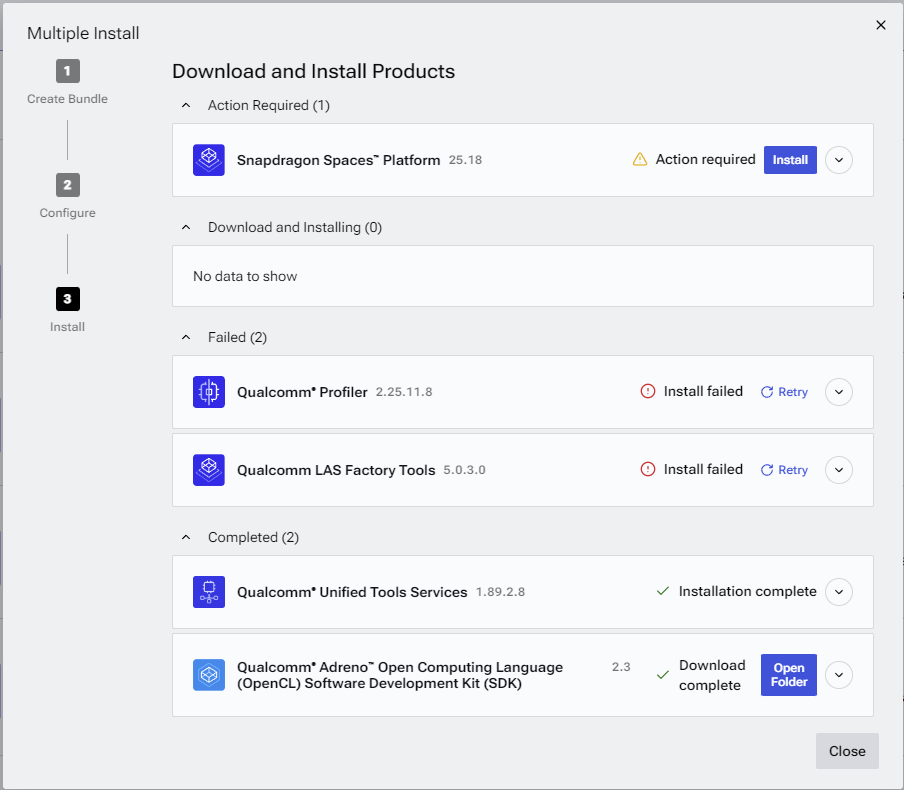
 3. 在摘要对话框中查看下载和安装进度,该对话框分为以下几个部分:
* Action Required:需要用户额外输入的条目
* Downloading & Installing
* Failed:包含重试选项
* Completed
您可以随时关闭该对话框,并从 Downloads 页面查看进度。
3. 在摘要对话框中查看下载和安装进度,该对话框分为以下几个部分:
* Action Required:需要用户额外输入的条目
* Downloading & Installing
* Failed:包含重试选项
* Completed
您可以随时关闭该对话框,并从 Downloads 页面查看进度。
 Bundle 可以直接从网页门户创建和导出,当准备好安装时,系统会提示用户打开桌面应用以继续安装过程。
通过 QSC UI(网页门户或桌面应用)创建的 bundle 可作为 QSC-CLI 的输入,用于下载和安装指定的工具和 SDK。有关更多信息,请运行:`qsc-cli tool bundle --help`
### 管理许可证
大多数 Qualcomm 工具都需要从 Qualcomm Software Center (QSC) 下载并安装许可证。
系统会根据用户对工具及其相关功能的授权提供 Site、Purchase、Demo 和 Factory 许可证类型。
* Site 许可证作为贵公司与 Qualcomm 就特定芯片组签订协议的一部分提供。当您点击特定工具时可以看到这些 Site 许可证,安装时会自动激活,无需用户进行许可证激活操作。
* Purchase 许可证作为您通过 Qualcomm Sales Center ([https://cp.qti.qualcomm.com](https://cp.qti.qualcomm.com)) 购买工具订单的一部分提供。必须在 Qualcomm Software Center 桌面应用程序中手动激活 Purchase 许可证才能安装所购买的工具。
* Demo 许可证用于试用目的,或通过与 Qualcomm 的协议提供。这些许可证通过您的客户销售经理或技术客户经理获取。与 Purchase 许可证类似,Demo 许可证必须在 Qualcomm Software Center 桌面应用程序中手动激活。
* Factory 许可证授予参与制造的客户,受与 Qualcomm 的协议约束,适用于无互联网连接的工厂车间机器。
## CLI
### 帮助
显示作为输入指定的工具或 SDK 的信息,例如已安装版本和可用版本。
Bundle 可以直接从网页门户创建和导出,当准备好安装时,系统会提示用户打开桌面应用以继续安装过程。
通过 QSC UI(网页门户或桌面应用)创建的 bundle 可作为 QSC-CLI 的输入,用于下载和安装指定的工具和 SDK。有关更多信息,请运行:`qsc-cli tool bundle --help`
### 管理许可证
大多数 Qualcomm 工具都需要从 Qualcomm Software Center (QSC) 下载并安装许可证。
系统会根据用户对工具及其相关功能的授权提供 Site、Purchase、Demo 和 Factory 许可证类型。
* Site 许可证作为贵公司与 Qualcomm 就特定芯片组签订协议的一部分提供。当您点击特定工具时可以看到这些 Site 许可证,安装时会自动激活,无需用户进行许可证激活操作。
* Purchase 许可证作为您通过 Qualcomm Sales Center ([https://cp.qti.qualcomm.com](https://cp.qti.qualcomm.com)) 购买工具订单的一部分提供。必须在 Qualcomm Software Center 桌面应用程序中手动激活 Purchase 许可证才能安装所购买的工具。
* Demo 许可证用于试用目的,或通过与 Qualcomm 的协议提供。这些许可证通过您的客户销售经理或技术客户经理获取。与 Purchase 许可证类似,Demo 许可证必须在 Qualcomm Software Center 桌面应用程序中手动激活。
* Factory 许可证授予参与制造的客户,受与 Qualcomm 的协议约束,适用于无互联网连接的工厂车间机器。
## CLI
### 帮助
显示作为输入指定的工具或 SDK 的信息,例如已安装版本和可用版本。
qsc-cli tool --help
或
qsc-cli sdk --help
### 登录
使用您的 Qualcomm ID 登录。
qsc-cli login -u \
### 管理工具和 SDK
显示已登录用户有权访问的工具或 SDK 列表。
qsc-cli tool info
或
qsc-cli sdk info
显示作为输入指定的工具或 SDK 的信息,例如已安装版本和可用版本。
qsc-cli tool info --name \
以工具或 SDK 名称作为输入激活授权(即 SITE 许可证组)。您也可以使用特定的许可证组 UUID 作为输入来激活许可证。
qsc-cli tool activate-license --name \
或
qsc-cli tool activate-license --license-id \
指定要下载和安装的工具或 SDK。
qsc-cli tool install --name \
有关更多选项,请参阅 `qsc-cli tool install --help`。
### 安装 PCAT 和 QUD
运行以下命令安装 PCAT。
qsc-cli tool install --name pcat --activate-default-license
运行以下命令安装 QUD。
qsc-cli tool install --name qud --activate-default-license