> ## Documentation Index
> Fetch the complete documentation index at: https://dragonwingdocs.qualcomm.com/llms.txt
> Use this file to discover all available pages before exploring further.
# 摄像头
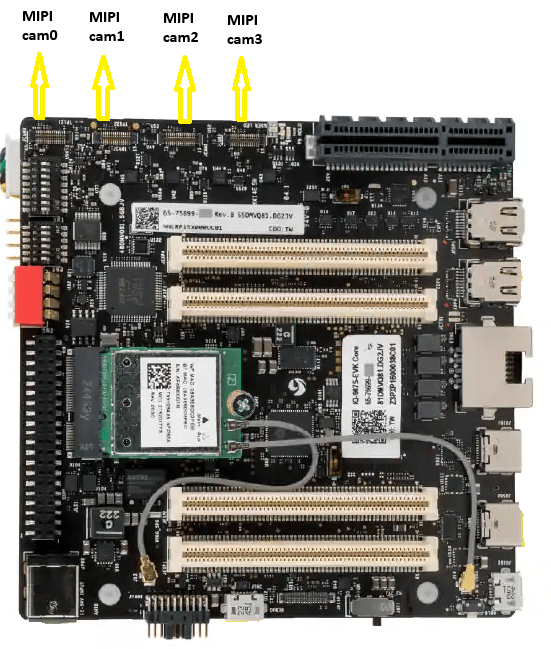
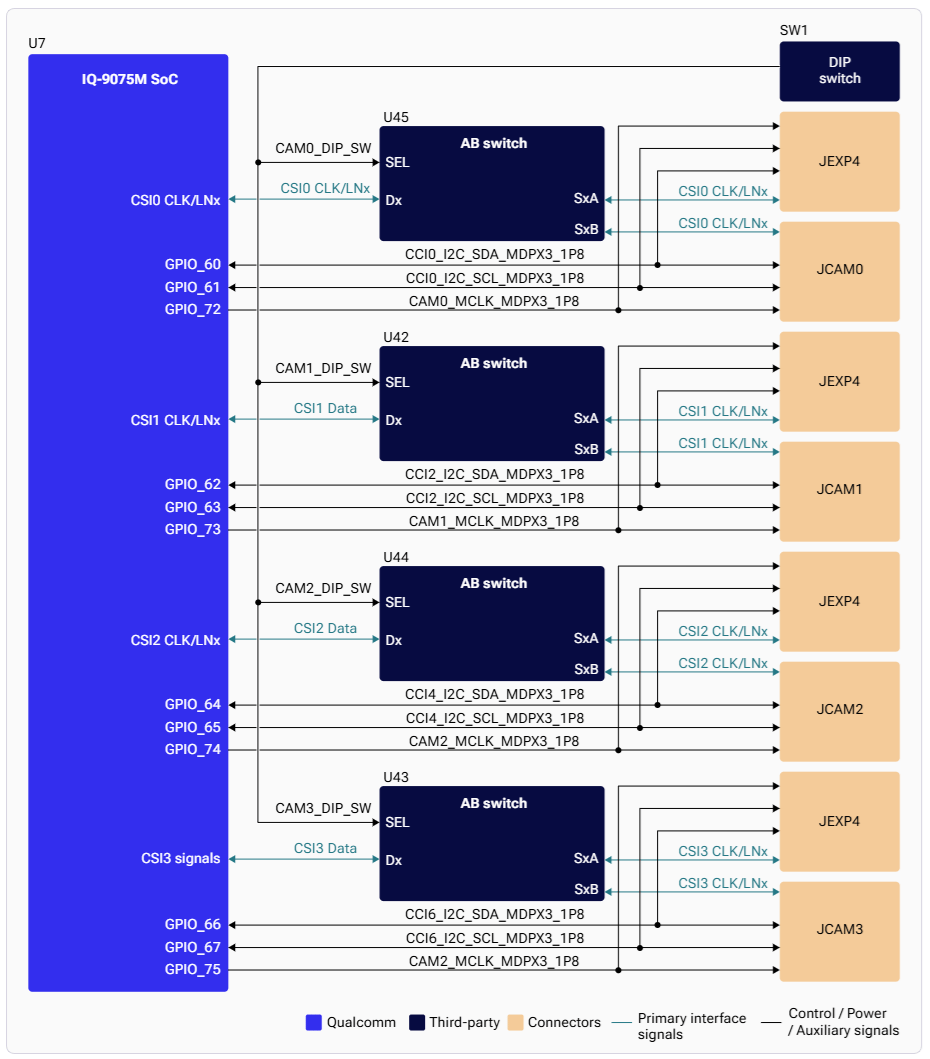
IQ9-EVK 通过四个 MIPI CSI 接口支持摄像头传感器连接,支持 C-PHY 和 D-PHY 两种模式。
## 硬件架构
### CSI 接口映射
| CSI 接口 | 模拟开关 | 摄像头连接器 | B2B 连接器 |
| ------ | ---------------- | ------ | ---------------- |
| CSI0 | U45(TMUX646ZECR) | JCAM0 | JEXP4,引脚 111–120 |
| CSI1 | U42(TMUX646ZECR) | JCAM1 | JEXP4,引脚 51–60 |
| CSI2 | U44(TMUX646ZECR) | JCAM2 | JEXP4,引脚 40–49 |
| CSI3 | U43(TMUX646ZECR) | JCAM3 | JEXP4,引脚 29–38 |
 ### DIP 开关配置
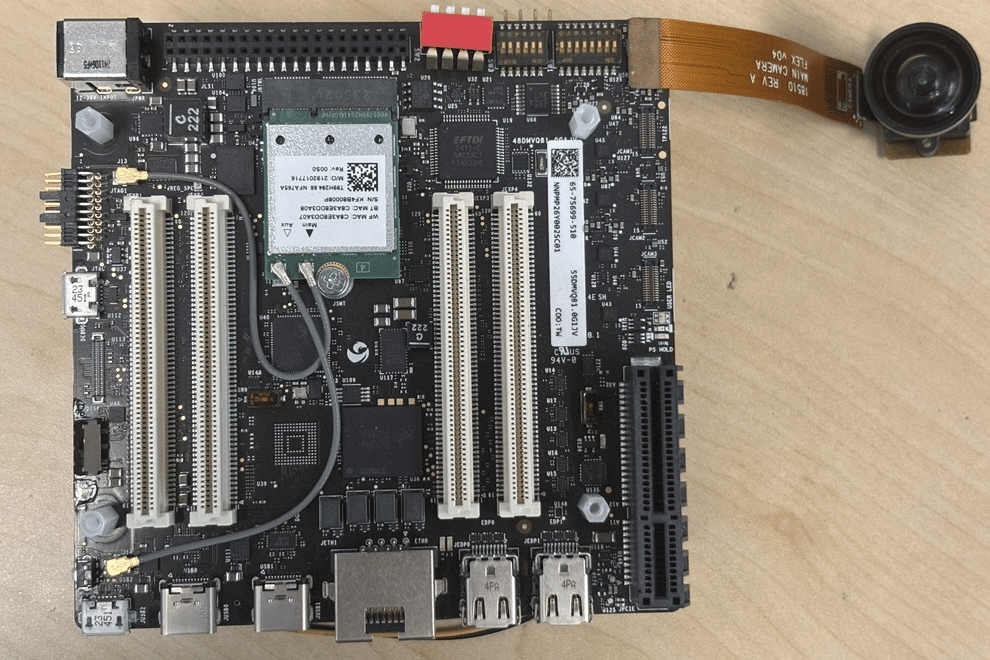
通过 DIP 开关,四个 CSI PHY 可以路由到 MIPI 摄像头端口或 GMSL 摄像头端口(通过夹层板)。
### DIP 开关配置
通过 DIP 开关,四个 CSI PHY 可以路由到 MIPI 摄像头端口或 GMSL 摄像头端口(通过夹层板)。
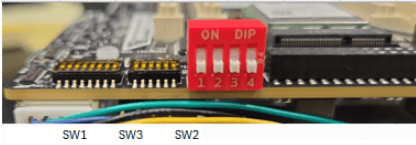 SW1 是上图中左侧的一组开关。
| 开关 | ON | OFF(默认) |
| ----- | --------------- | --------- |
| SW1-5 | CSI0 → GMSL 夹层板 | CSI0 → 主板 |
| SW1-6 | CSI1 → GMSL 夹层板 | CSI1 → 主板 |
| SW1-7 | CSI2 → GMSL 夹层板 | CSI2 → 主板 |
| SW1-8 | CSI3 → GMSL 夹层板 | CSI3 → 主板 |
## 支持的摄像头传感器
### Raspberry Pi 摄像头传感器
SW1 是上图中左侧的一组开关。
| 开关 | ON | OFF(默认) |
| ----- | --------------- | --------- |
| SW1-5 | CSI0 → GMSL 夹层板 | CSI0 → 主板 |
| SW1-6 | CSI1 → GMSL 夹层板 | CSI1 → 主板 |
| SW1-7 | CSI2 → GMSL 夹层板 | CSI2 → 主板 |
| SW1-8 | CSI3 → GMSL 夹层板 | CSI3 → 主板 |
## 支持的摄像头传感器
### Raspberry Pi 摄像头传感器
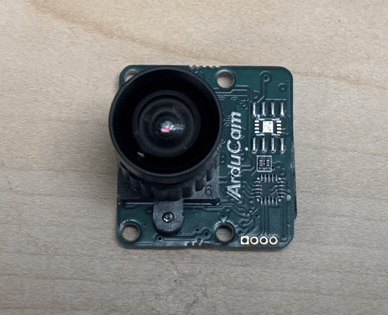
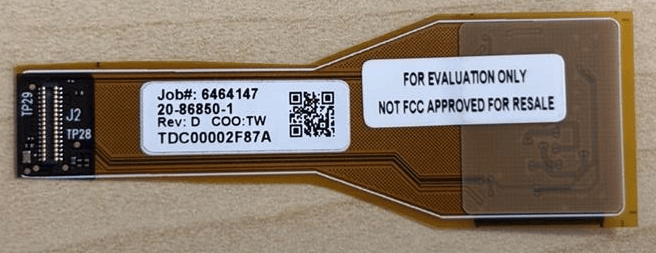
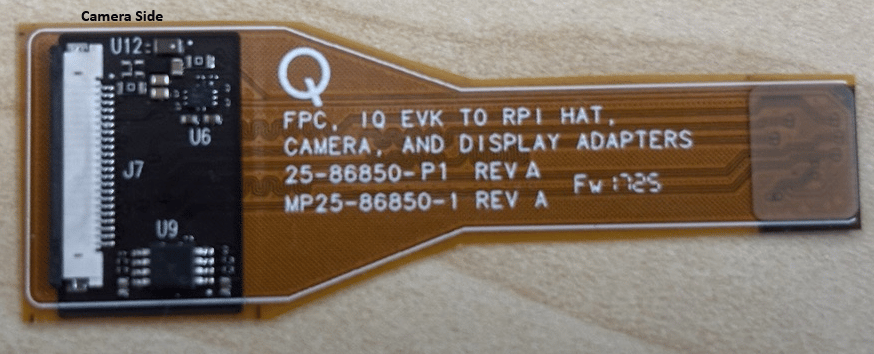
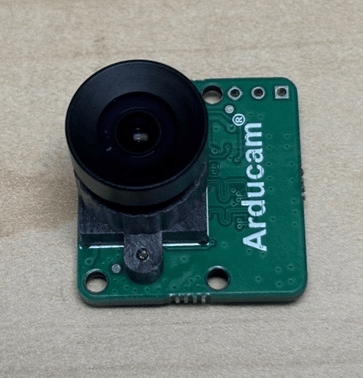 **排线(Arducam 22 针 Raspberry Pi 转 Qualcomm 30 针 CSI 适配器):**

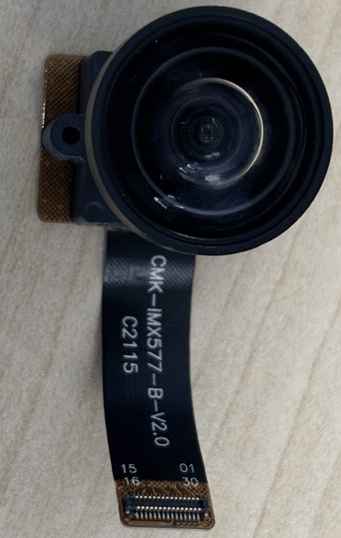
 ### MIPI CSI 摄像头传感器
 ## 支持的分辨率
| 分辨率 | 宽高比 | IMX577 | OV9282 |
| ----------- | ---- | ------ | ------ |
| 4000 × 3000 | 4:3 | 是 | 否 |
| 3840 × 2160 | 16:9 | 是 | 否 |
| 1920 × 1080 | 16:9 | 是 | 否 |
| 1280 × 720 | 16:9 | 是 | 是 |
| 1024 × 768 | 4:3 | 是 | 是 |
| 800 × 600 | 4:3 | 是 | 是 |
| 640 × 480 | 4:3 | 是 | 是 |
| 320 × 240 | 4:3 | 是 | 是 |
IQ-9075 不支持 SHDR、LDC 和 EIS 等高级特性。没有硬件 JPEG 编码器 — 抓拍使用运行在 CPU 上的软件编码器。
## 摄像头流传输
### 单摄像头流
```bash theme={null}
gst-launch-1.0 -e qtiqmmfsrc name=camsrc camera=0 ! \
'video/x-raw,format=NV12,width=1280,height=720,framerate=30/1' ! fakesink
```
如果管道状态变为 `PLAYING`,说明摄像头正在运行。按 `Ctrl+C` 停止。
### 视频编码
```bash theme={null}
gst-launch-1.0 -e qtiqmmfsrc name=camsrc camera=0 ! \
video/x-raw,format=NV12,width=1280,height=720,framerate=30/1,\
interlace-mode=progressive,colorimetry=bt601 ! \
v4l2h264enc capture-io-mode=4 output-io-mode=5 \
extra-controls="controls,video_bitrate=6000000,video_bitrate_mode=0;" ! \
h264parse ! mp4mux ! filesink location=/home/ubuntu/mux_avc.mp4
```
获取文件:
```bash theme={null}
scp -r ubuntu@:/home/ubuntu/mux_avc.mp4 .
```
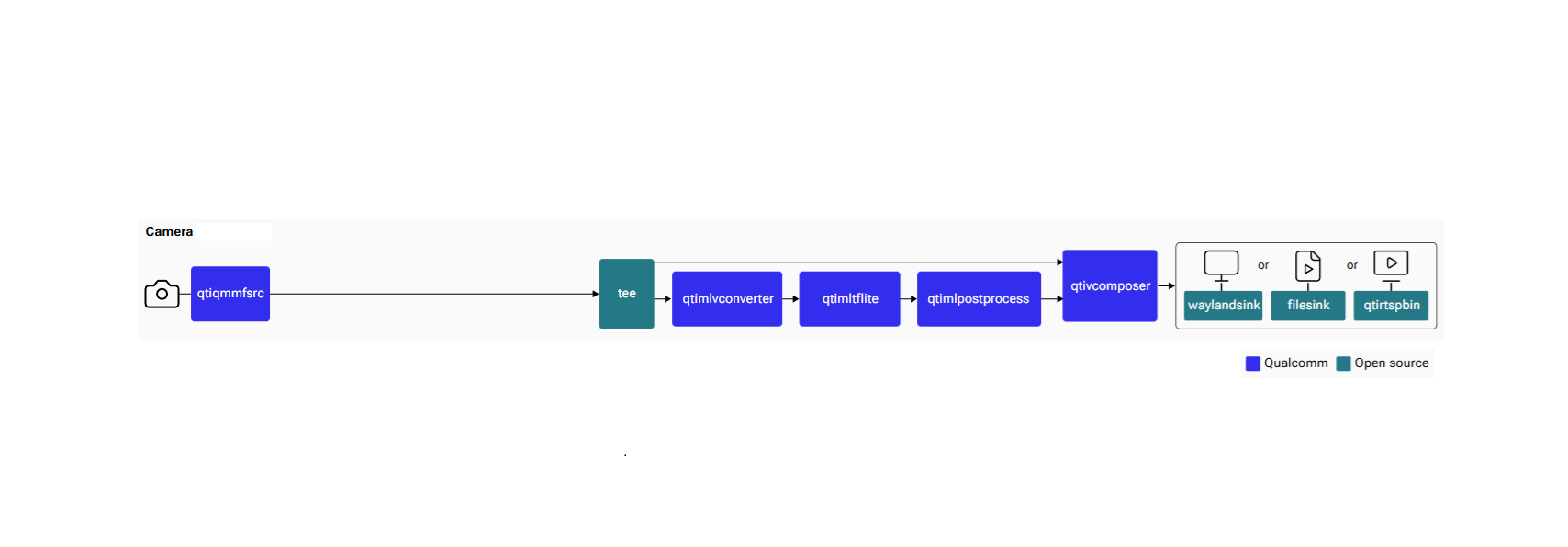
### 目标检测管道
## 支持的分辨率
| 分辨率 | 宽高比 | IMX577 | OV9282 |
| ----------- | ---- | ------ | ------ |
| 4000 × 3000 | 4:3 | 是 | 否 |
| 3840 × 2160 | 16:9 | 是 | 否 |
| 1920 × 1080 | 16:9 | 是 | 否 |
| 1280 × 720 | 16:9 | 是 | 是 |
| 1024 × 768 | 4:3 | 是 | 是 |
| 800 × 600 | 4:3 | 是 | 是 |
| 640 × 480 | 4:3 | 是 | 是 |
| 320 × 240 | 4:3 | 是 | 是 |
IQ-9075 不支持 SHDR、LDC 和 EIS 等高级特性。没有硬件 JPEG 编码器 — 抓拍使用运行在 CPU 上的软件编码器。
## 摄像头流传输
### 单摄像头流
```bash theme={null}
gst-launch-1.0 -e qtiqmmfsrc name=camsrc camera=0 ! \
'video/x-raw,format=NV12,width=1280,height=720,framerate=30/1' ! fakesink
```
如果管道状态变为 `PLAYING`,说明摄像头正在运行。按 `Ctrl+C` 停止。
### 视频编码
```bash theme={null}
gst-launch-1.0 -e qtiqmmfsrc name=camsrc camera=0 ! \
video/x-raw,format=NV12,width=1280,height=720,framerate=30/1,\
interlace-mode=progressive,colorimetry=bt601 ! \
v4l2h264enc capture-io-mode=4 output-io-mode=5 \
extra-controls="controls,video_bitrate=6000000,video_bitrate_mode=0;" ! \
h264parse ! mp4mux ! filesink location=/home/ubuntu/mux_avc.mp4
```
获取文件:
```bash theme={null}
scp -r ubuntu@:/home/ubuntu/mux_avc.mp4 .
```
### 目标检测管道
 首先下载所需的模型和资源:
```bash theme={null}
cd /home/ubuntu
curl -L -O https://raw.githubusercontent.com/quic/sample-apps-for-qualcomm-linux/refs/heads/main/qualcomm-linux/scripts/download_artifacts.sh
sudo chmod +x download_artifacts.sh && sudo ./download_artifacts.sh
```
然后运行目标检测管道:
```bash theme={null}
gst-launch-1.0 -e qtivcomposer name=mixer \
sink_0::position="<0, 0>" sink_0::dimensions="<640, 360>" \
sink_1::position="<640, 0>" sink_1::dimensions="<640, 360>" \
mixer. ! queue ! waylandsink enable-last-sample=false fullscreen=true \
qtiqmmfsrc name=camsrc_0 camera=0 multicamera-hint=true ! \
video/x-raw,format=NV12,width=1280,height=720,framerate=30/1 ! queue ! \
tee name=split_0 split_0. ! queue ! qtimetamux name=mux_0 ! queue ! \
qtivoverlay ! queue ! mixer. split_0. ! queue ! qtimlvconverter ! queue ! \
qtimltflite delegate=external external-delegate-path=libQnnTFLiteDelegate.so \
external-delegate-options="QNNExternalDelegate,backend_type=htp;" \
model=/etc/models/yolox_quantized.tflite ! queue ! \
qtimlpostprocess settings="{\"confidence\": 75.0}" results=10 module=yolov8 \
labels=/etc/labels/yolox.json ! text/x-raw ! queue ! mux_0.
```
### 视频编码 + 抓拍
```bash theme={null}
gst-pipeline-app -e qtiqmmfsrc name=camsrc camera=0 ! \
video/x-raw,format=NV12,width=1280,height=720,framerate=30/1,\
interlace-mode=progressive,colorimetry=bt601 ! queue ! \
v4l2h264enc capture-io-mode=4 output-io-mode=5 \
extra-controls="controls,video_bitrate_mode=0,video_bitrate=6000000;" ! \
queue ! h264parse ! mp4mux ! queue ! \
filesink location="/home/ubuntu/mux_720_avc.mp4" \
camsrc.image_1 ! "image/jpeg,width=1280,height=720,framerate=30/1" ! \
multifilesink location=/home/ubuntu/frame%d.jpg async=false sync=true \
enable-last-sample=false
```
在交互式菜单中:**(1) Ready → (3) Playing → (p) Plugin Mode → (11) camerasrc → (37) capture-image → (1) Snapshot → 输入数量**
按 Enter → `b`(返回)→ `q`(退出)。
```bash theme={null}
scp -r ubuntu@:/home/ubuntu/ .
```
## 使用离线 IFE 的多摄像头
IQ-9075 拥有两个 IFE,用于实时的 bayer 到 YUV 处理。**离线 IFE** 特性允许单个 IFE 以离线模式处理两路摄像头,从而实现四路摄像头的并发流传输。
首先下载所需的模型和资源:
```bash theme={null}
cd /home/ubuntu
curl -L -O https://raw.githubusercontent.com/quic/sample-apps-for-qualcomm-linux/refs/heads/main/qualcomm-linux/scripts/download_artifacts.sh
sudo chmod +x download_artifacts.sh && sudo ./download_artifacts.sh
```
然后运行目标检测管道:
```bash theme={null}
gst-launch-1.0 -e qtivcomposer name=mixer \
sink_0::position="<0, 0>" sink_0::dimensions="<640, 360>" \
sink_1::position="<640, 0>" sink_1::dimensions="<640, 360>" \
mixer. ! queue ! waylandsink enable-last-sample=false fullscreen=true \
qtiqmmfsrc name=camsrc_0 camera=0 multicamera-hint=true ! \
video/x-raw,format=NV12,width=1280,height=720,framerate=30/1 ! queue ! \
tee name=split_0 split_0. ! queue ! qtimetamux name=mux_0 ! queue ! \
qtivoverlay ! queue ! mixer. split_0. ! queue ! qtimlvconverter ! queue ! \
qtimltflite delegate=external external-delegate-path=libQnnTFLiteDelegate.so \
external-delegate-options="QNNExternalDelegate,backend_type=htp;" \
model=/etc/models/yolox_quantized.tflite ! queue ! \
qtimlpostprocess settings="{\"confidence\": 75.0}" results=10 module=yolov8 \
labels=/etc/labels/yolox.json ! text/x-raw ! queue ! mux_0.
```
### 视频编码 + 抓拍
```bash theme={null}
gst-pipeline-app -e qtiqmmfsrc name=camsrc camera=0 ! \
video/x-raw,format=NV12,width=1280,height=720,framerate=30/1,\
interlace-mode=progressive,colorimetry=bt601 ! queue ! \
v4l2h264enc capture-io-mode=4 output-io-mode=5 \
extra-controls="controls,video_bitrate_mode=0,video_bitrate=6000000;" ! \
queue ! h264parse ! mp4mux ! queue ! \
filesink location="/home/ubuntu/mux_720_avc.mp4" \
camsrc.image_1 ! "image/jpeg,width=1280,height=720,framerate=30/1" ! \
multifilesink location=/home/ubuntu/frame%d.jpg async=false sync=true \
enable-last-sample=false
```
在交互式菜单中:**(1) Ready → (3) Playing → (p) Plugin Mode → (11) camerasrc → (37) capture-image → (1) Snapshot → 输入数量**
按 Enter → `b`(返回)→ `q`(退出)。
```bash theme={null}
scp -r ubuntu@:/home/ubuntu/ .
```
## 使用离线 IFE 的多摄像头
IQ-9075 拥有两个 IFE,用于实时的 bayer 到 YUV 处理。**离线 IFE** 特性允许单个 IFE 以离线模式处理两路摄像头,从而实现四路摄像头的并发流传输。
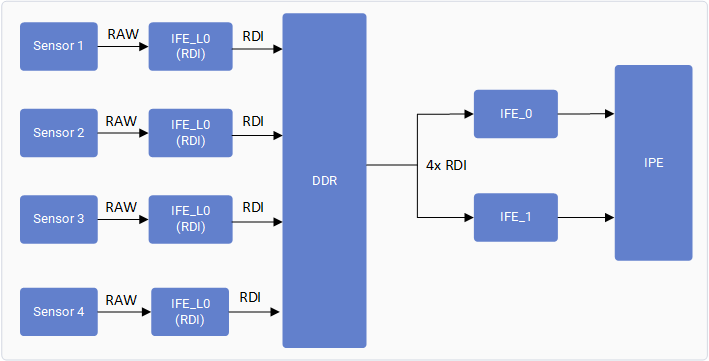
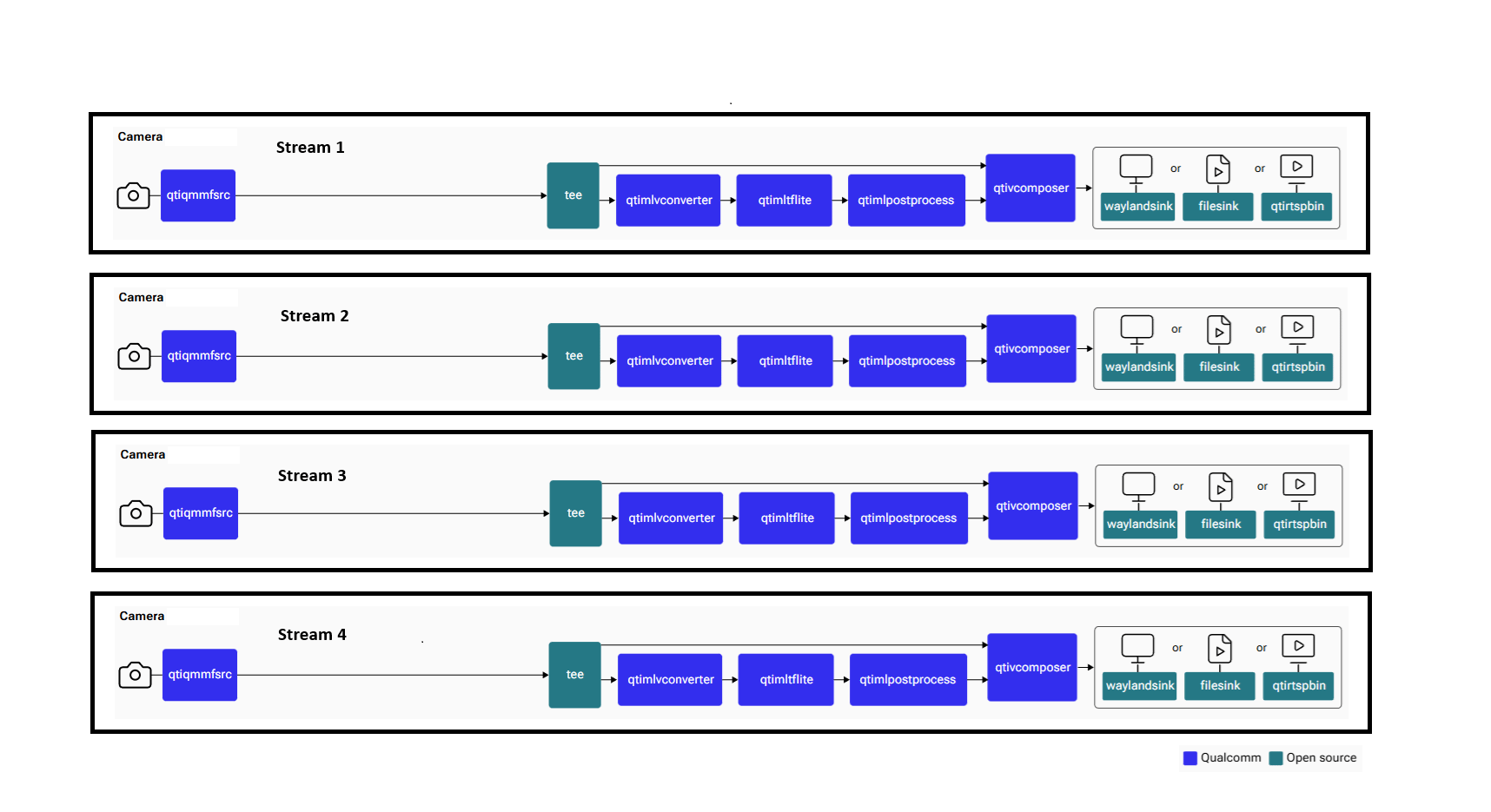 使用实时 IFE 最多可同时运行两路摄像头。使用离线 IFE 特性可四路摄像头同时运行。
在每个 `qtiqmmfsrc` 源上使用 `multicamera-hint=true` 运行四摄像头 AI 推理管道。参考上文单摄像头目标检测管道的模式 — 分别为 `camera=1`、`camera=2` 和 `camera=3` 进行复制。
### 验证多摄像头运行
**用户日志 — 查找:**
```
RealTimeFeatureZSLPreviewRawOfflineIFE_0_cam_0 status is now PipelineStatus::STREAM_ON
```
**内核日志 — 查找:**
```
Acquired Single IFE[0] SFE[0] OFFLINE: Y with [9 pix] [0 pd] [0 rdi] ports for ctx:1
```
## 故障排查
```bash theme={null}
systemctl restart cam-server
# or
pkill cam-server
```
```bash theme={null}
gst-launch-1.0 -e qtiqmmfsrc name=camsrc camera=0 ! \
video/x-raw,format=NV12,width=1280,height=720,framerate=30/1 ! fakesink
```
收集日志并搜索 `probe success`:
```bash theme={null}
journalctl -f > /home/ubuntu/log.txt
```
**预期的探测成功日志:**
```
CAM_INFO: CAM-SENSOR: Probe success, slot:0, slave_addr: 0x34, sensor_id:0x577
```
如果未出现探测成功信息,请检查排线连接或摄像头模块。
启用 CSI 调试日志并收集 dmesg:
```bash theme={null}
sudo su
echo 3 > /sys/kernel/debug/camera/ife/ife_csid_debug
dmesg -w > /home/ubuntu/dmesg.txt
```
启动摄像头并在日志中检查 SOF/EOF IRQ 消息。
### 收集调试日志
```bash theme={null}
journalctl -f > /home/ubuntu/user_log.txt # User space logs
dmesg -w > /home/ubuntu/kernel_log.txt # Kernel logs
```
## 资源
| 主题 | 链接 |
| ----------- | ------------------------------------------------------------------------------------------------------------ |
| 摄像头架构 | [摄像头架构](https://docs.qualcomm.com/doc/80-70023-17A/topic/camera-architecture.html) |
| 摄像头传感器驱动开发 | [摄像头传感器驱动开发](https://docs.qualcomm.com/doc/80-70023-17A/topic/camera-sensor-driver-development.html) |
| 自定义摄像头用例和管道 | [自定义摄像头用例和管道](https://docs.qualcomm.com/doc/80-70023-17A/topic/customize-camera-use-case-and-pipelines.html) |
| 自定义高级摄像头特性 | [自定义高级摄像头特性](https://docs.qualcomm.com/doc/80-70023-17A/topic/customize-advanced-camera-features.html) |
使用实时 IFE 最多可同时运行两路摄像头。使用离线 IFE 特性可四路摄像头同时运行。
在每个 `qtiqmmfsrc` 源上使用 `multicamera-hint=true` 运行四摄像头 AI 推理管道。参考上文单摄像头目标检测管道的模式 — 分别为 `camera=1`、`camera=2` 和 `camera=3` 进行复制。
### 验证多摄像头运行
**用户日志 — 查找:**
```
RealTimeFeatureZSLPreviewRawOfflineIFE_0_cam_0 status is now PipelineStatus::STREAM_ON
```
**内核日志 — 查找:**
```
Acquired Single IFE[0] SFE[0] OFFLINE: Y with [9 pix] [0 pd] [0 rdi] ports for ctx:1
```
## 故障排查
```bash theme={null}
systemctl restart cam-server
# or
pkill cam-server
```
```bash theme={null}
gst-launch-1.0 -e qtiqmmfsrc name=camsrc camera=0 ! \
video/x-raw,format=NV12,width=1280,height=720,framerate=30/1 ! fakesink
```
收集日志并搜索 `probe success`:
```bash theme={null}
journalctl -f > /home/ubuntu/log.txt
```
**预期的探测成功日志:**
```
CAM_INFO: CAM-SENSOR: Probe success, slot:0, slave_addr: 0x34, sensor_id:0x577
```
如果未出现探测成功信息,请检查排线连接或摄像头模块。
启用 CSI 调试日志并收集 dmesg:
```bash theme={null}
sudo su
echo 3 > /sys/kernel/debug/camera/ife/ife_csid_debug
dmesg -w > /home/ubuntu/dmesg.txt
```
启动摄像头并在日志中检查 SOF/EOF IRQ 消息。
### 收集调试日志
```bash theme={null}
journalctl -f > /home/ubuntu/user_log.txt # User space logs
dmesg -w > /home/ubuntu/kernel_log.txt # Kernel logs
```
## 资源
| 主题 | 链接 |
| ----------- | ------------------------------------------------------------------------------------------------------------ |
| 摄像头架构 | [摄像头架构](https://docs.qualcomm.com/doc/80-70023-17A/topic/camera-architecture.html) |
| 摄像头传感器驱动开发 | [摄像头传感器驱动开发](https://docs.qualcomm.com/doc/80-70023-17A/topic/camera-sensor-driver-development.html) |
| 自定义摄像头用例和管道 | [自定义摄像头用例和管道](https://docs.qualcomm.com/doc/80-70023-17A/topic/customize-camera-use-case-and-pipelines.html) |
| 自定义高级摄像头特性 | [自定义高级摄像头特性](https://docs.qualcomm.com/doc/80-70023-17A/topic/customize-advanced-camera-features.html) |