


图:在 Arm64 Mac 上设置 Ubuntu Server VM 的工作流
在 Arm64 Mac 上设置 Ubuntu Server VM 的先决条件
- 确保您的主机满足Arm64 Mac 主机要求中列出的系统要求。
- 下载Arm64 Mac 的 Ubuntu Server VM 软件要求中列出的所需软件。
Arm64 Mac 主机要求
下表列出了在 Arm64 Mac 上设置 Ubuntu Server VM 的主机要求: 表:Arm64 主机系统要求Arm64 Mac 的 Ubuntu Server VM 软件要求
下表列出了在 Arm64 Mac 上设置 Ubuntu Server VM 的软件要求: 表:Arm64 Mac 的软件要求在 Arm64 Mac 上安装 UTM
要安装 UTM 虚拟化软件,请执行以下操作:-
双击之前下载的
UTM.dmg文件,并将 UTM 图标拖动到 Applications 图标上。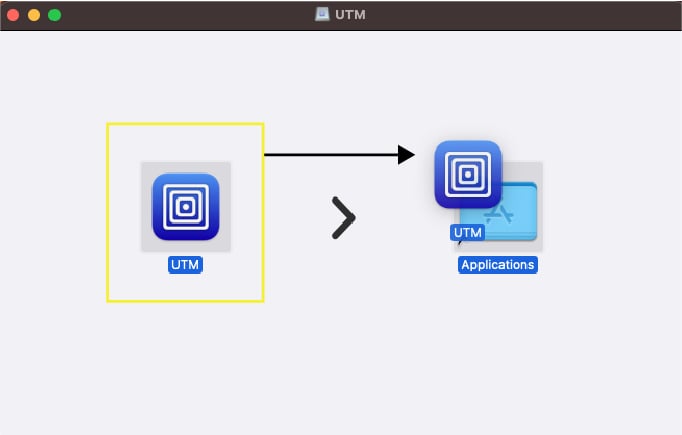
-
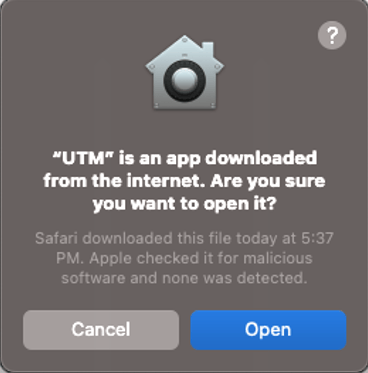
安装 UTM 时,如果看到以下对话框,请选择 Open:
-
打开 Launchpad,搜索 UTM,然后选择 UTM。
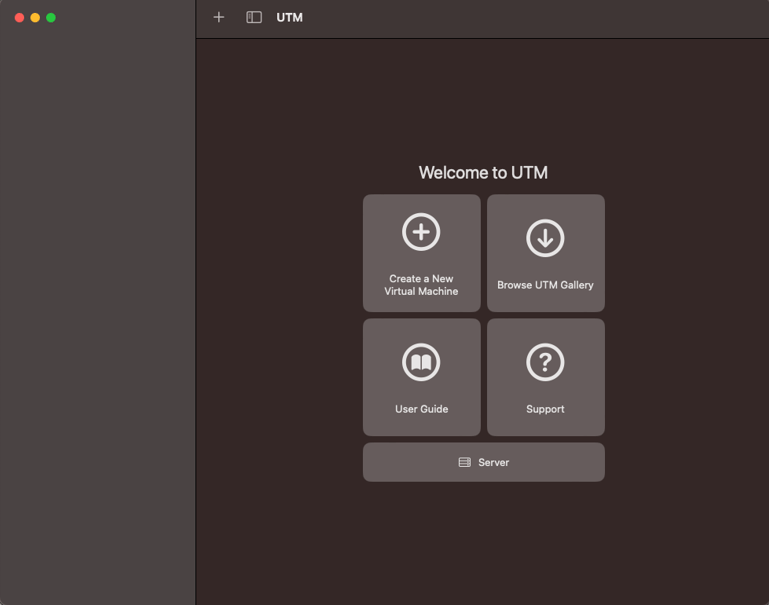
将显示 UTM 主窗口。
在 Arm64 Mac 上的 UTM 中创建 VM
要在 UTM 中为 Ubuntu Server 创建 VM 并配置 VM 设置,请执行以下操作:- 在 UTM 主窗口中,选择 Create a New Virtual Machine。
- 在 Start 屏幕上,选择 Virtualize。
- 在 Operating System 屏幕上,选择 Linux 操作系统。
- 在 Hardware 屏幕上,指定要分配给 Ubuntu VM 的内存和 CPU 核心,然后选择 Continue。推荐值如下:
- 内存:约为可用内存的 70%
- CPU 核心:至少为可用核心的 50%
如果将 CPU Cores 字段留空或设置为
0,UTM 会将主机的所有核心分配给 VM。将所有 CPU 核心分配给 VM 可能会导致主机运行缓慢或无响应。 要查看 Mac 主机的内存大小和 CPU 核心数量,请参阅 macOS 使用手册中的说明。
- 在 Linux 屏幕上,浏览并选择您下载的 Ubuntu ISO 镜像,然后选择 Continue。
- 在 Storage 屏幕上,指定 VM 的驱动器大小,然后选择 Continue。Qualcomm 建议为 VM 分配至少 400 GB 的存储空间。
- 如果要在主机和 VM 之间共享目录,请在 Shared Directory 屏幕上执行以下操作:
- 浏览并选择目录。
- 选择 Continue。
- 在 Summary 屏幕上,执行以下操作:
- 检查您正在创建的 VM 的配置摘要。
- 为 VM 提供一个名称。
-
选择 Save。UTM 主窗口会列出新创建的 VM。

在 Arm64 Mac 上的 UTM 中安装 Ubuntu Server
要在您创建的 VM 中安装 Ubuntu Server,请执行以下操作:-
在 UTM 主窗口中,选择 Play 图标,通过虚拟化运行 Ubuntu ISO 镜像。

-
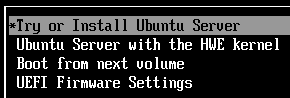
使用方向键选择 Try or Install Ubuntu Server,然后按 Enter。
- 选择语言并按 Enter。
-
可选:您可能会看到更新安装程序的屏幕。选择以下选项之一并按 Enter:
- Update to the new installer
- Continue without updating
-
执行以下操作:
- 选择键盘布局。
- 选择 Ubuntu Server 安装基础。
- 选择适当的网络接口。
- 选择适当的代理配置。
-
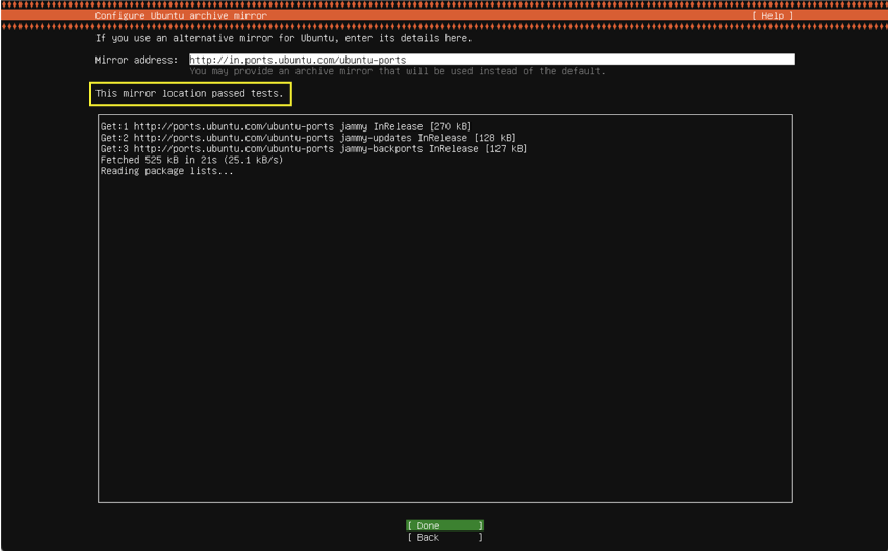
如有必要,配置镜像地址并等待镜像位置通过所有测试,然后选择 Done 并按 Enter。
-
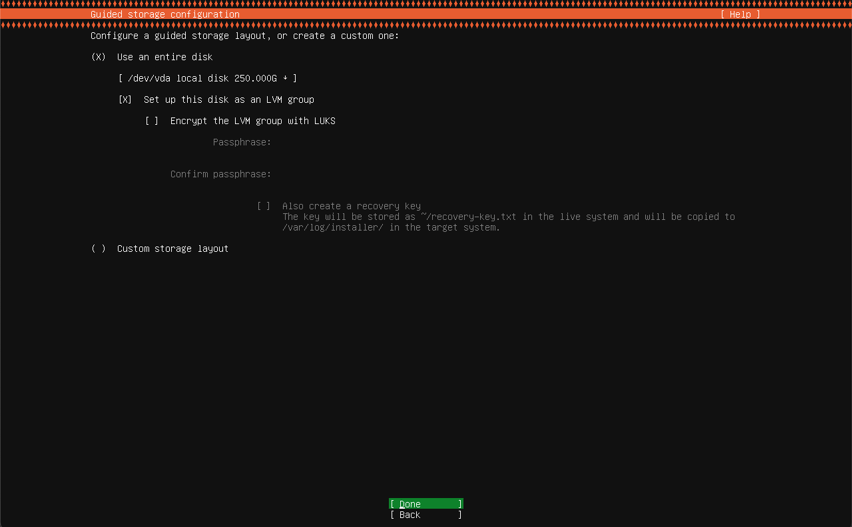
选择 Use an entire disk > Set up this disk as an LVM group,选择 Done,然后按 Enter。
-
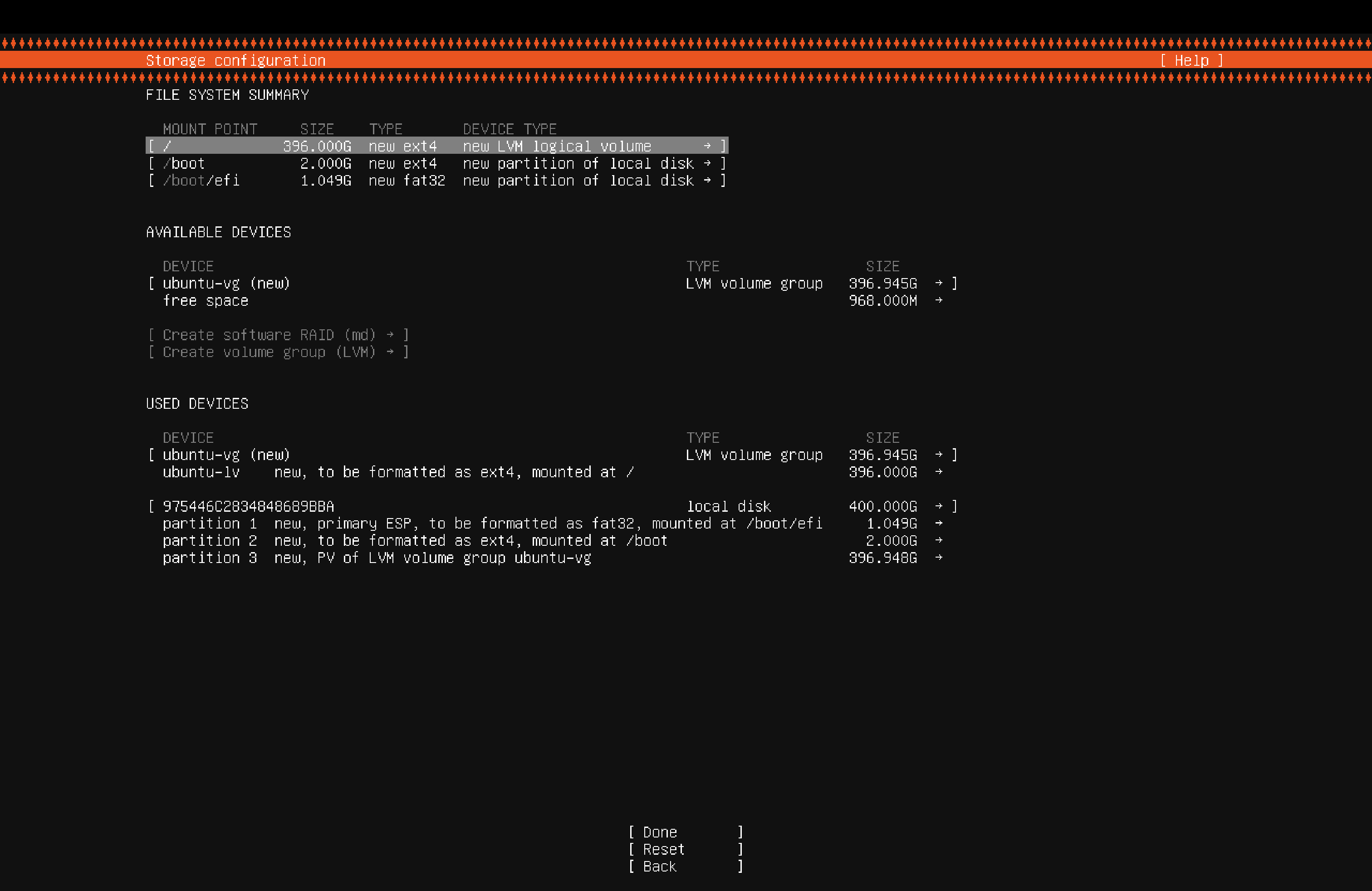
按如下方式配置存储空间:
-
在 USED DEVICES 部分下,选择 ubuntu-lv,然后按 Enter 查看更多选项。
-
选择 Edit,然后按 Enter。

-
在 Size 字段中,输入
396.000G,选择 Save,然后按 Enter。更新后的大小现在应反映在 ubuntu-lv 条目中。 - 选择 Done 并按 Enter。
-
在 USED DEVICES 部分下,选择 ubuntu-lv,然后按 Enter 查看更多选项。
- 要设置您的配置文件,请指定所需的详细信息,选择 Save,然后按 Enter。
- 跳过 Ubuntu Pro 升级选项,选择 Continue,然后按 Enter。
- 可选:选择 Install OpenSSH Server 以设置 SSH,选择 Done,然后按 Enter。 注意 同步、编译和烧录 Qualcomm Linux 并不需要 OpenSSH。仅当您希望允许对 Ubuntu VM 进行安全远程访问时,才安装 OpenSSH 服务器。
-
安装成功后,选择 Power 图标以关闭并停止 VM,然后选择 OK。

- VM 停止后,关闭窗口。
在 Arm64 Mac 上运行 Ubuntu Server VM
要运行 Ubuntu Server VM,请执行以下操作:-
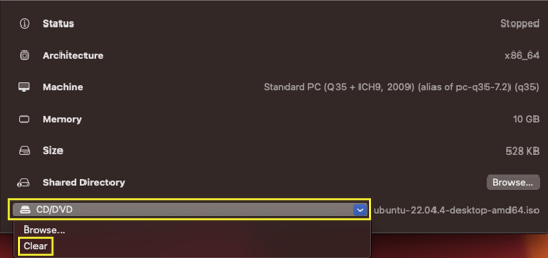
在 UTM 主窗口中,在 CD/DVD 下拉列表中选择 Clear。
-
确保 CD/DVD 选项对应的 ISO 镜像关联为空。

-
要运行 Ubuntu VM,请选择 Play 图标。

-
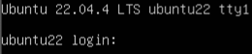
Ubuntu 操作系统成功启动后,输入凭据登录并访问 shell。
-
运行以下命令来更新 Ubuntu 操作系统并安装图形桌面环境,然后重启:
- 登录您创建的 Ubuntu Server VM。
-
运行以下命令以生成并启用
en_US.UTF-8区域设置:基础 Ubuntu Server 映像仅附带C.UTF-8区域设置,但 BitBake 需要en_US.UTF-8区域设置,缺少该设置时会在启动时失败。现在生成该区域设置可以避免 Yocto 构建失败。运行这些命令后,请打开一个新的 shell 会话,使更新后的区域设置生效。
访问 Qualcomm Linux 开发套件
要从 Ubuntu Server VM 访问 Qualcomm Linux 开发套件,请执行以下操作:-
将 Qualcomm Linux 开发套件连接到主机。
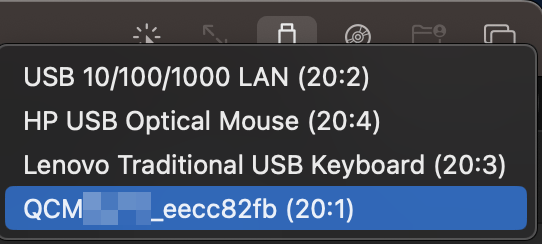
UTM 软件可能会要求您确认 Ubuntu 操作系统是否应有权访问 Qualcomm Linux 开发套件。
a. 如果看到如下对话框,请选择 Confirm:
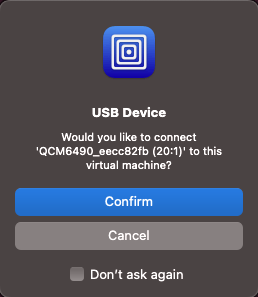
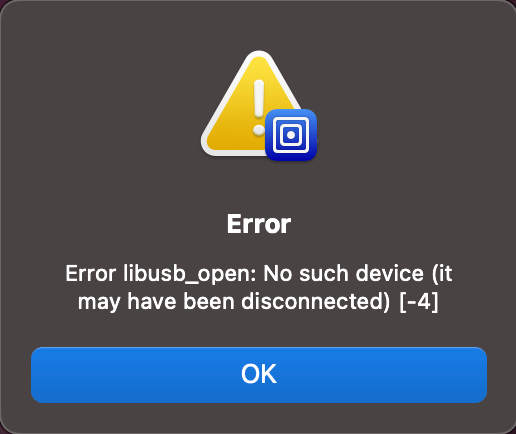
-
要验证 Ubuntu VM 是否可以访问 Qualcomm Linux 开发套件,请在 Ubuntu 终端窗口中运行
lsusb命令。 输出会如下显示 Qualcomm Linux 开发套件: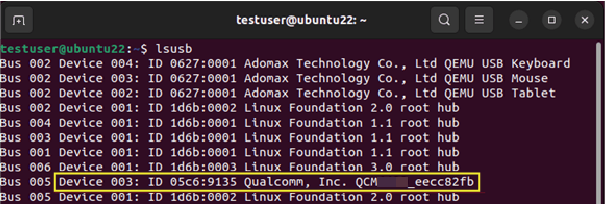
- 在 UTM 设置中,选择左侧面板中的 Input。
- 在 Maximum Shared USB Devices 字段中,将值设置为
10。
为 Arm64 Mac 和 Ubuntu Server 配置电源设置
为确保 Mac 主机和 Ubuntu Server VM 不会因不活动而进入睡眠状态,请执行以下操作:- 要为 Mac 主机配置睡眠和唤醒设置,请参阅 macOS 使用手册。
- 要为 Ubuntu Server 配置电源设置,请执行以下操作:
- 在 Ubuntu 的 System Settings 中,选择 Power。
- 关闭 Automatic Suspend。