

前提条件
已安装 Visual Studio Code
继续操作前,请先在设备上安装 VS Code。
设备已启用 WiFi
确保设备上已配置并启用 WiFi。
互联网或 SSH 连接
设备需要互联网访问,或者可以通过 SSH 连接到具有互联网访问的主机。
如果您的设备不满足这些前提条件,我们建议改用**托管 IDE(Hosted IDE)**设置 — 即 IDE 运行在您的笔记本电脑或开发机上,并远程连接到设备。请参阅在主机上设置章节开始操作。
在设备上获取扩展
扩展可在 Qualcomm® Software Center (QSC) 上获取 — 无需账户或登录。在目录页面上查找 Qualcomm IDE Developer Edition。下载内容是一个
.vsix 文件或一个包含 vsix 文件的 .zip 文件。- 直接在设备上下载
- 从主机传输
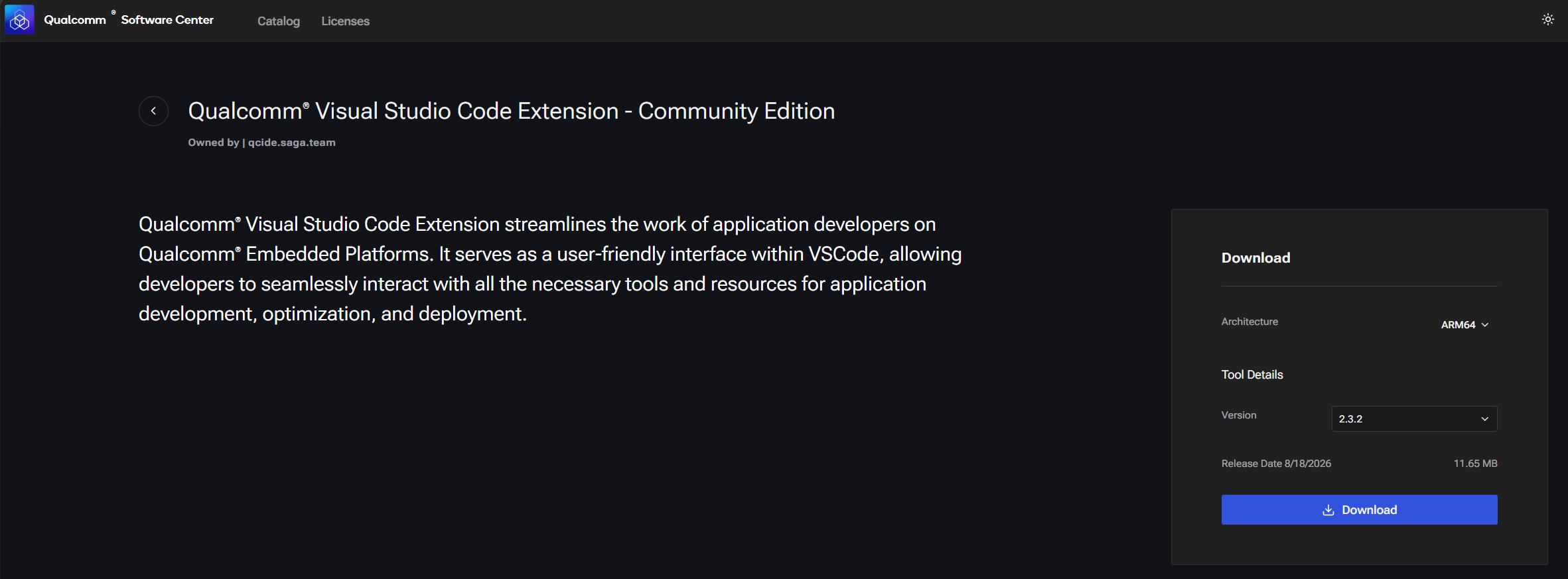
在 VS Code 中安装
1
打开扩展侧边栏
点击活动栏中的扩展图标(或按
Ctrl+Shift+X)。2
从 VSIX 安装
点击扩展面板顶部的 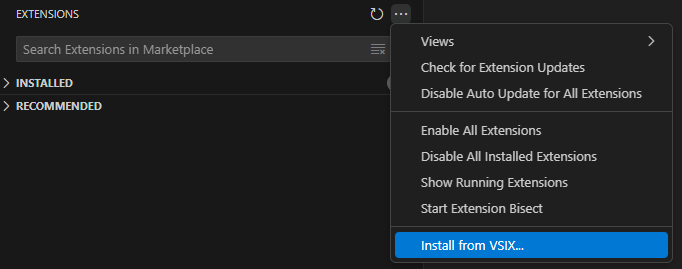 浏览到您下载的
… 溢出菜单并选择 Install from VSIX…浏览到您下载的 .vsix 文件。3
激活扩展
安装后,活动栏中会出现一个 Qualcomm Visual Studio Code Extension 图标。点击它。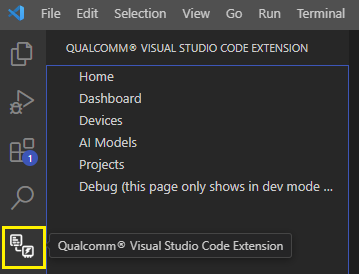 在侧边栏中选择 Home,然后点击 Go to Dashboard 前往 Devices 页面。
在侧边栏中选择 Home,然后点击 Go to Dashboard 前往 Devices 页面。验证安装
Home 页面加载并显示 Get Started 和 Go to Dashboard 按钮 — 您已准备好在设备上使用扩展。