

下载
扩展可在 Qualcomm® Software Center (QSC) 上获取 — 无需账户或登录。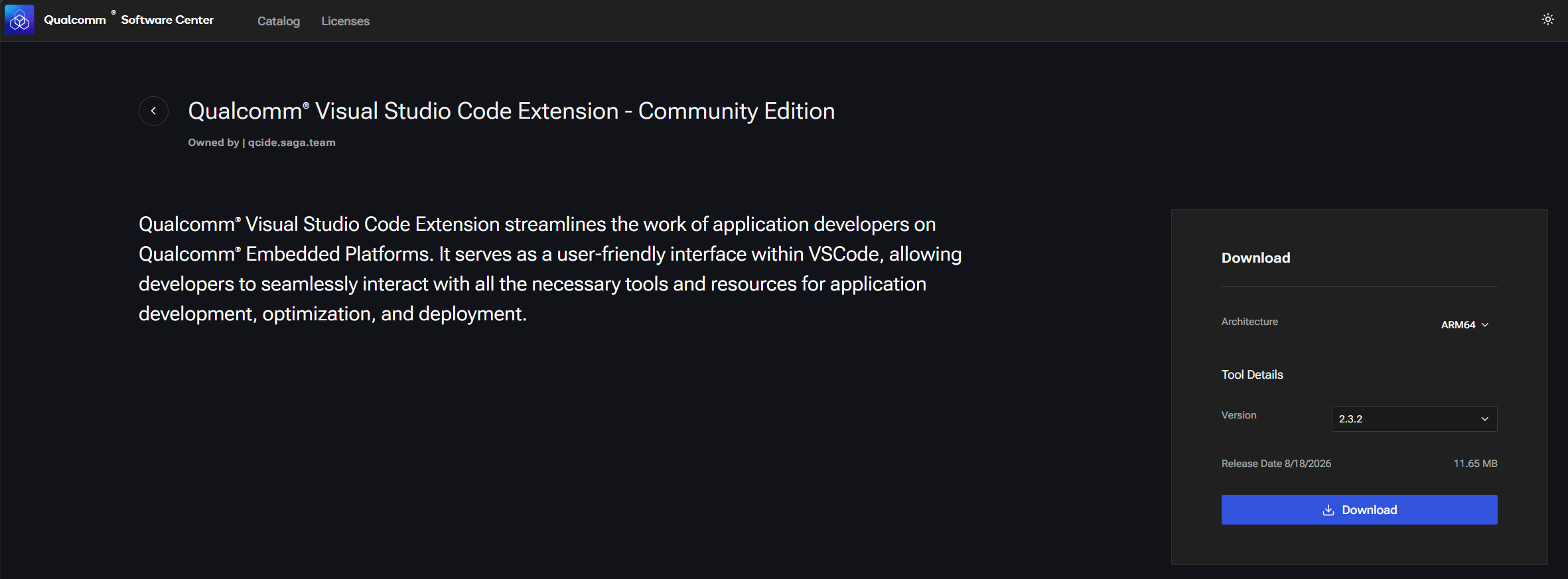
在目录页面上查找 Qualcomm IDE Developer Edition。下载内容是一个
.vsix 文件。在 VS Code 中安装
1
打开扩展侧边栏
点击活动栏中的扩展图标(或按
Ctrl+Shift+X)。2
从 VSIX 安装
点击扩展面板顶部的 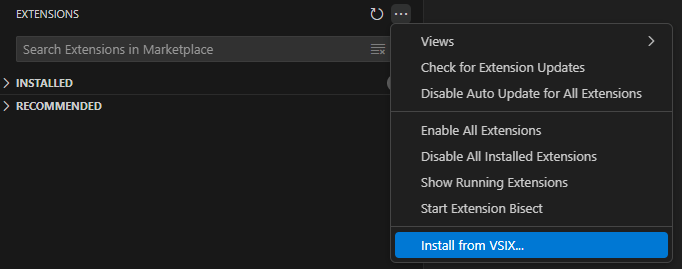
… 溢出菜单并选择 Install from VSIX….vsix 文件。Windows 用户: 请在 WSL 内安装扩展。在此步骤之前,请确认 VS Code 状态栏显示 WSL: Connected。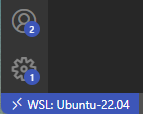
3
激活扩展
安装后,活动栏中会出现一个 Qualcomm Visual Studio Code Extension 图标。点击它。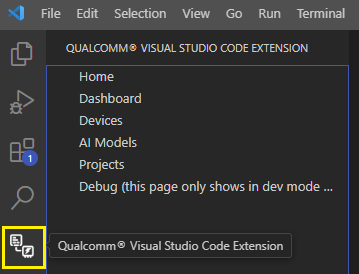
验证安装
您应该在活动栏中看到 Qualcomm 扩展图标,并能够在侧边栏中导航到 Home。Home 页面加载并显示 Get Started 按钮 — 您已准备好配置开发环境。