

简介
介绍在设备烧录完成后如何访问设备。您可以使用以下两种连接方式之一:- UART,用于低级串行控制台访问
- ADB,用于标准 shell 访问
使用 UART 连接
安装 Minicom
Minicom 是一款轻量级、基于终端的串行通信程序,在 Linux 系统上 用于通过 UART(串行)连接与设备交互。它允许您访问设备的 控制台、查看启动日志,并以底层方式直接向系统发送命令。 在主机系统上安装 Minicom:连接
-
要建立调试 UART 连接并查看诊断消息,请使用相应的调试 UART 线缆将设备连接到 Linux 主机。
- QCS6490/QCS5430
- IQ-9075
- IQ-8275
- IQ-615
- IQ-X7181/IQ-X5121
- CQ-2390/IQ-2390
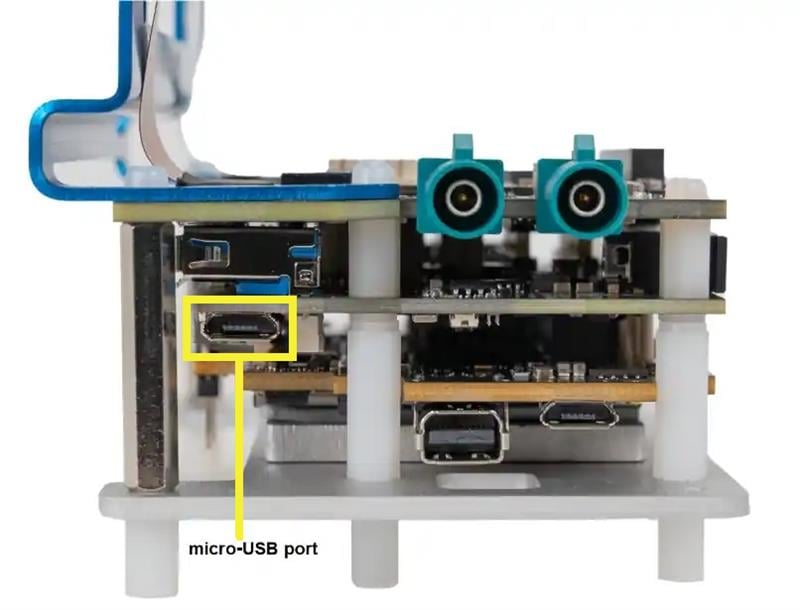
-
检查是否检测到 USB 端口:
Sample output
-
打开 Minicom:
-
使用向下方向键选择 Serial port setup 选项。使用向上和向下方向键在菜单中导航。
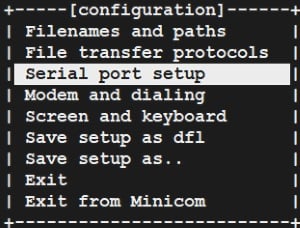
-
设置串行设备配置:
- 在键盘上按 A 键设置串行设备名称,例如
/dev/ttyUSB0。 - 按 Enter 保存更改。
- 在键盘上按 E 键设置波特率和 8N1 配置:
- 如果波特率未设置为 115200,请再次按 E 键。
- 如果配置未设置为 8N1,请按 Q 键。
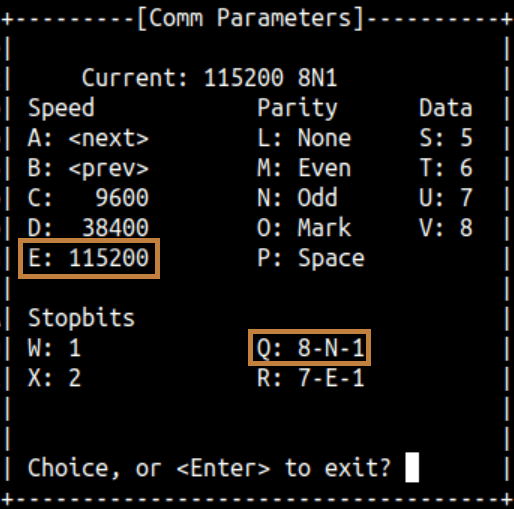
- 按 Enter 保存更改。
- 在键盘上按 F 键将 Hardware Flow Control 设置为
No。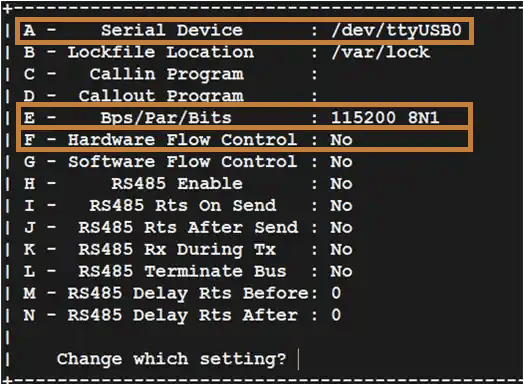
- 按 Enter 保存更改。
- 在键盘上按 A 键设置串行设备名称,例如
-
选择 Save setup as dfl 选项,然后按 Enter。
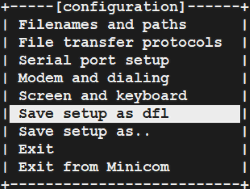
- 选择 EXIT 打开 UART 控制台,然后按 Enter。
-
登录 UART 控制台:
- 登录名:
root - 密码:
oelinux123
- 登录名:
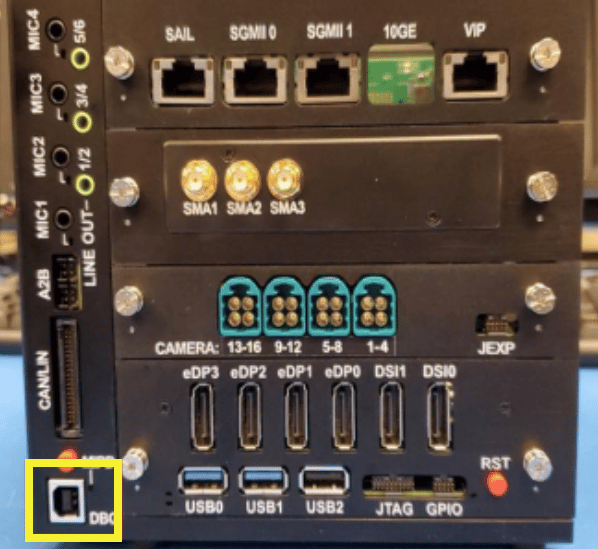
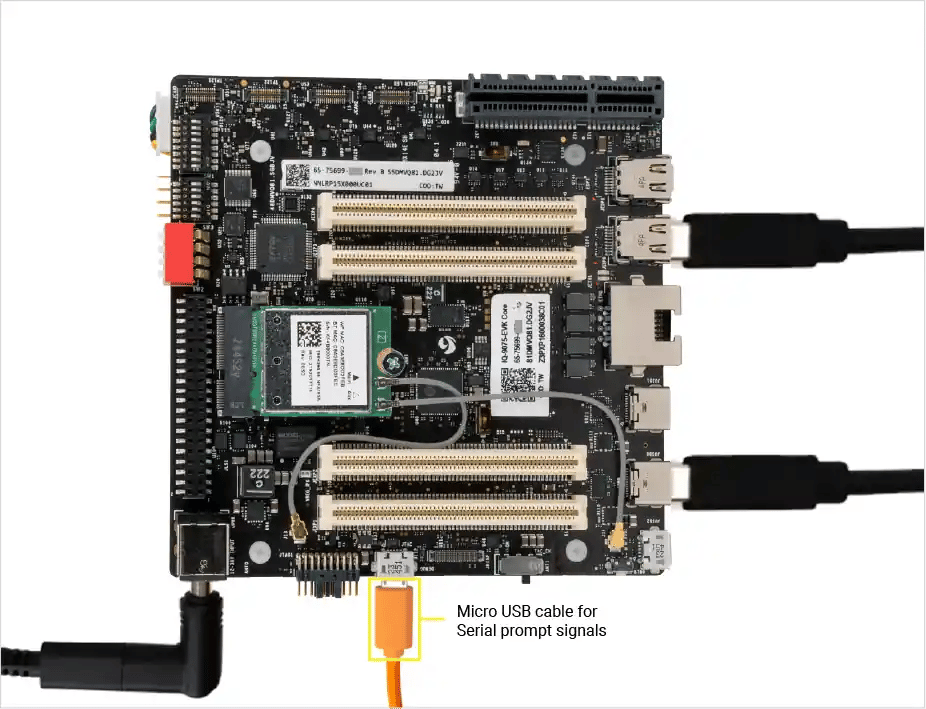
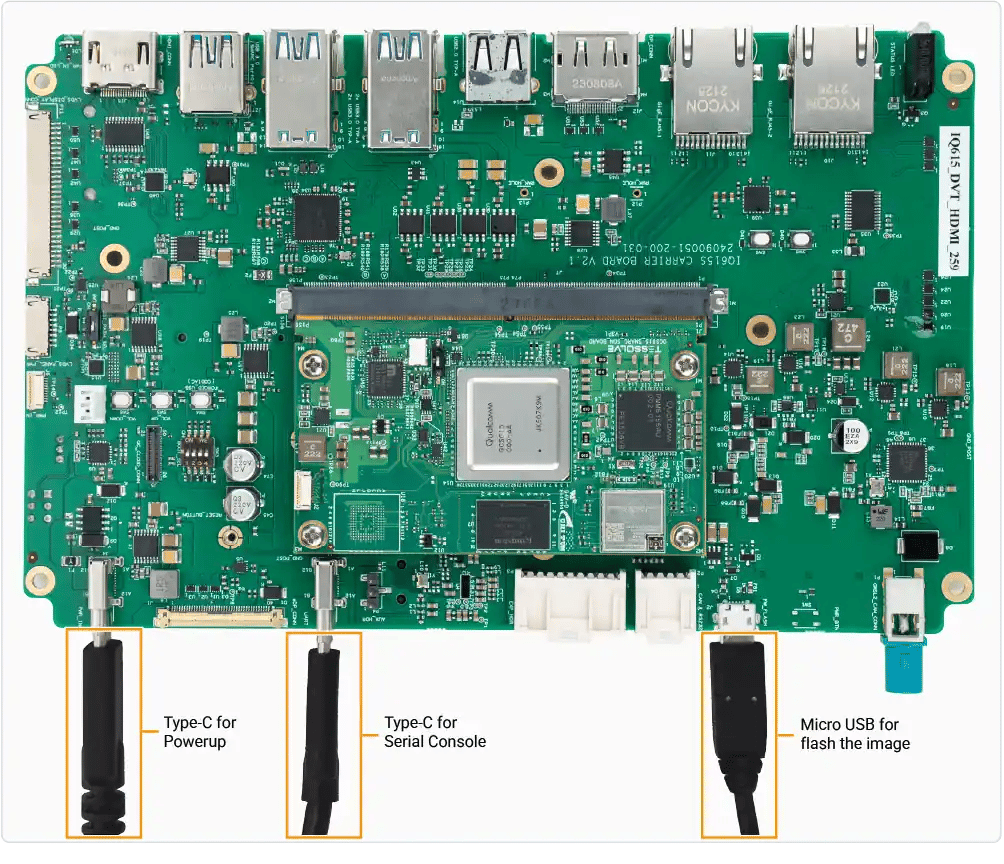
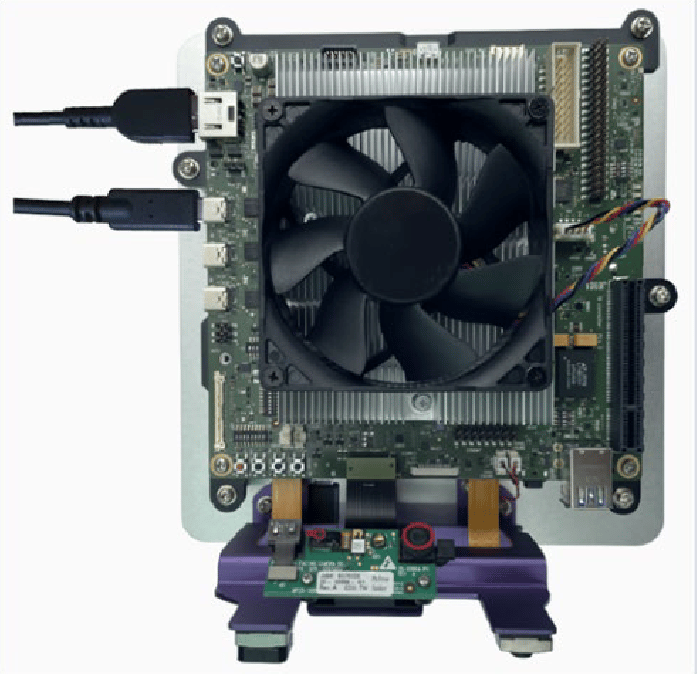
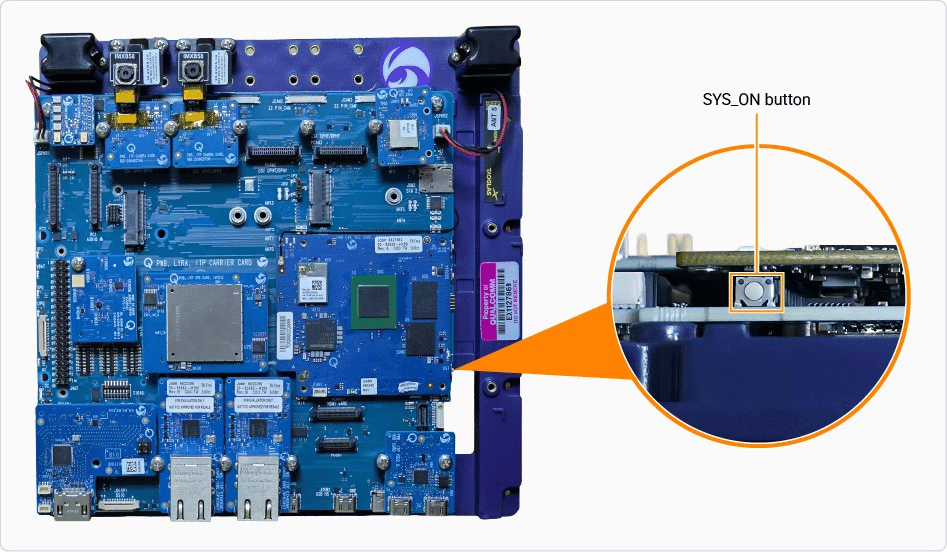
如果登录控制台未按预期显示,请检查 USB 连接。如果问题仍然存在,请断开并重新连接 micro-USB。
使用 ADB 连接
设备上的
adbd 默认处于禁用状态,使用前必须显式启用。安装 ADB
ADB 用于与正在运行的设备通信,并且是从操作系统触发重启 进入 EDL 模式所必需的。它提供了一种便捷的方式,无需手动干预 即可将设备切换到适合刷写的正确状态。-
使用系统软件包管理器在主机系统上安装
adb: -
验证系统上是否已安装
adb:Sample output -
adbd服务默认处于禁用状态。在使用adb之前,需要进行一次性设置来 启用该服务。- 按照 通过 UART 连接指南连接到设备。
-
创建文件
/etc/usb-debugging-enabled以启用adbd。 -
配置
adbd服务以自动启动。
连接
- 使用 USB Type-C 线缆将设备连接到主机。
-
确保
adb已将该设备识别为设备:Sample output -
连接到
adbshell: