

简介
将预构建镜像烧录到设备上。虽然 Qualcomm 硬件通常预装了镜像,但您可以使用此流程更新到较新的软件版本,或部署从源代码构建的镜像。 要烧录预构建镜像,需要执行以下步骤:- 设置工作区 – 设置工作区
- 下载烧录镜像所需的软件包 – 下载所需软件包
- 获取可烧录镜像 – 获取可烧录镜像
- 确定设备的存储配置 – 确定存储配置
- 根据参考套件选择合适的 CDT – 配置 CDT
- 将设备切换到 EDL 模式 – 将设备切换到 EDL 模式
- 预配 UFS – 预配 UFS
- 烧录 SAIL – 烧录 SAIL
- 烧录软件镜像 – 烧录软件镜像
设置工作区
打开 PowerShell 实例并进入您偏好的工作区路径。您将在此处下载并解压 QDL、下载可烧录镜像,并将镜像烧录到设备上。下载所需软件包
QDL 是一个软件实用程序,用于与处于紧急下载(EDL)模式的 Qualcomm USB 设备通信,使您能够上传 刷写加载程序并将软件镜像烧录到设备上。请按照 以下步骤在您的系统上下载并设置 QDL:-
使用以下命令从 Qualcomm Software Center 下载 QDL
二进制文件:
-
解压下载的压缩包:
-
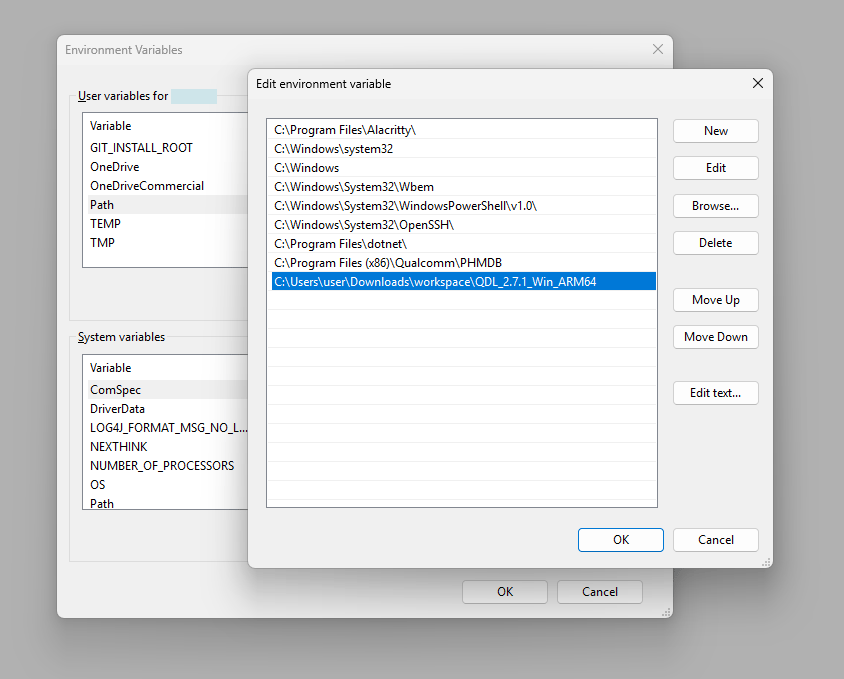
将 QDL 可执行文件添加到您的用户 PATH:
-
按 Win + S,搜索
environment variables,然后打开 编辑账户的环境变量。 - 在用户变量下,选择 Path 并点击编辑。
-
点击新建并添加
<unzipped-qdl-directory>的完整路径。 -
在每个打开的对话框中点击确定以保存更改。
重启 PowerShell 以使更新后的 PATH 生效。
-
按 Win + S,搜索
-
验证 QDL 可执行文件是否可访问:
-
从解压后的 QDL 目录中运行
install_driver.bat以安装 QDL 驱动程序。- 在文件资源管理器中,转到
<unzipped-qdl-directory>。 - 右键点击
install_driver.bat并选择以管理员身份运行。
- 在文件资源管理器中,转到
获取可烧录镜像
在刷写之前,您的主机上需要有一个可刷写的镜像目录。 根据您获取镜像的方式,选择以下路径之一。- 预构建镜像
- 编译镜像
预构建镜像以压缩包形式分发。请从 获取预构建镜像
部分下载适用于您设备的压缩包,解压该压缩包,然后进入解压后的目录。
-
解压压缩包:
-
进入解压后的目录:
确定存储配置
机器配置默认启用 UFS 或 eMMC 存储, 这些设置也反映在预构建的镜像中。如果您需要修改 存储类型,则必须更新配置并重新构建镜像,因为 在预构建的二进制文件中无法更改此设置。 支持平台的默认存储配置如下配置 CDT
配置数据表(CDT)包含正确进行平台初始化所需的 设备特定信息。在刷写之前,您需要根据您的参考套件 选择正确的 CDT 文件。- QCS6490/QCS5430
- IQ-X7181/IQ-X5121
- CQ-2390/IQ-2390
- 其他套件
-
qcomflash tarball 中提供了多个 CDT 二进制文件。
请为您的套件选择正确的 CDT 二进制文件,并用相应的文件替换默认的
cdt.bin。 -
整个刷写过程成功后,您可以通过查看 UEFI 串口日志来验证是否加载了
正确的 CDT。使用 Subtype 字段来识别
加载到您设备上的 CDT。
Sample output
将设备切换到 EDL 模式
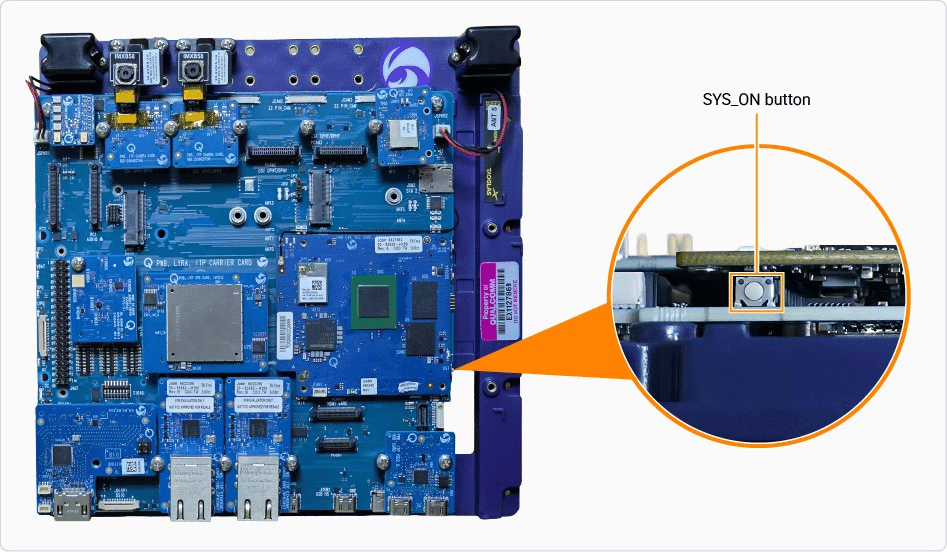
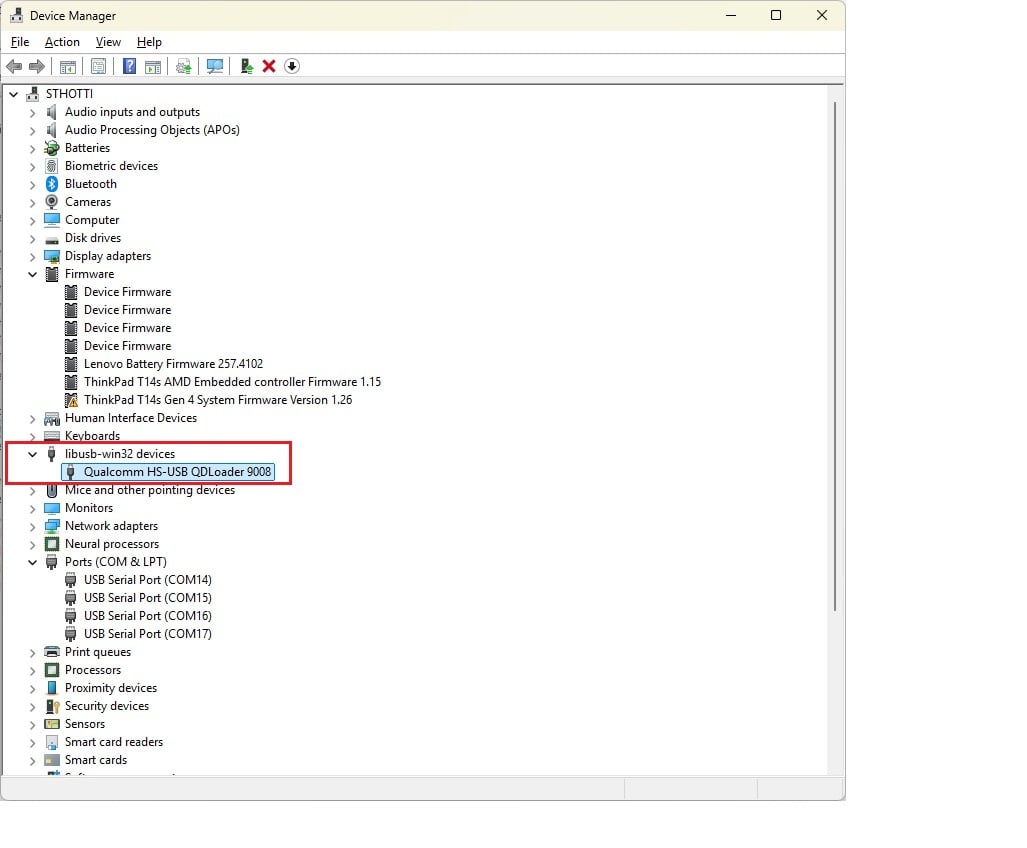
在刷写软件镜像之前,设备必须处于 EDL 模式。 如果设备上电后没有镜像或镜像已损坏,Qualcomm 支持的 设备默认会进入 EDL 模式。请按照以下 步骤强制设备进入 EDL 模式。- QCS6490/QCS5430
- IQ-9075
- IQ-8275
- IQ-615
- IQ-X7181/IQ-X5121
- CQ-2390/IQ-2390
- 按住 F_DL 按钮。
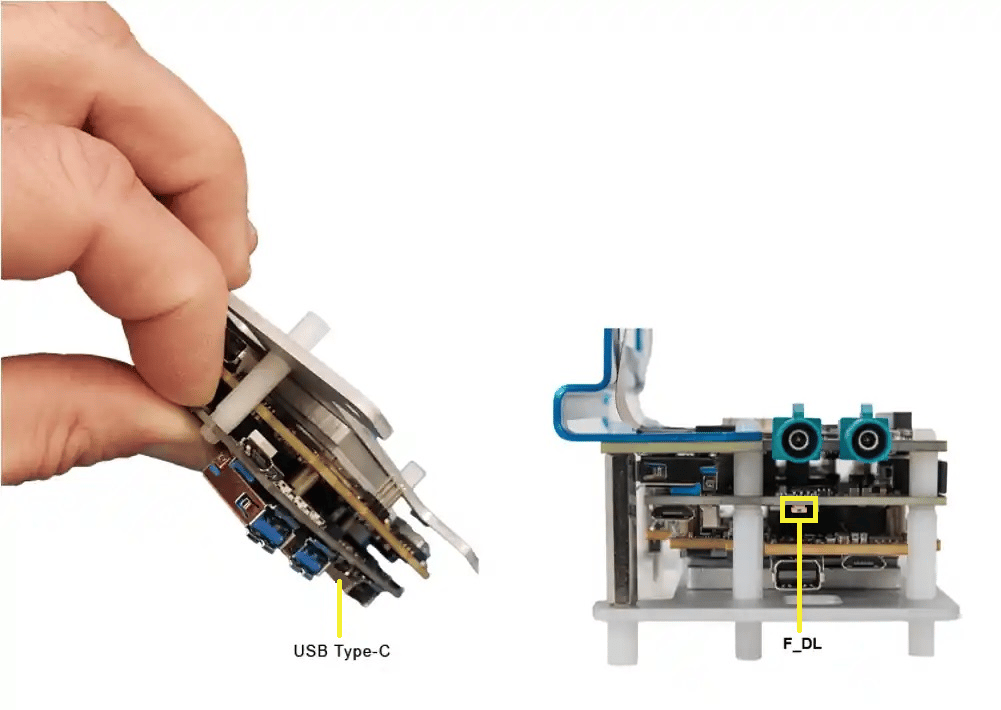
- 将设备连接到 +12 V 壁式电源。
- 通过 USB Type-C 接口将设备连接到主机系统。
- 松开 F_DL 按钮。设备现在处于 EDL 模式。
- 整个刷写过程完成后,拔下电源线以退出 EDL 模式。
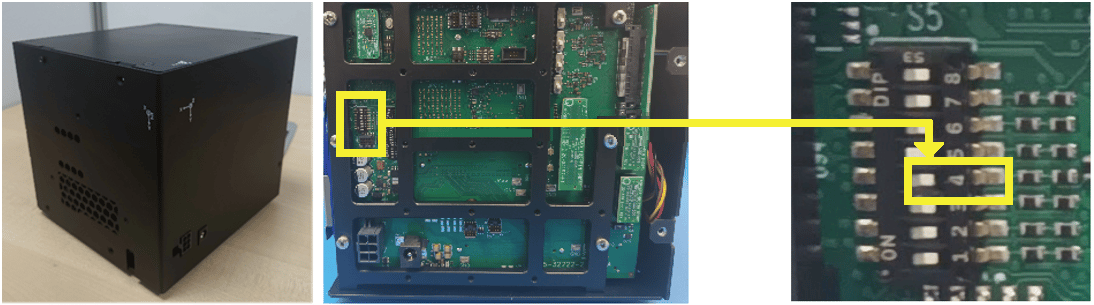
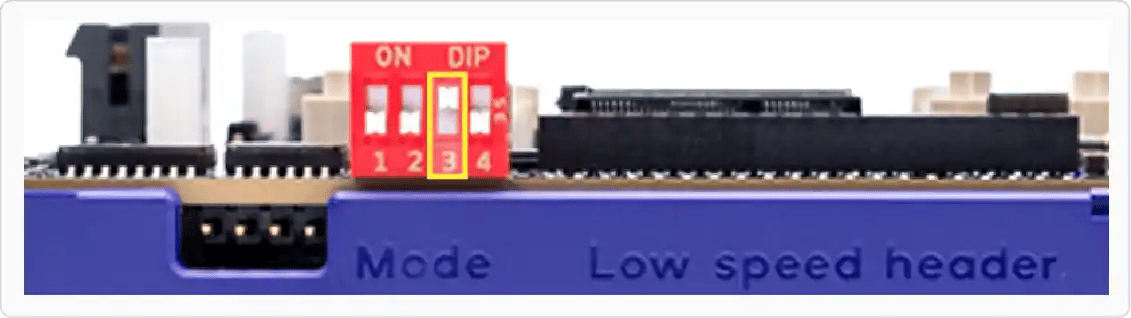
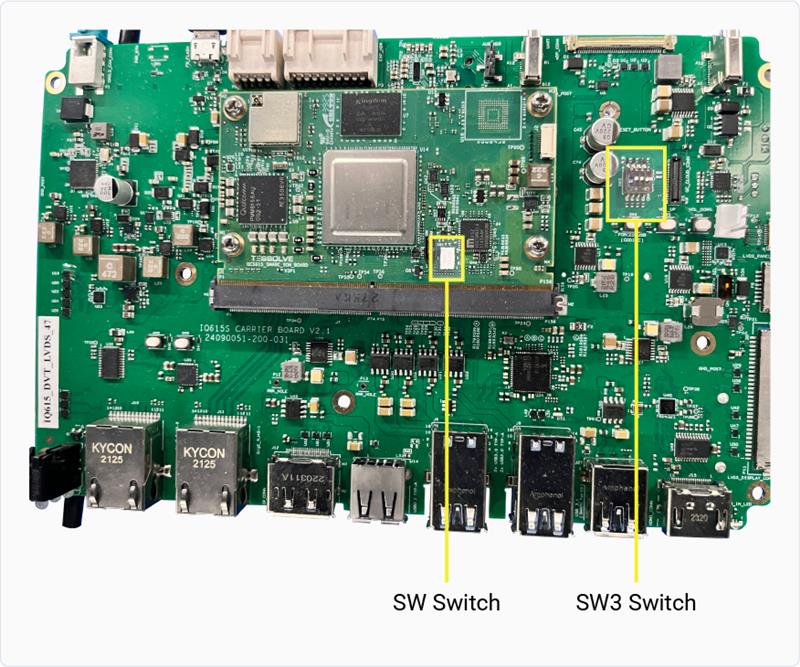
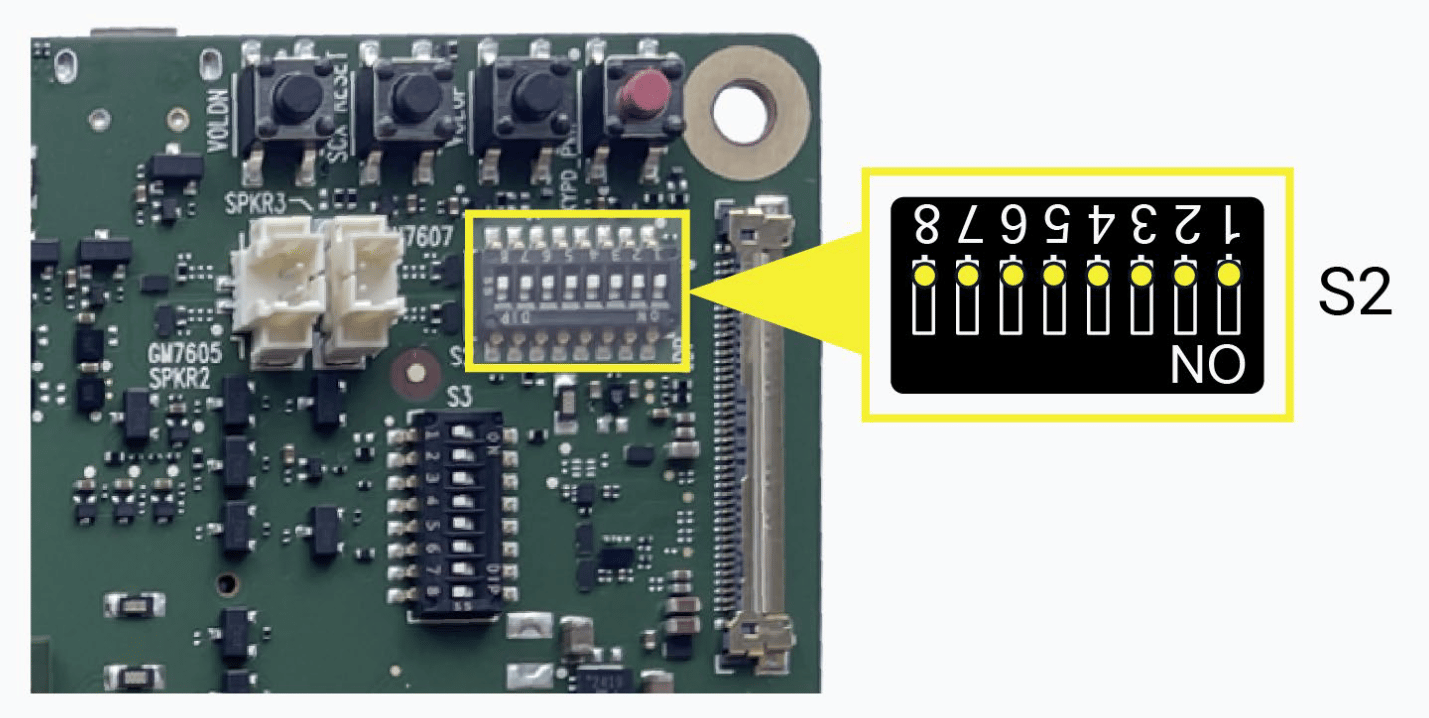
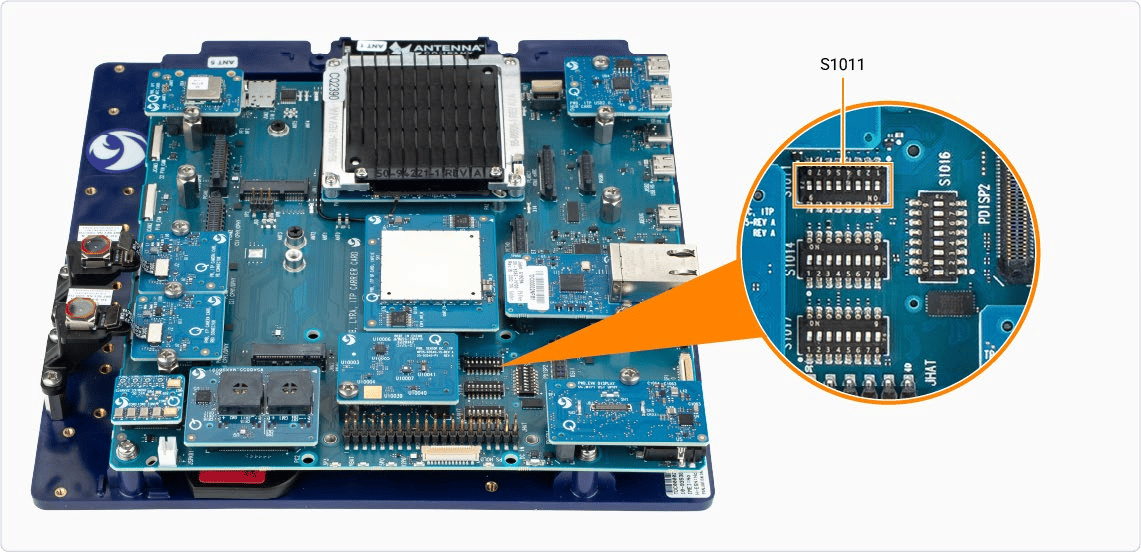
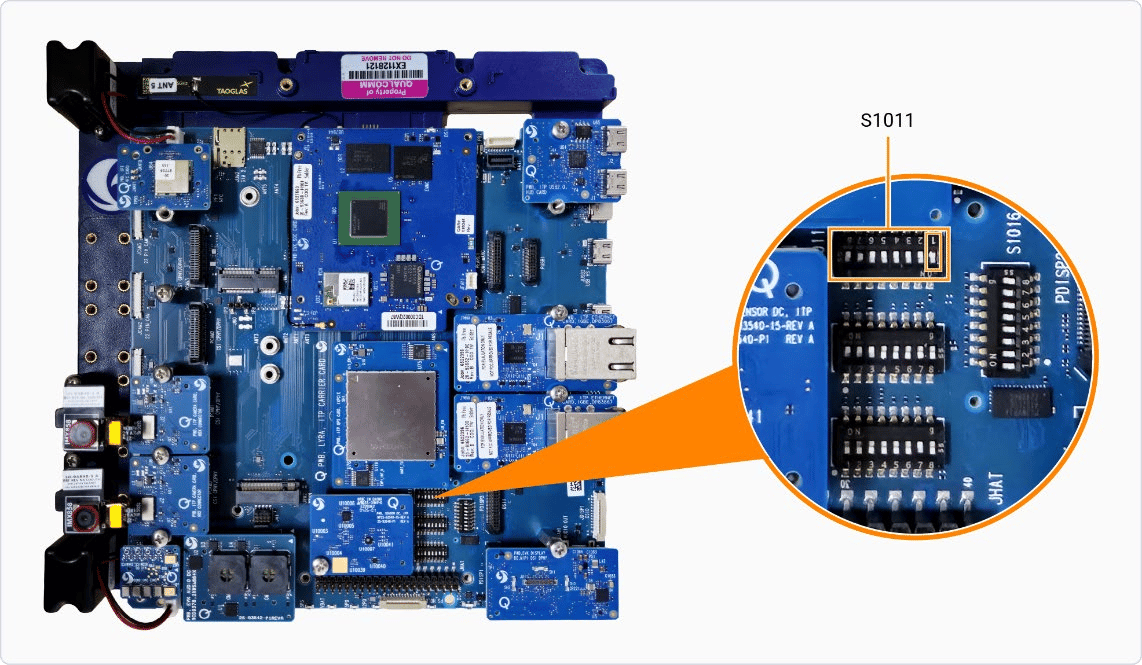
预配 UFS
通用闪存存储(UFS)配置(provisioning)有助于将存储 划分为多个 LUN,从而分别存储不同类型的数据。这 提高了访问效率和系统组织性。 在 Qualcomm 硬件上,UFS 默认已完成配置,因此只有在自定义 LUN 布局时才需要重新配置。由于 Qualcomm 提供的provision.zip 与自定义布局不对应,您必须提供自己的 provision 文件。以下命令演示了如何运行重新配置流程。
UFS 配置不适用于 CQ-2390/IQ-2390。
-
从 Qualcomm 的工件服务器下载 provision 文件:
-
解压下载的压缩包:
-
进入解压后的目录:
-
配置 UFS:
UFS 配置完成后,设备将从 USB 断开连接。请先将
电源开关关闭再打开,使设备重新启动进入 EDL 模式,然后再继续。
- 转到上一级目录:
烧录 SAIL
Safety Island (SAIL) 镜像包含隔离的、安全关键的固件, 该固件运行在专用的 safety island 上,以确保安全启动和可靠的系统 运行独立于主处理器。Safety Island (SAIL) 仅适用于 Qualcomm Dragonwing™ IQ-9075
和 Qualcomm Dragonwing™ IQ-8275 开发套件。如果您使用的不是
这些开发套件之一,请跳过本节。
-
SAIL 工件位于解包后的 qcomflash 目录中的
sail_nor目录下。 进入以下目录: -
刷写 SAIL:
-
转到上一级目录:
烧录软件镜像
本节介绍如何使用 QDL 刷写镜像 并验证刷写过程是否成功。-
通过选择相应的存储选项,使用 QDL 刷写软件镜像。
-
如果您在终端窗口中看到可引导分区消息,则表明刷写成功:
-
如果刷写失败,请执行以下步骤,然后重试刷写流程:
- 关闭设备电源
- 断开与主机的连接
- 重启主机