

前提条件
在继续之前必须完成烧录。如果您尚未烧录,请参阅烧录操作系统。配置步骤
1
重启并打开 Configure Login
将设备重启进入新安装的操作系统,然后在 Qualcomm® Launcher 中点击 Configure Login 开始设置。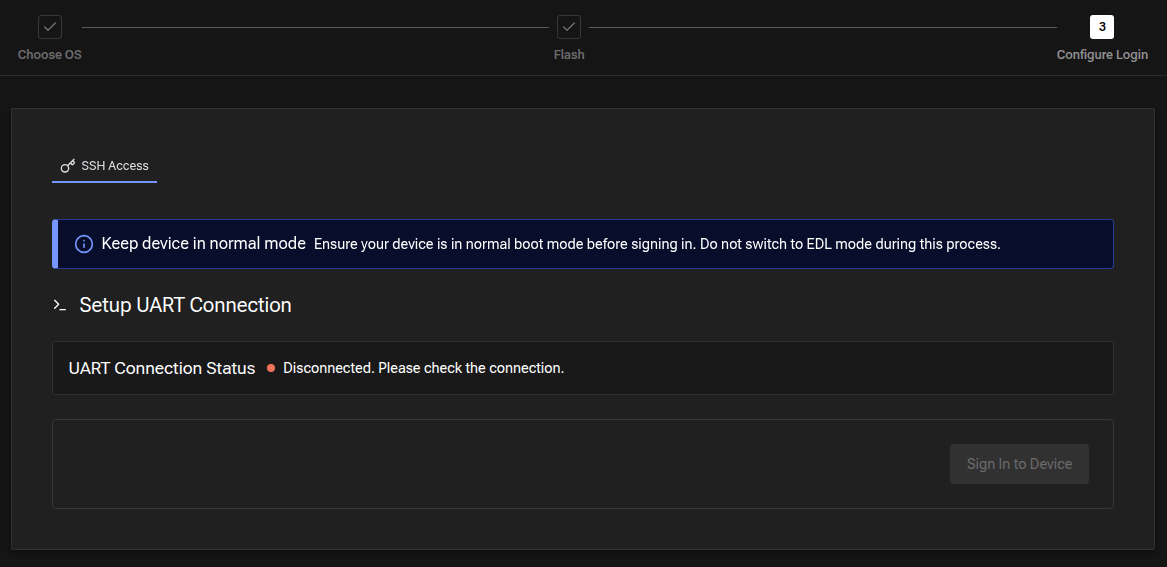
Configure Login — 重启设备以继续
2
连接 MicroUSB 线缆
按照屏幕上的指示将 MicroUSB 线缆连接到您的设备。此线缆用于基于 UART
的初始设置连接。
如果连接 MicroUSB 线缆后设备仍未被识别,您可能需要安装 FTDI VCOM 驱动程序。有关说明,请参阅安装 FTDI VCOM 驱动程序。
3
登录设备
UART 连接建立后(状态显示为 Connected),点击 Sign In to Device。设备将使用操作系统默认凭据自动登录。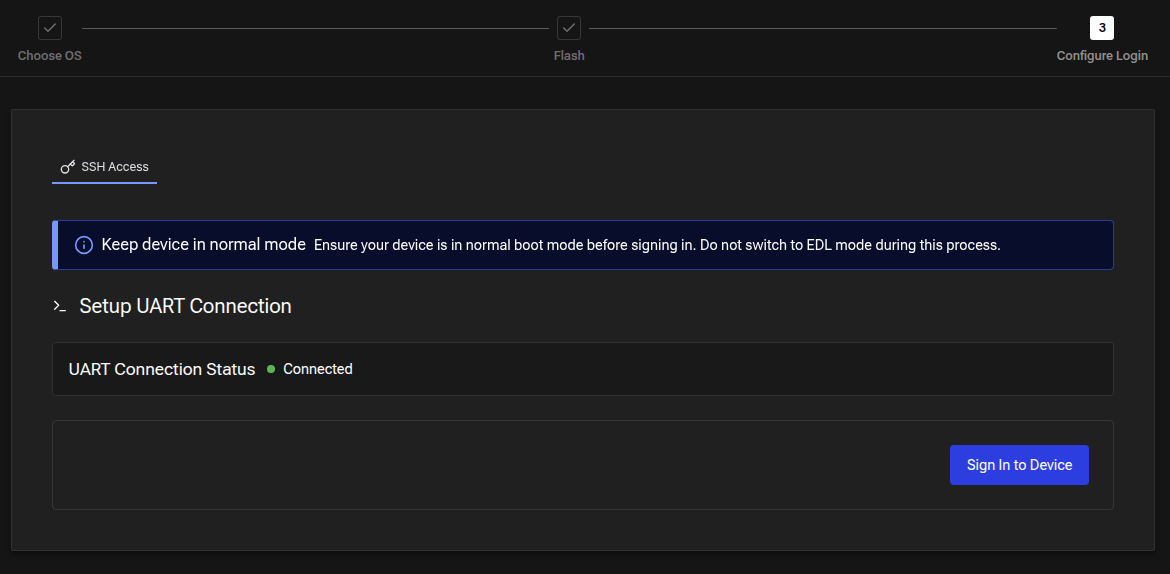
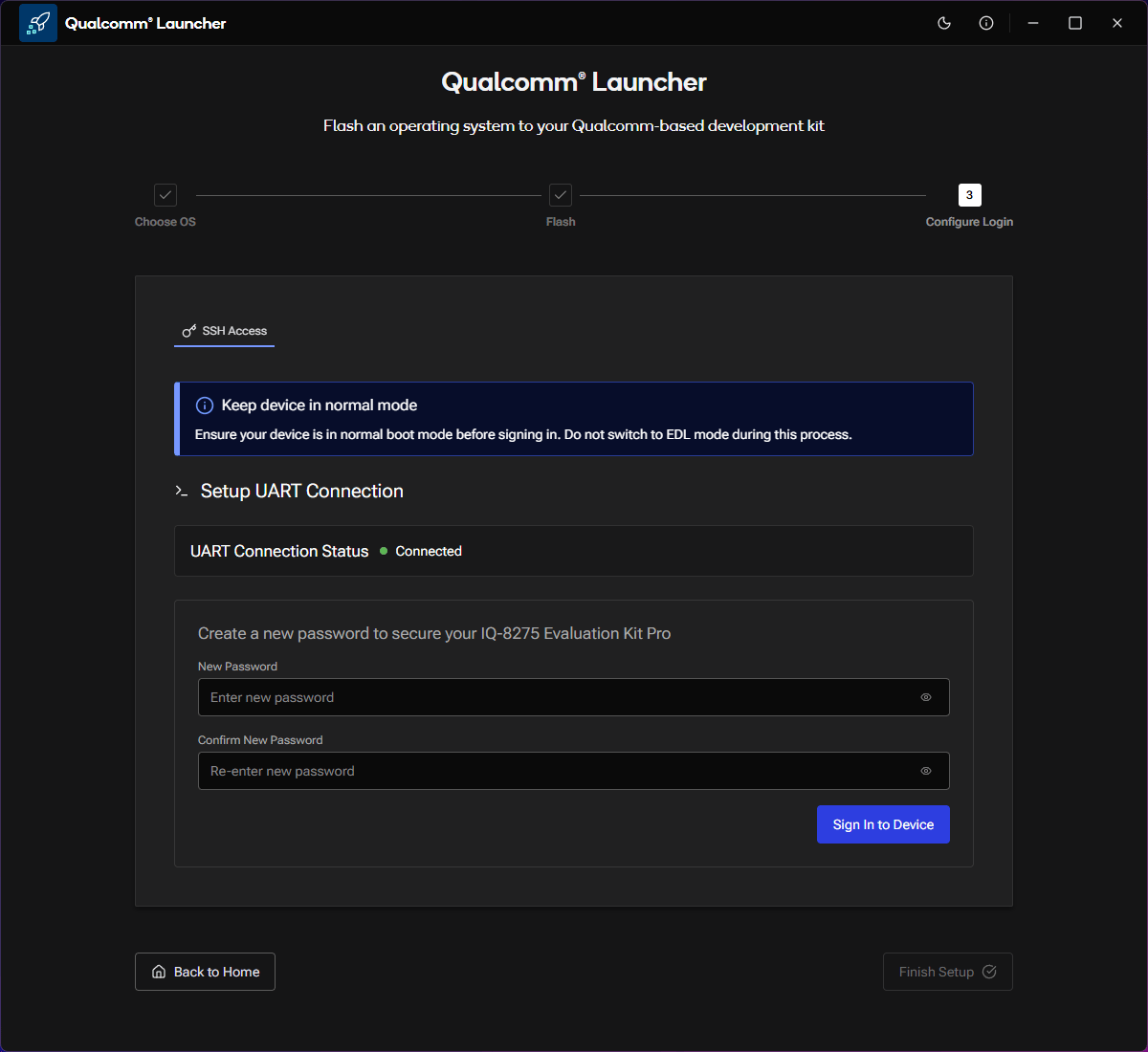
SSH Access — 登录设备
SSH Access — 创建密码并登录
4
连接 Wi-Fi
从可用网络列表中选择您的 Wi-Fi 网络,并在提示时输入密码,然后点击 Configure Wi-Fi。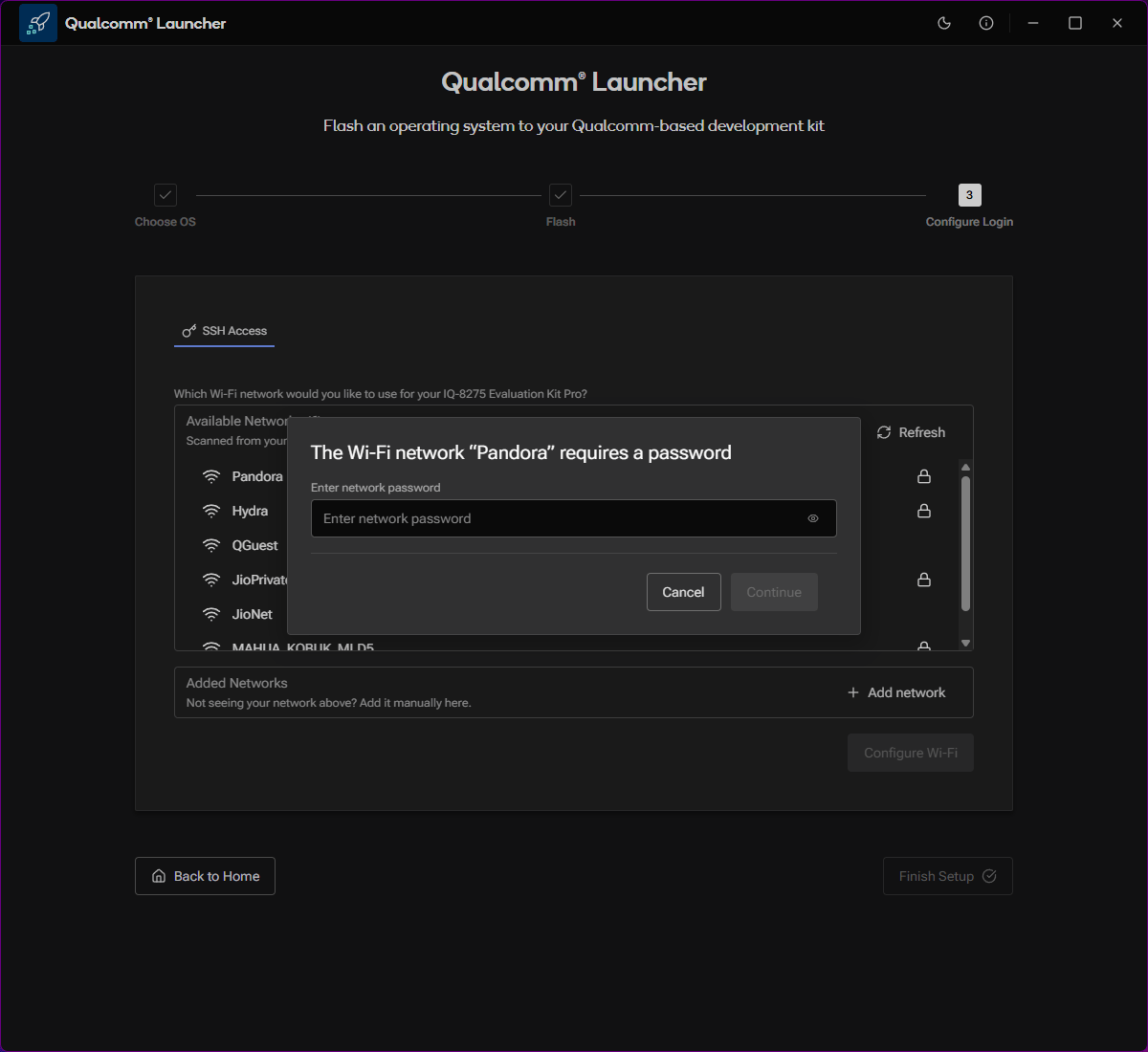
Wi-Fi 网络选择与密码输入
5
完成设置
点击 Finish Setup,并确认出现 Setup Complete! 确认屏幕。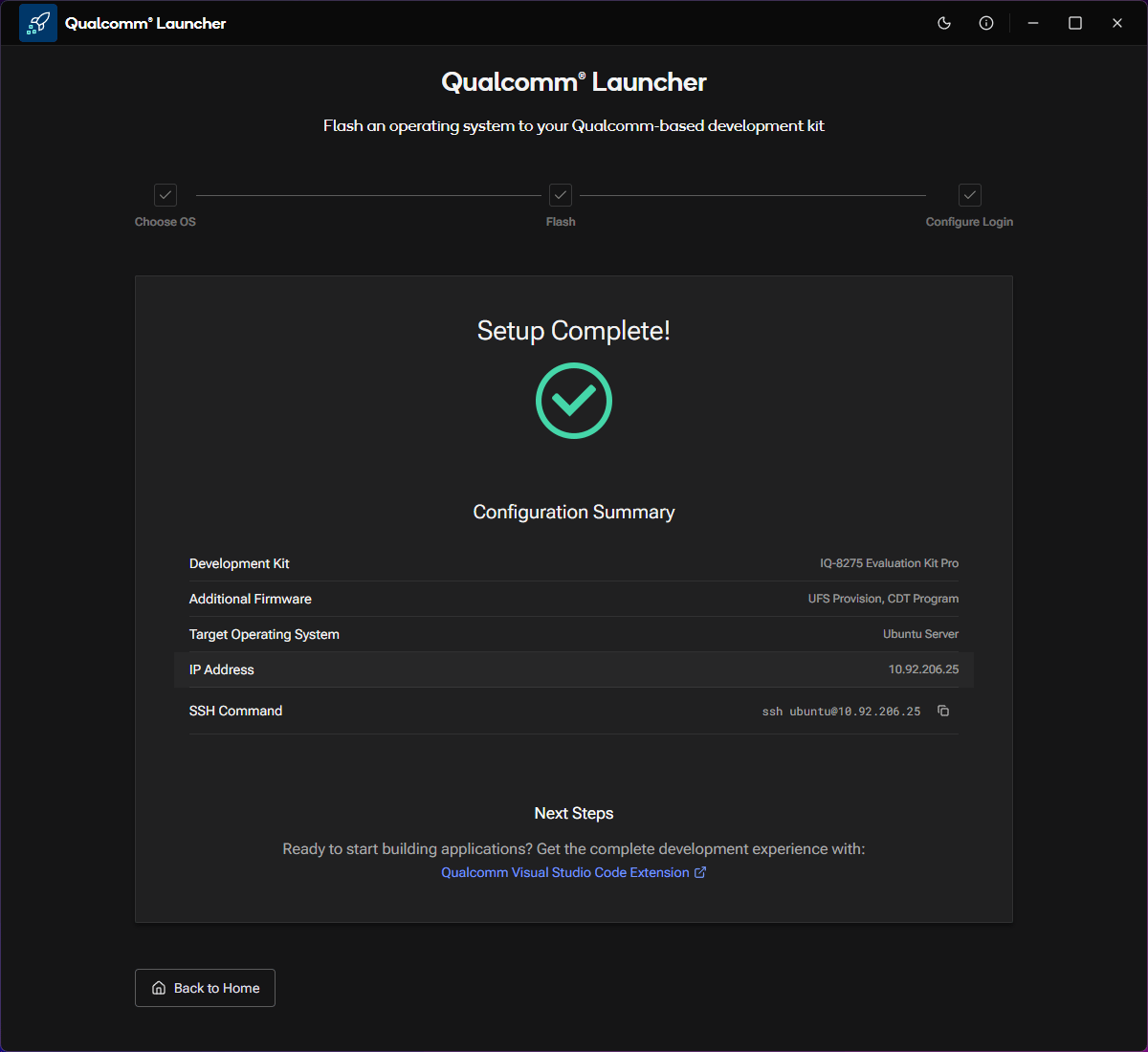
设置完成 — 配置摘要
设备配置已完成。
配置摘要
设置完成后,Configuration Summary 会显示:后续步骤
通过 SSH 连接
使用配置摘要中的 SSH 命令远程访问您的设备。
安装 VS Code 扩展
通过 Qualcomm Visual Studio Code
Extension 获得完整的开发体验。
烧录其他操作系统
使用其他操作系统镜像重新烧录设备。