

本指南仅适用于 Windows 系统。如果您使用的是 macOS 或
Linux,请参阅 FTDI 网站获取相应平台的说明。
症状
- 无法建立 USB 转串口连接
- 在设备管理器中,USB Serial Port 显示在其他设备下,而不是**端口(COM 和 LPT)**下
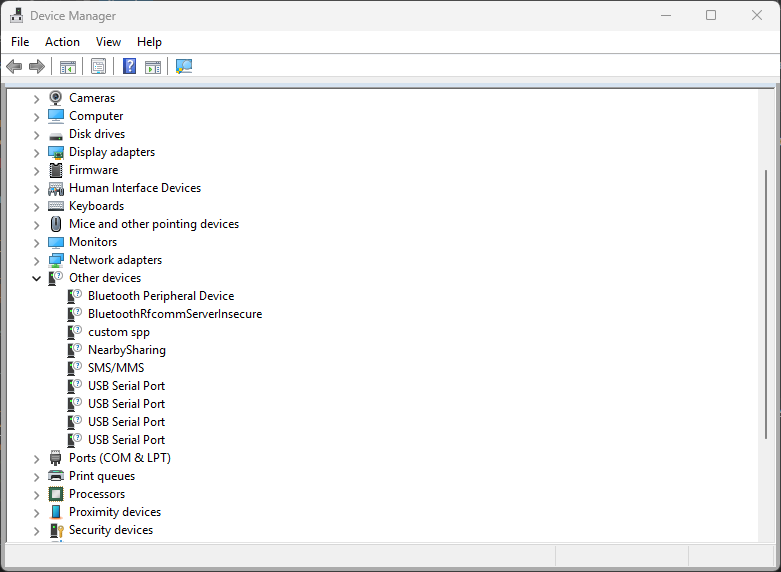
设备管理器显示缺少 FTDI 驱动程序
修复缺失的驱动程序
1
下载 FTDI VCP 驱动程序
从 FTDI 官方网站下载适用于 Windows 的 FTDI VCP 驱动程序。
- 选择与您的系统架构匹配、用于手动安装的 Windows driver package (ZIP file)。
- 将文件(例如
CDM-v2.12.36.20-WHQL-Certified.zip)保存到您的下载文件夹。
2
解压驱动程序文件
- 找到下载的 ZIP 文件(例如
CDM-v2.12.36.20-WHQL-Certified.zip)。 - 右键点击该 ZIP 文件,选择全部解压缩…。
- 选择一个解压位置,例如您的下载文件夹。
- 记下解压位置,后续步骤中会用到。
3
连接您的开发套件
- 通过 USB 转串口将开发套件连接到计算机。
- Windows 会检测到设备,但可能无法自动安装驱动程序。
4
打开设备管理器
- 右键点击开始按钮,选择设备管理器。
- 展开其他设备。
- 找到 USB Serial Port 条目(在某些计算机上可能带有黄色警告图标)。
设备管理器在其他设备下显示 USB Serial Port
5
手动更新驱动程序
- 右键点击其中一个 USB Serial Port 条目,选择属性。
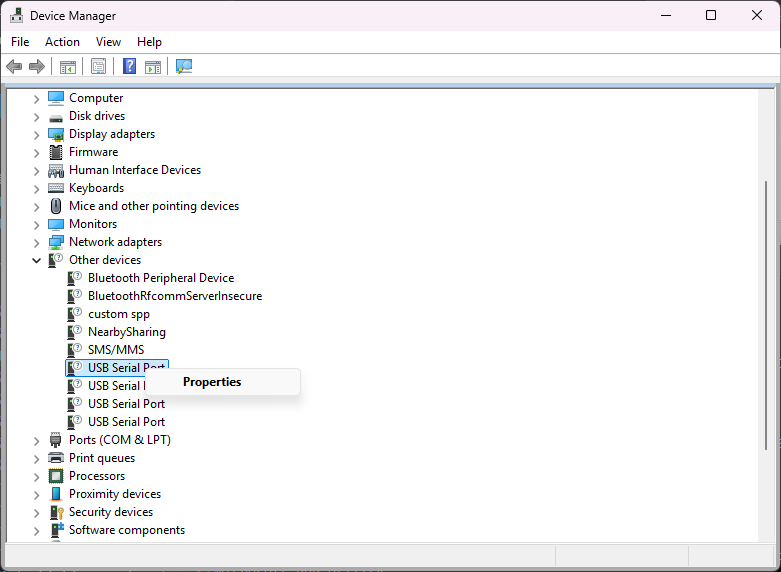
右键点击 USB Serial Port 打开属性
- 在常规选项卡中,您会在设备状态中看到”没有为该设备安装驱动程序”。点击更改设置。Windows 会请求提升权限 — 接受提示以继续。
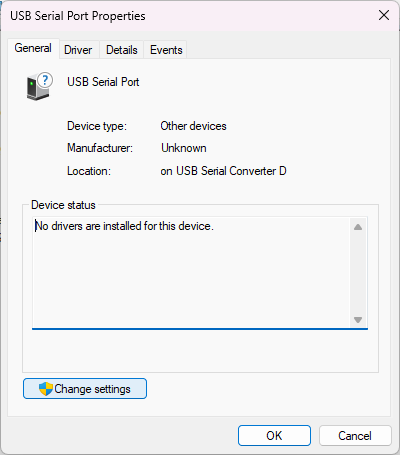
属性显示未安装驱动程序
- 点击驱动程序选项卡,然后点击更新驱动程序。
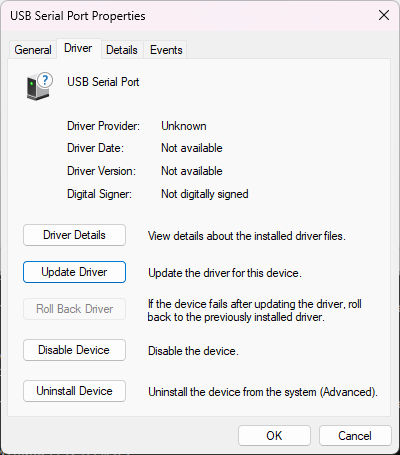
带有更新驱动程序按钮的驱动程序选项卡
- 在弹出的对话框中,选择浏览我的电脑以查找驱动程序。
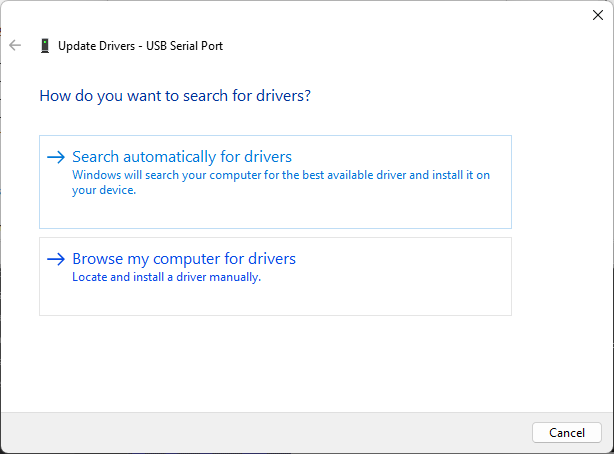
选择浏览我的电脑以查找驱动程序
- 点击浏览,导航到您解压 FTDI 驱动程序文件的文件夹。
- 确保勾选包括子文件夹。
- 点击下一步安装驱动程序。
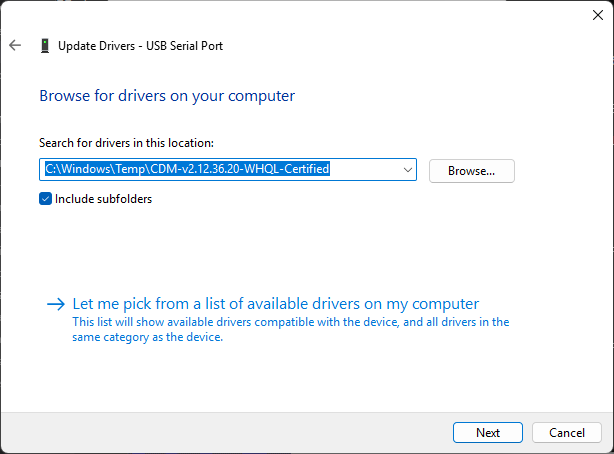
浏览到解压后的 FTDI 驱动程序文件夹
- Windows 将安装驱动程序并显示成功消息。
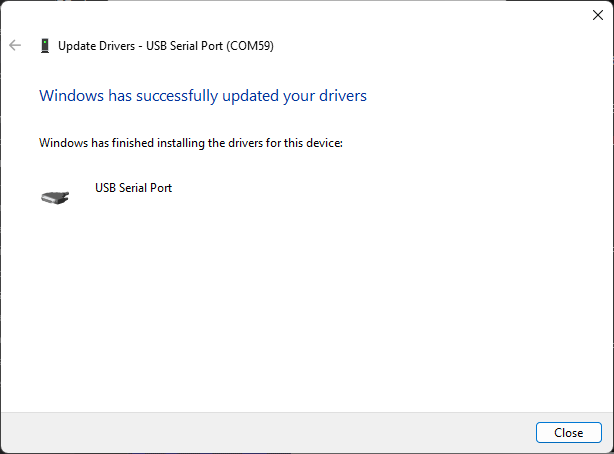
Windows 已成功更新您的驱动程序
6
验证安装
- 为所有 USB Serial Port 条目安装驱动程序后,再次打开设备管理器。
- 展开端口(COM 和 LPT)。
- 所有 USB Serial Port 现在应正确显示在**端口(COM 和 LPT)**下,并分配了 COM 端口号。
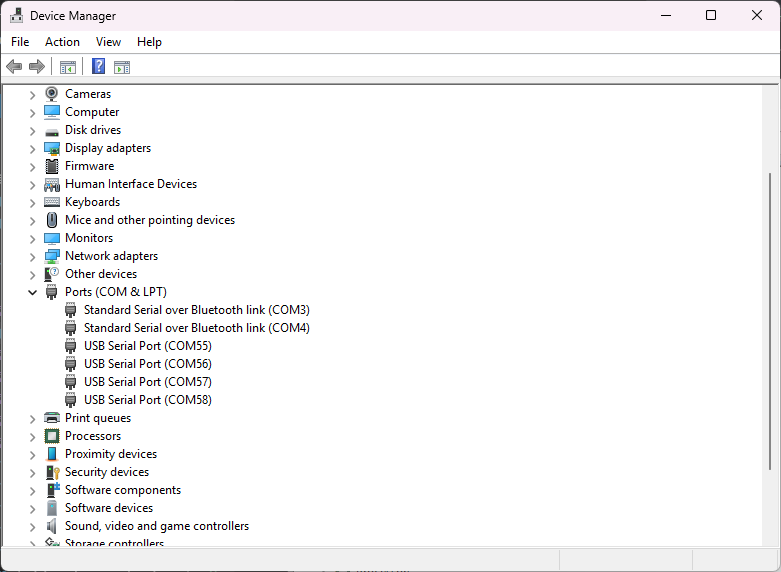
设备管理器显示所有 FTDI 设备均已正确安装