

解决 USB 驱动冲突
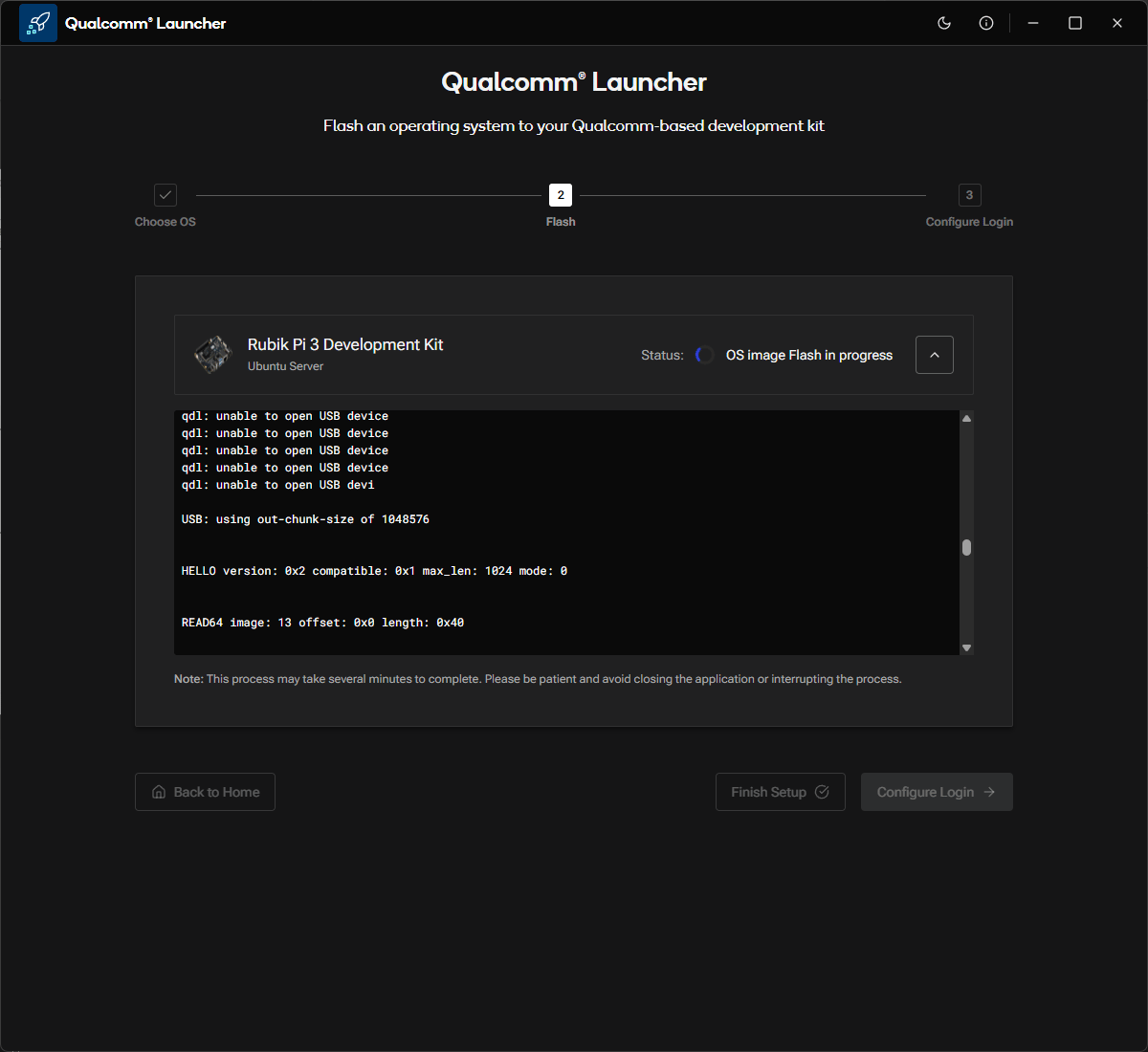
在某些 Windows 主机上,不正确的 USB 驱动程序可能会导致 Qualcomm® Launcher 无法访问设备,并反复出现qdl: unable to open USB device 错误。这是本指南所涵盖的最可能的原因。
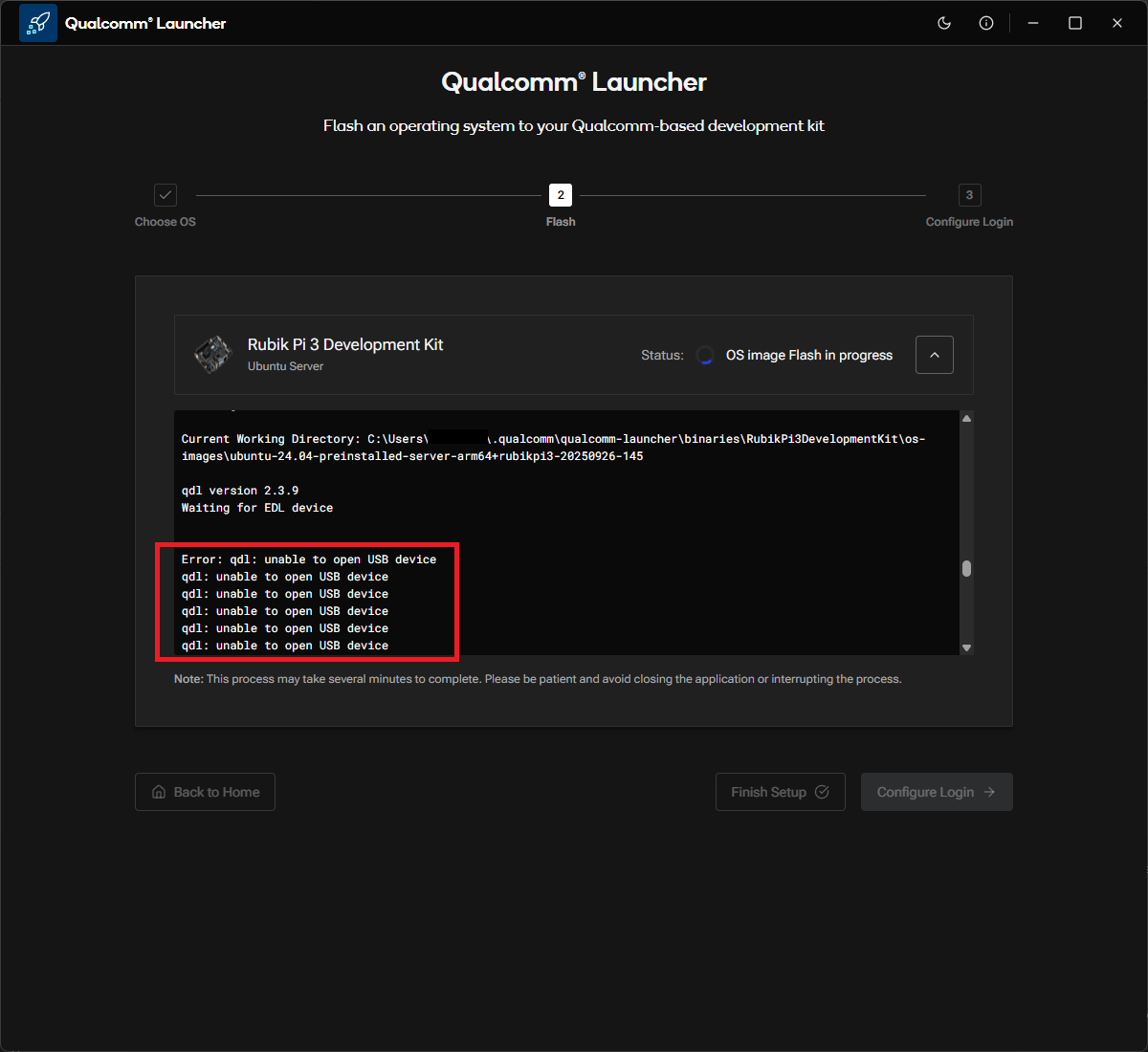
由于 USB 驱动冲突导致烧录反复失败
需要查找的内容
**端口(COM 和 LPT)**下的第三方条目。
修复的作用
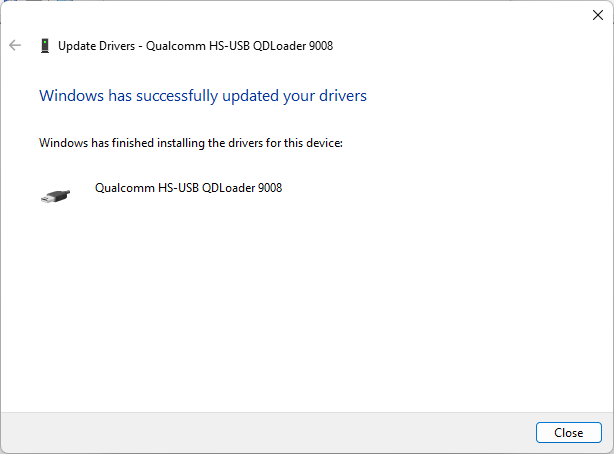
将冲突的驱动程序替换为 Qualcomm HS-USB QDLoader 9008。
确切的驱动程序名称或设备管理器类别可能因 Windows 版本
以及主机上安装的第三方驱动程序而异。请查找当前正在使用冲突驱动程序的
QDLoader 设备。
替换冲突的驱动程序
1
打开设备管理器
右键点击开始按钮,选择设备管理器。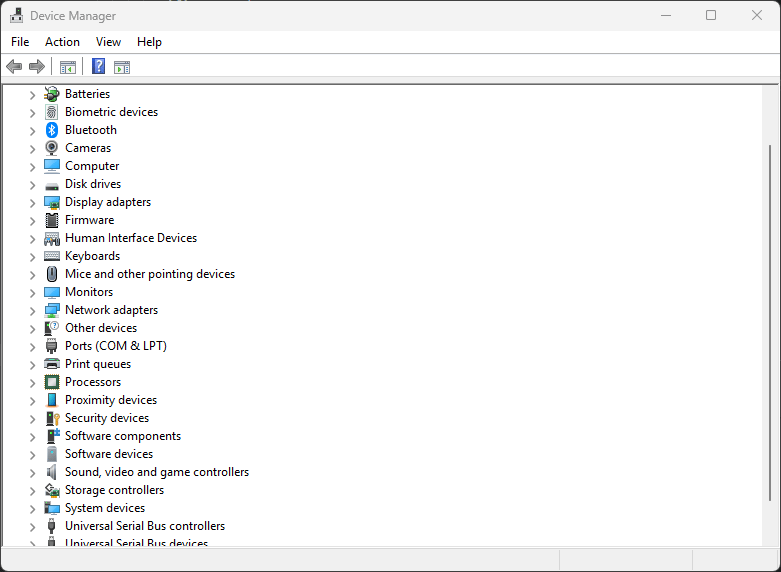
2
在端口(COM 和 LPT)下找到冲突设备
展开端口(COM 和 LPT),找到第三方 QDLoader 9008 条目。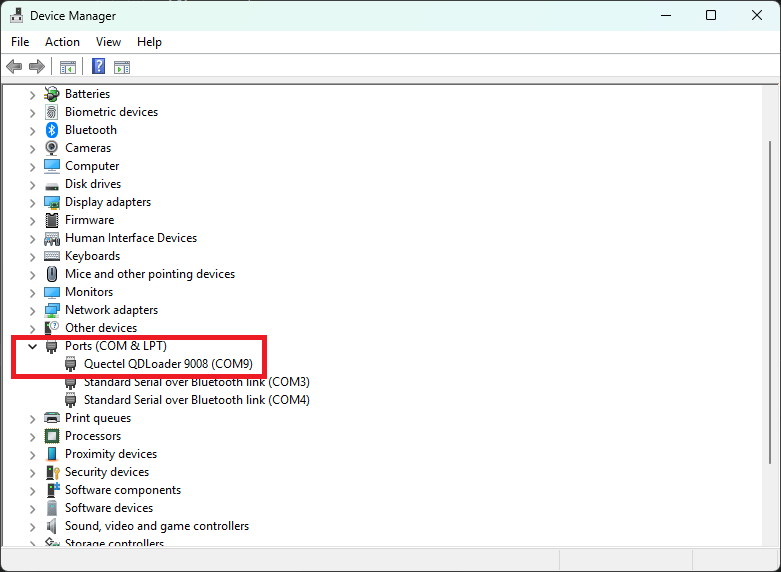
端口(COM 和 LPT)下列出的冲突设备
3
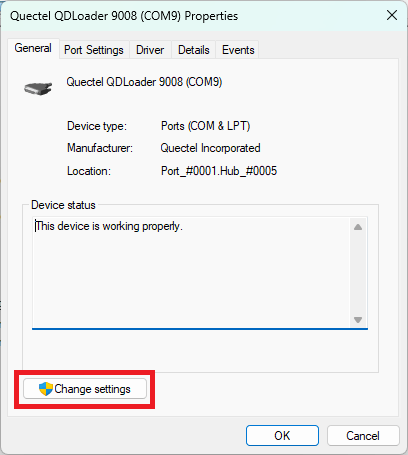
打开属性并点击更改设置
右键点击第三方 QDLoader 9008 条目,选择属性。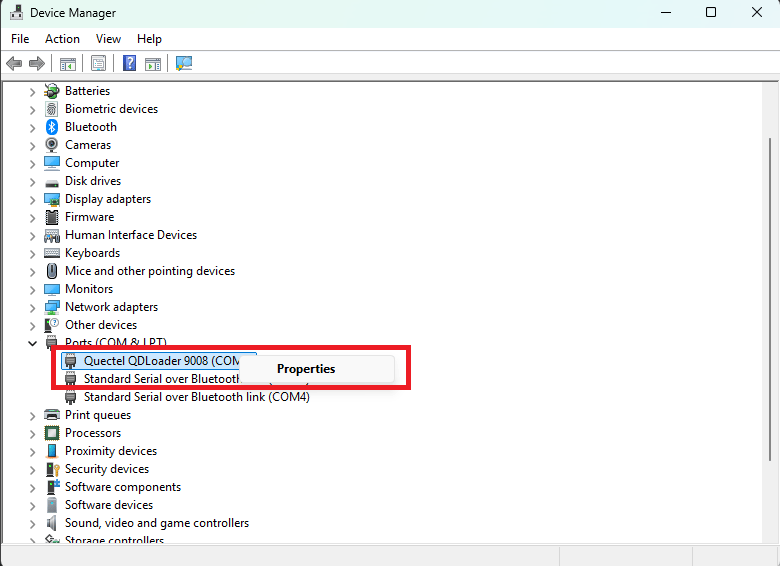
4
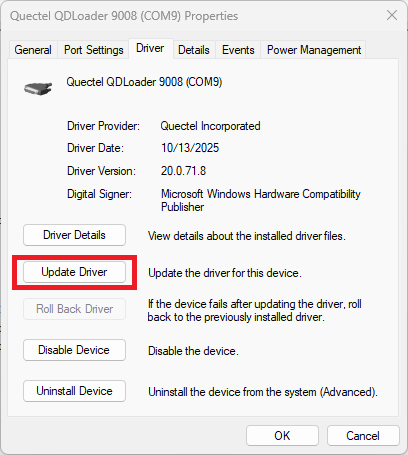
打开驱动程序选项卡并点击更新驱动程序
在更新后的属性窗口中,点击驱动程序选项卡。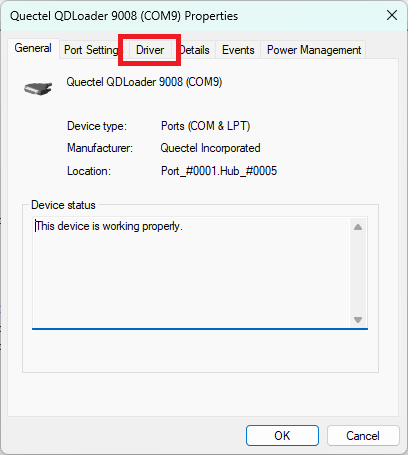
5
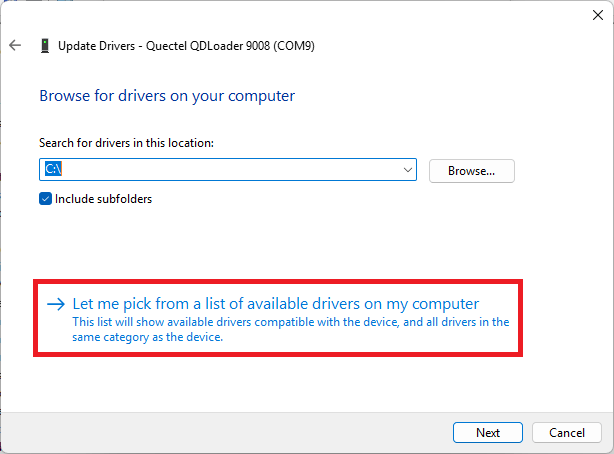
浏览并从列表中选择驱动程序
选择浏览我的电脑以查找驱动程序。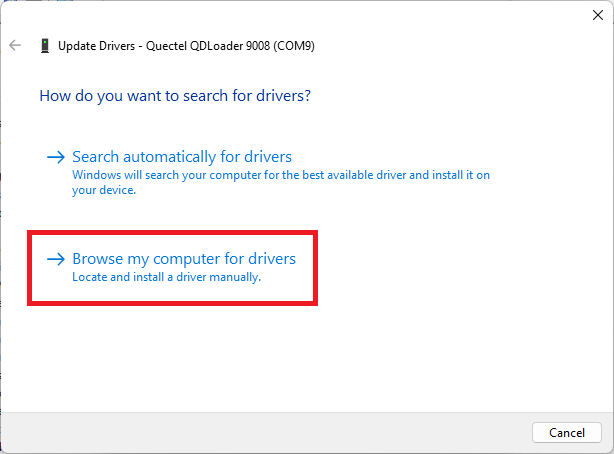
6
选择 Qualcomm HS-USB 驱动程序并确认
从列表中选择 Qualcomm HS-USB QDLoader 9008,然后点击下一步。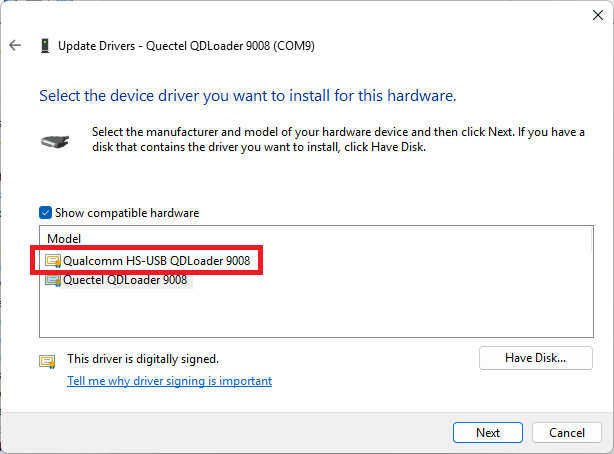
7
在设备管理器中确认并重试烧录
设备现在会显示在 libusb-win32 devices 下,名称为 Qualcomm HS-USB QDLoader 9008。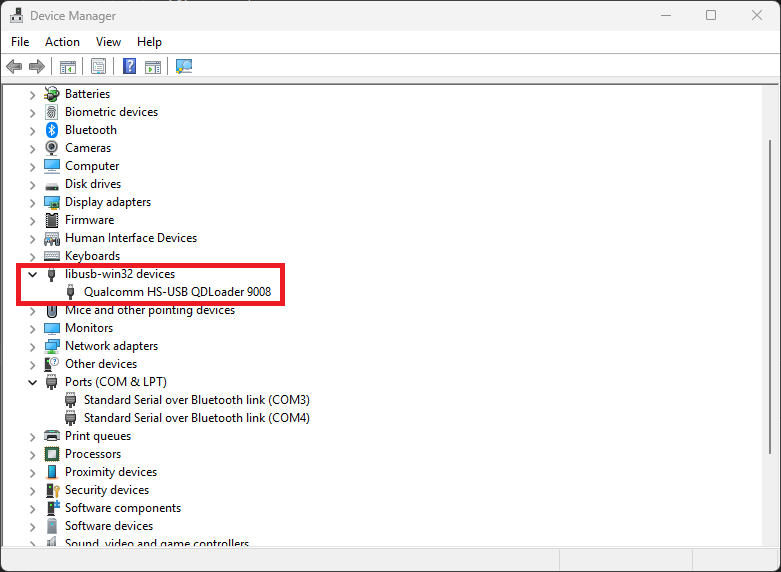
设备列在 libusb-win32 devices 下
驱动修复后烧录顺利进行
USB 驱动冲突已解决,可以继续烧录。
检查 WSL 或其他进程
如果上述驱动程序步骤未能解决问题,请检查 WSL 或其他 应用程序是否占用了该设备。执行 WSL 和其他进程检查
执行 WSL 和其他进程检查
设备可能已被 WSL(Windows Subsystem for Linux)通过
如果设备的状态显示为 Attached,请在使用 Qualcomm® Launcher 之前将其分离:将
usbipd 占用,或被主机上的其他应用程序占用。以下 usbipd 命令
仅适用于已连接到 WSL 的设备。如果设备已连接到 WSL
在 PowerShell 或命令提示符中运行:<busid> 替换为 usbipd list 显示的总线 ID。然后断开
并重新连接设备,再在 Qualcomm® Launcher 中重试。如果设备未连接到 WSL
关闭可能正在使用该设备的其他应用程序, 然后断开并重新连接设备。设备已不再被 WSL 或其他进程占用。请在
Qualcomm® Launcher 中重试。