

所需物品
- 配备 12 V 电源的 IQ-9075 EVK
- USB Type-C 线缆(EVK 上的 USB0 端口 → 主机电脑)
- Micro-USB 线缆(用于刷写后的 UART 设置步骤)
- 运行 Windows、Linux 或 macOS 的主机电脑
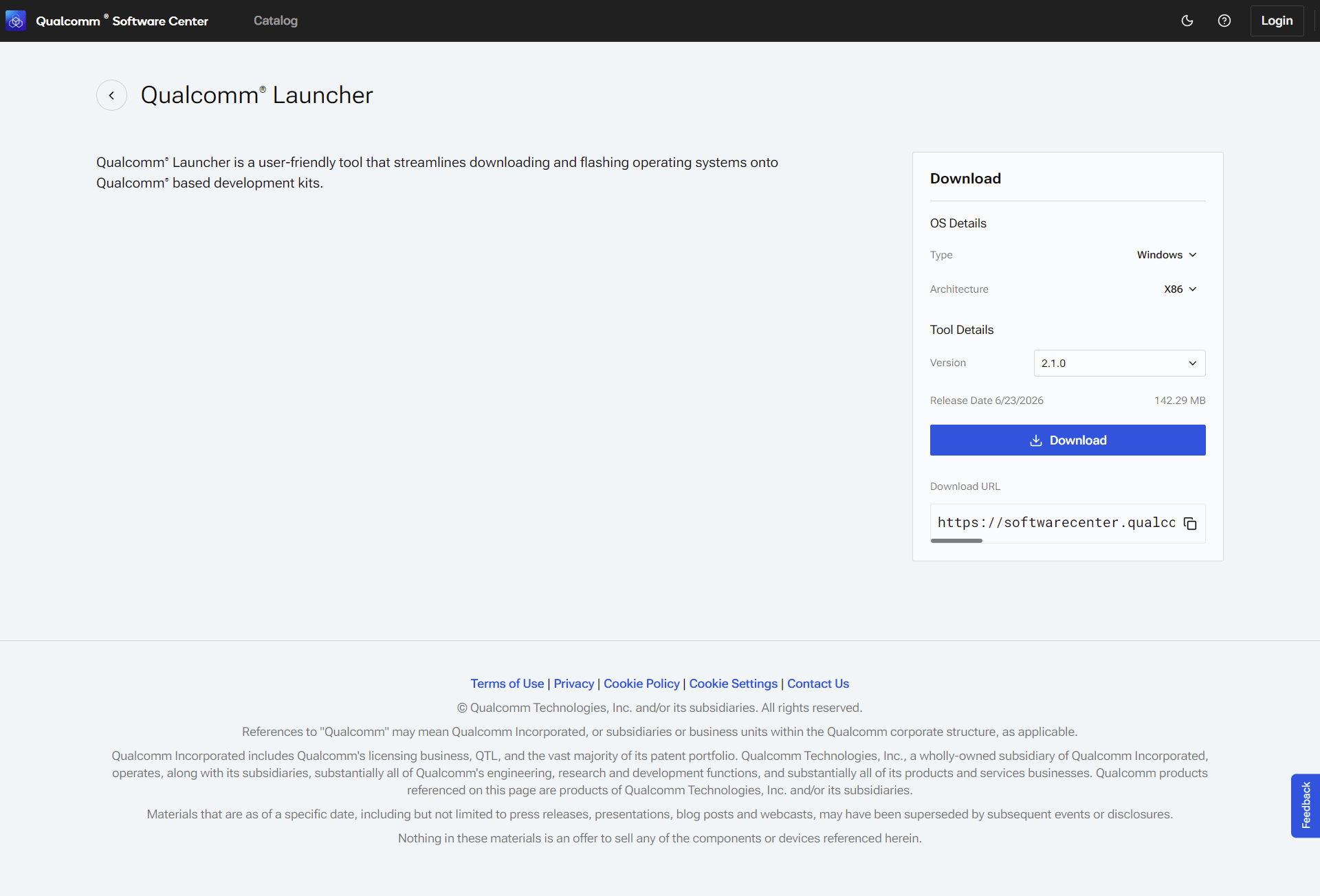
步骤 1:安装 Qualcomm Launcher
- 前往 Qualcomm Software Center:https://softwarecenter.qualcomm.com/catalog/item/Qualcomm_Launcher
- 下载最新版本并运行安装程序。更多详细信息,请参阅 Qualcomm Launcher 安装步骤。
Ubuntu 主机:未检测到设备?请先设置 udev 规则
Ubuntu 主机:未检测到设备?请先设置 udev 规则
在 Ubuntu 上,内核需要一条 udev 规则,以便在设备进入 EDL 模式时授予与设备通信的权限。没有此规则,即使设备已连接并上电,Launcher 也无法检测到设备。1. 检查规则是否已存在:2. 如果文件不存在,用一条命令创建它:如果文件已存在,确认规则是否已包含在内:3. 重新加载 udev:如果 USB 线缆已经连接,请断开并重新连接。此操作只需执行一次。之后,Launcher 会自动检测设备。
Windows 主机:卸载现有的 QUD 驱动
Windows 主机:卸载现有的 QUD 驱动
在安装 Qualcomm Launcher 之前,请确保卸载任何现有的 Qualcomm USB 驱动(QUD)— 它们会与 QDL 驱动冲突。
打开设备管理器,找到你的设备,如果已安装 QUD 则将其卸载。设备不应出现在 COM 端口下。
否则,通过 Qualcomm Launcher 的刷写操作将会失败。
步骤 2:选择你的开发套件
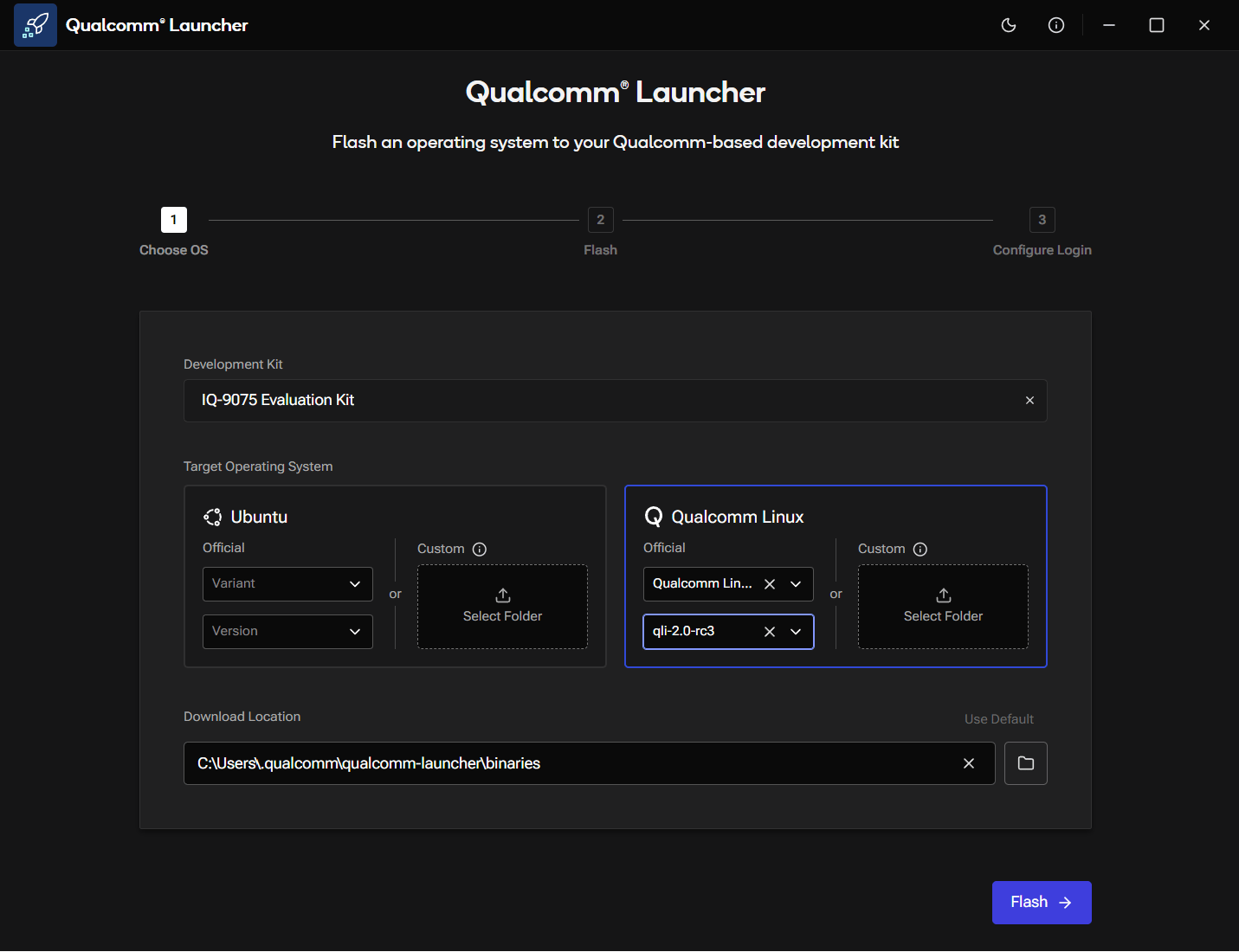
在 Choose OS 界面上,点击 Select Development Kit,并从列表中选择 IQ-9075 Evaluation Kit。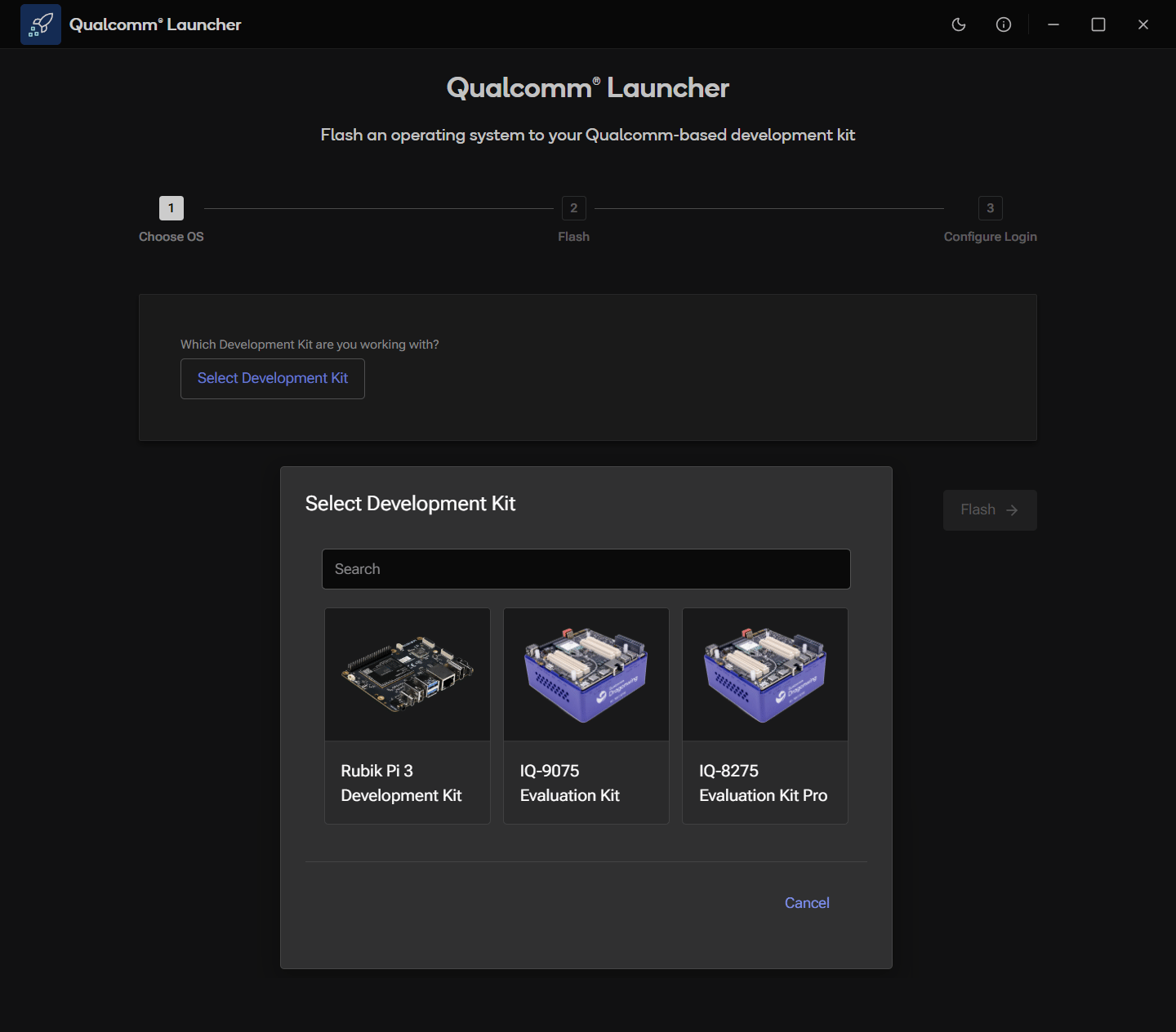
步骤 3:选择操作系统镜像
选择套件后,Choose OS 界面会显示操作系统选项。- 在 Target Operating System 下,选择 Qualcomm Linux 卡片。
- 选择加载构建的方式:
- 官方发布版
- 自定义(本地构建)镜像
使用 Variant 下拉菜单选择镜像类型(Qualcomm Linux Proprietary 或 Qualcomm Linux Open Source),然后使用 Version 下拉菜单选择版本。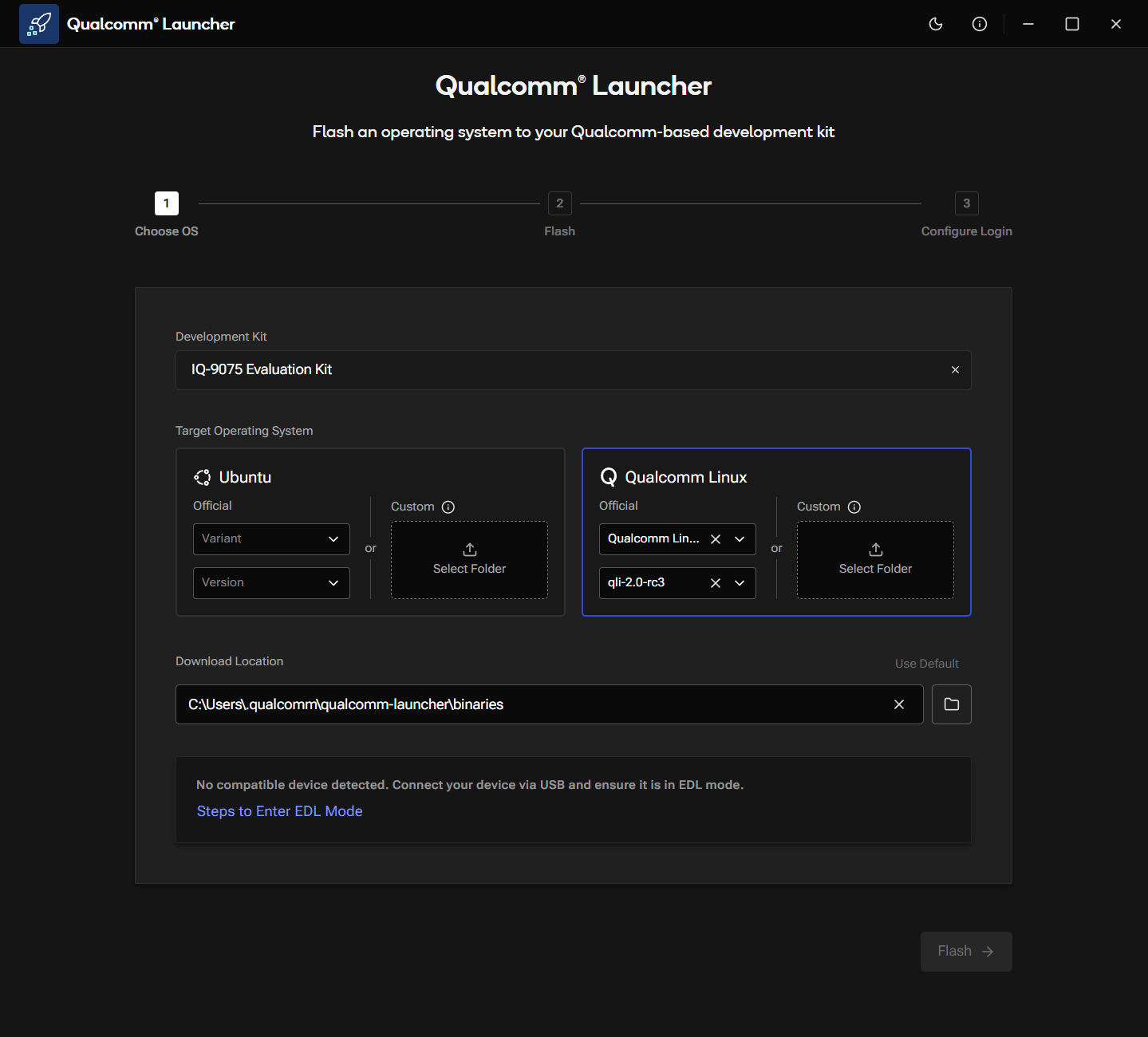
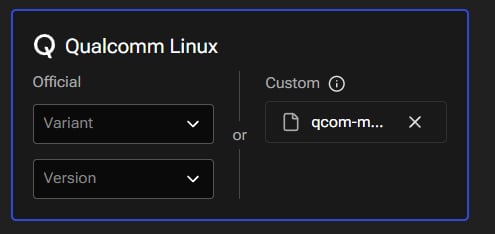
- 将 Download Location 保持默认,或选择一个空间充足的自定义文件夹。
步骤 4:使设备进入 EDL 模式
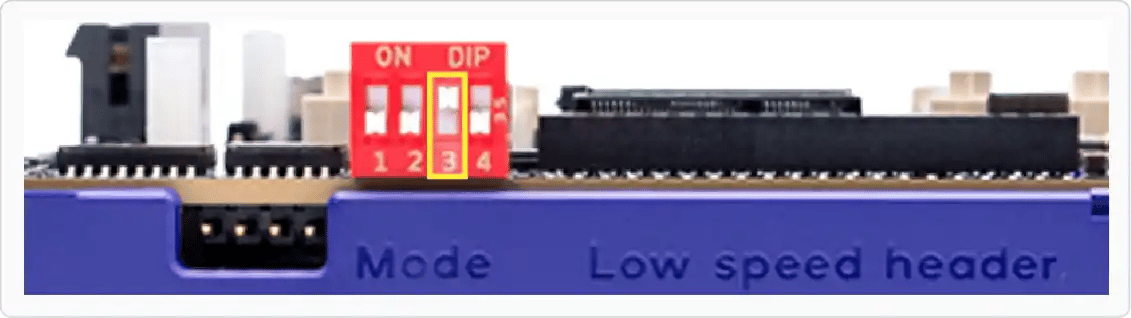
紧急下载(EDL)模式使设备可以通过 USB 接受新的固件镜像。在检测到设备之前,Choose OS 界面会显示 No compatible device detected,且 Flash 按钮保持禁用状态。-
将 SW2-3 DIP 开关向上拨以将其打开。
- 将 12 V 电源连接到 EVK。
-
将 USB Type-C 线缆从 EVK 的 USB0 连接到主机电脑。
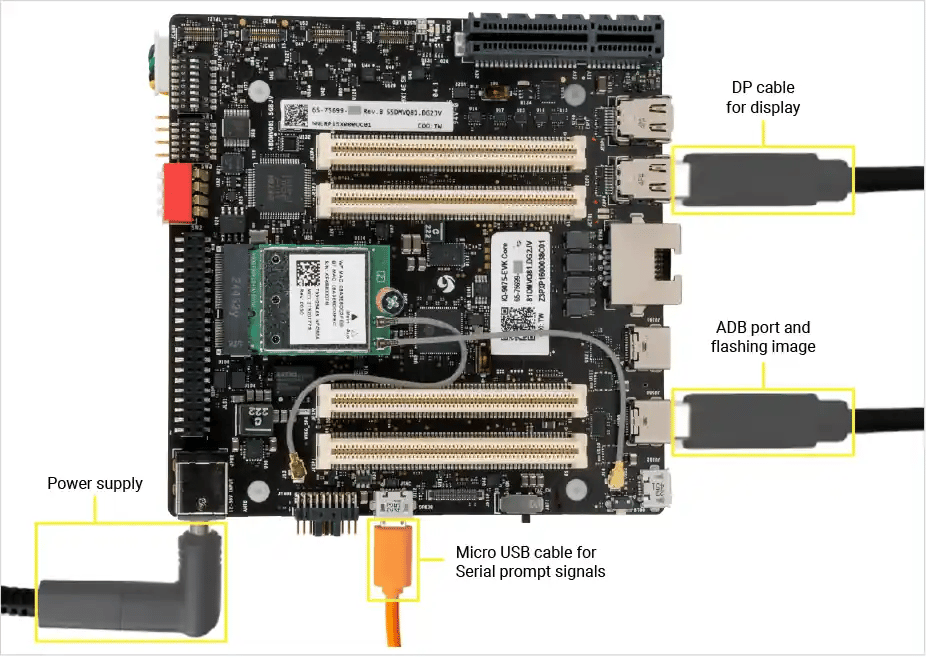
- 拨动电源开关打开设备。
步骤 5:刷写
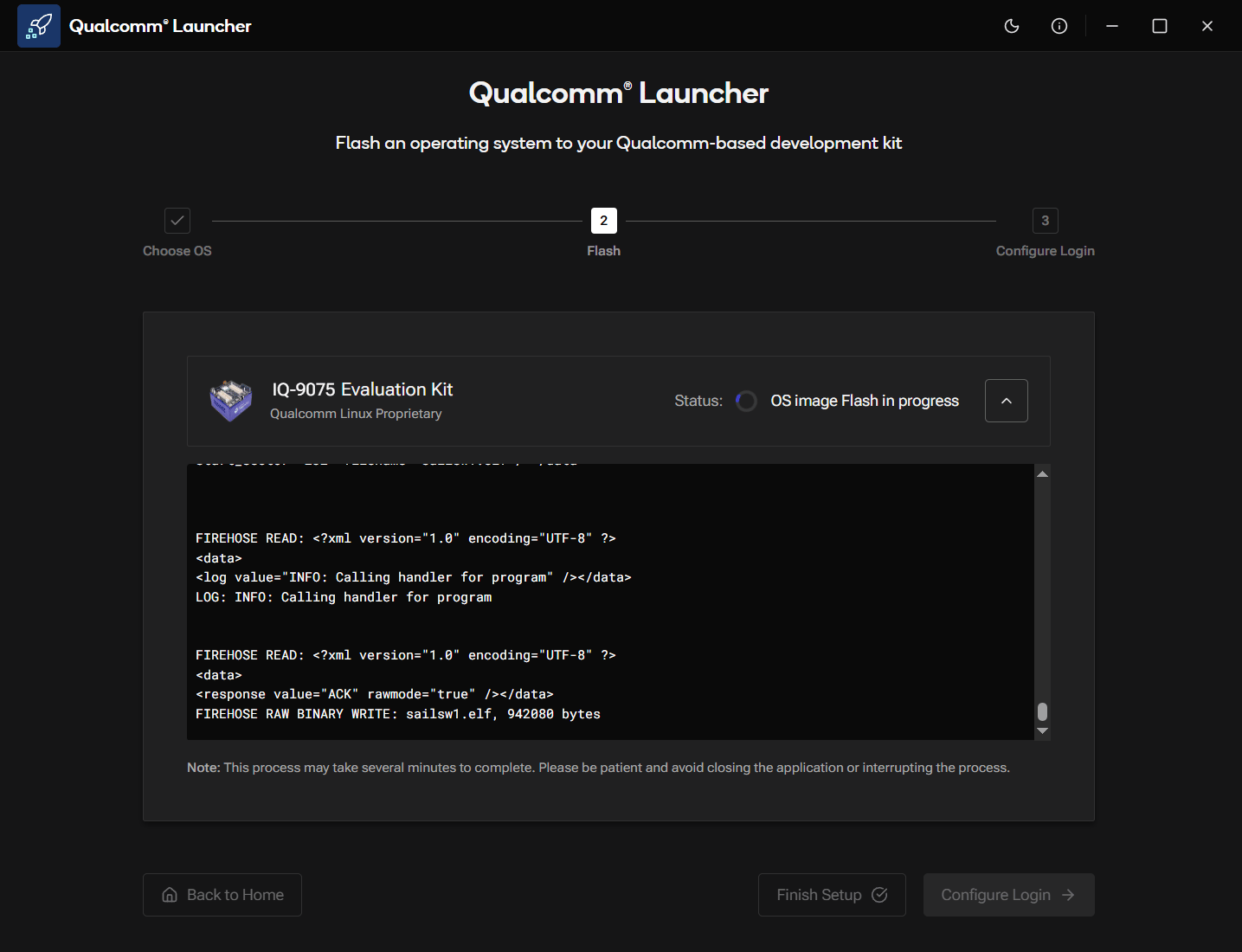
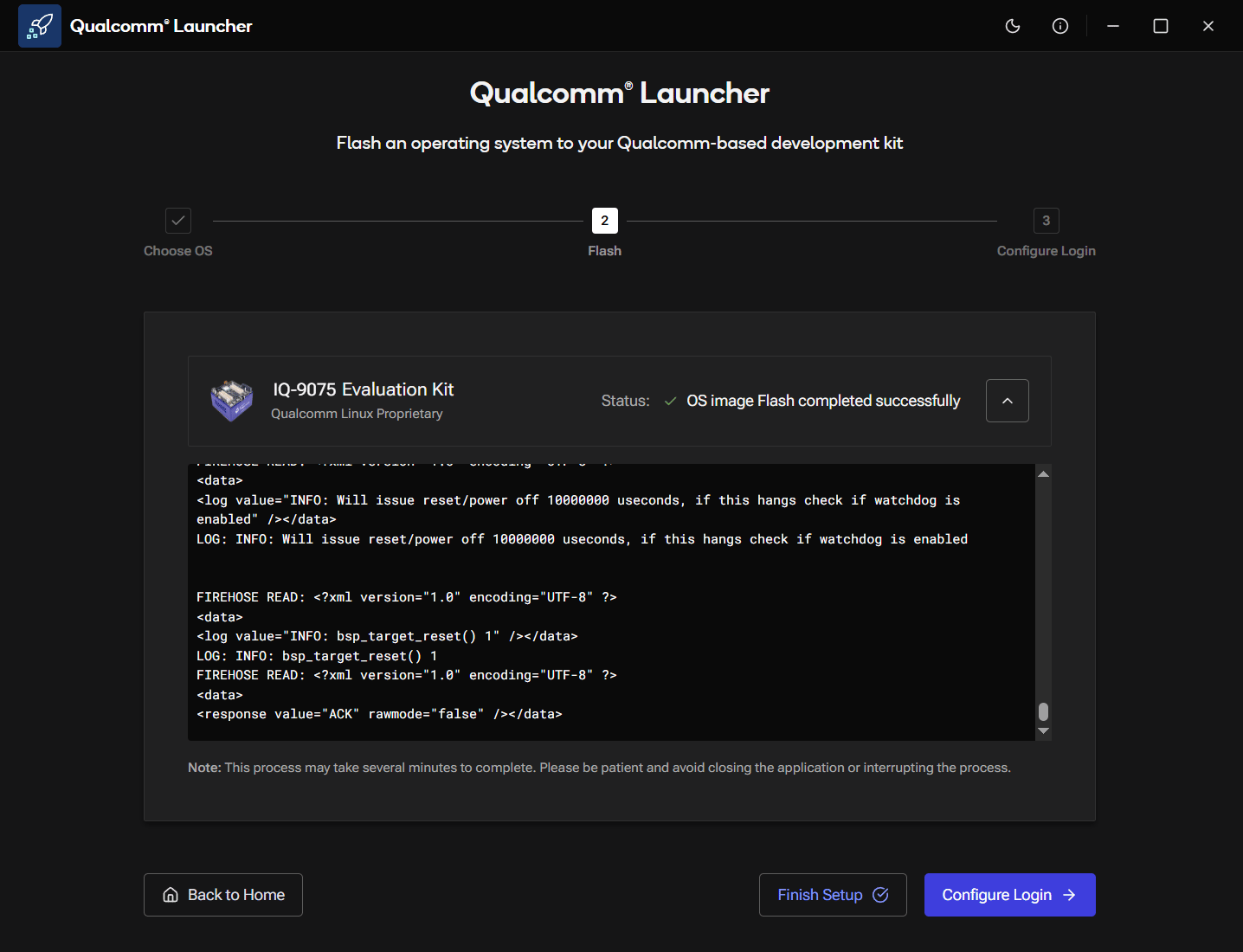
点击 Flash 按钮。Launcher 会先下载操作系统镜像,然后分两个阶段刷写设备。 **阶段 1:附加固件。**Launcher 对 UFS 存储进行 provisioning 并写入 CDT,然后进入操作系统镜像阶段。此阶段完成后,它会暂停并要求你将设备重新置于 EDL 模式: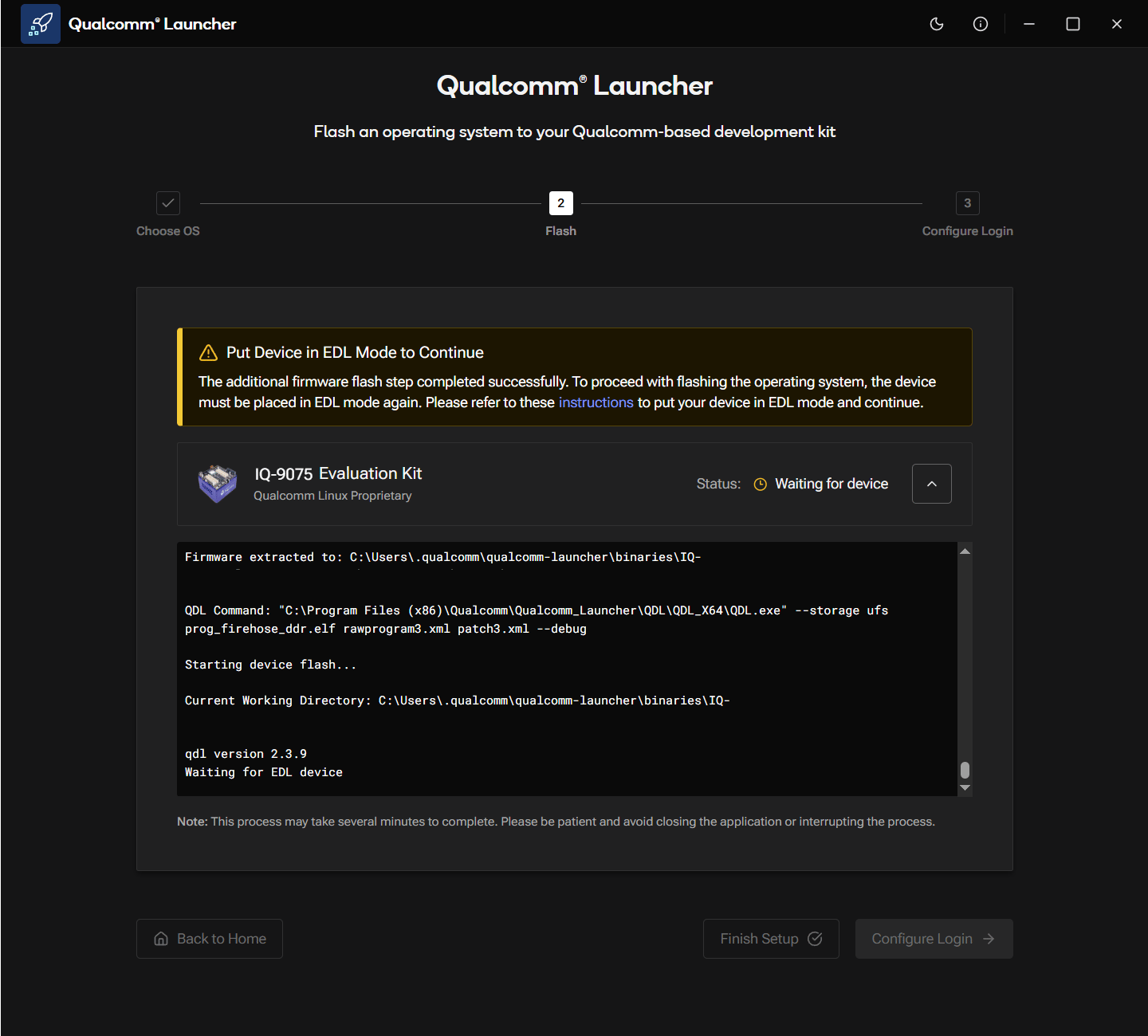
步骤 6:配置登录
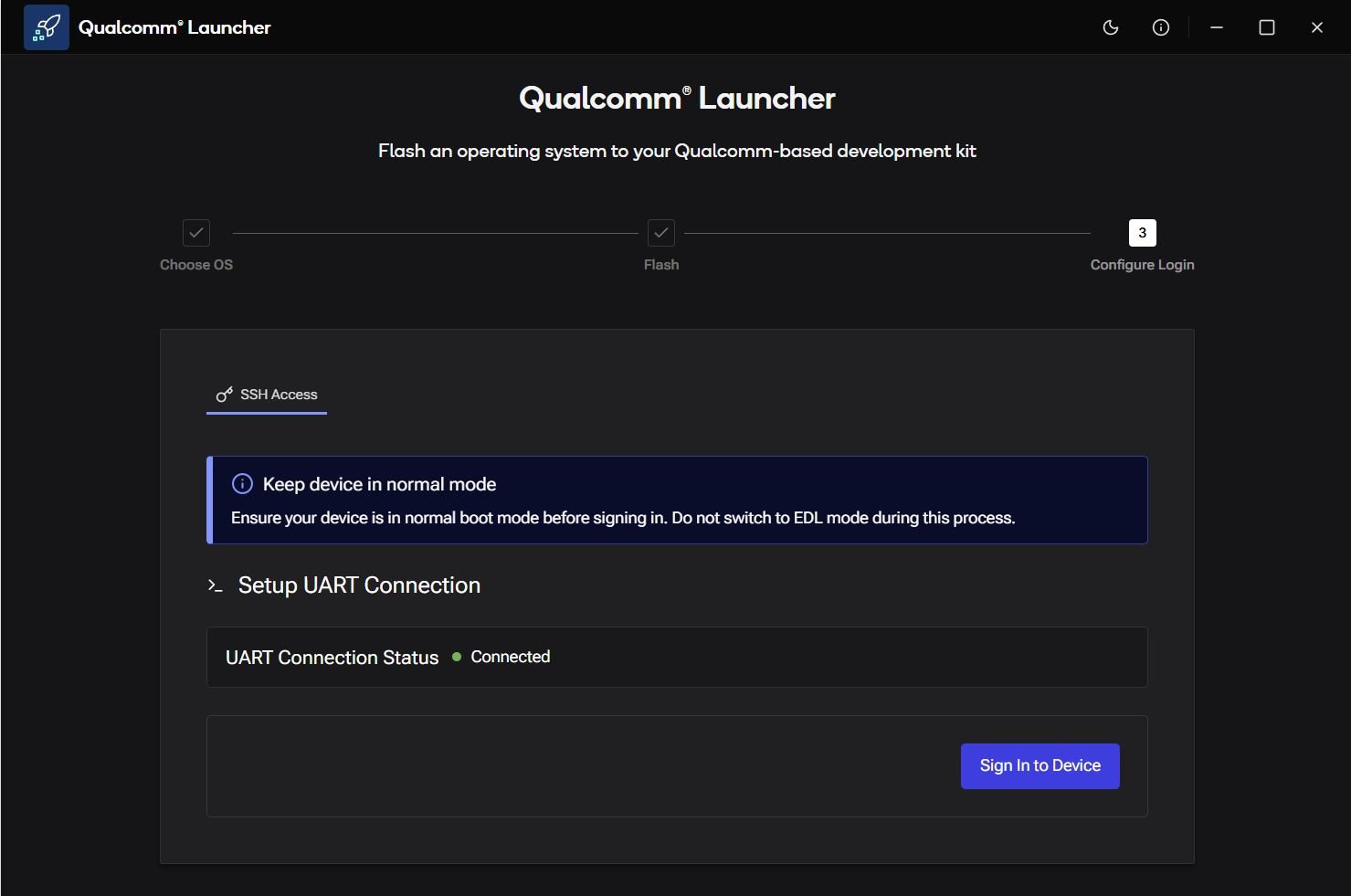
Launcher 可自动引导你完成串口和网络设置。你可以在此处完成这一步,也可以跳过并按照设置设备中的手动说明操作。 继续使用 Launcher:-
将 SW2-3 DIP 开关向下拨以将其关闭。开关向下时,设备会正常启动进入操作系统,而不是进入 EDL 模式。
- 将 micro-USB 线缆从 EVK 的 micro-USB(调试)端口连接到主机电脑。
- 重新上电设备(使用电源开关先关闭再打开)。
- 点击 Configure Login。
- Qualcomm Launcher 不再显示检测到处于 EDL 的设备。
- Launcher 中的串口终端开始显示启动日志。
步骤 7:设置 Wi-Fi
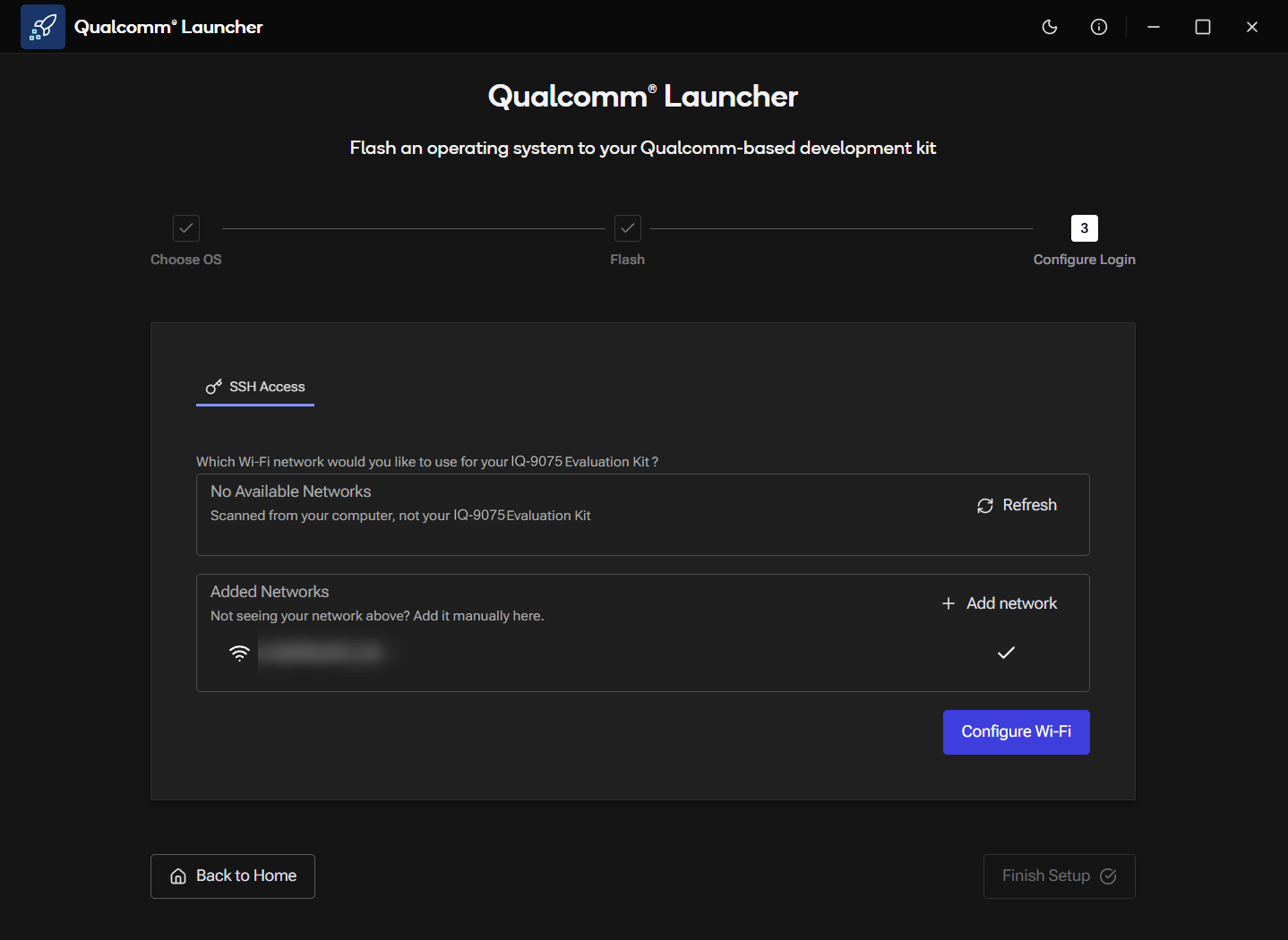
SSH Access 界面显示可用的 Wi-Fi 网络。- 从列表中选择一个网络,或点击 + Add network 手动输入凭据。
- 点击 Configure Wi-Fi。
步骤 8:设置完成
Wi-Fi 配置完成后,Launcher 会显示 Configuration Summary,其中包含设备 IP 地址和可直接复制的 SSH 命令。设备会重启一次以应用刷写后的配置。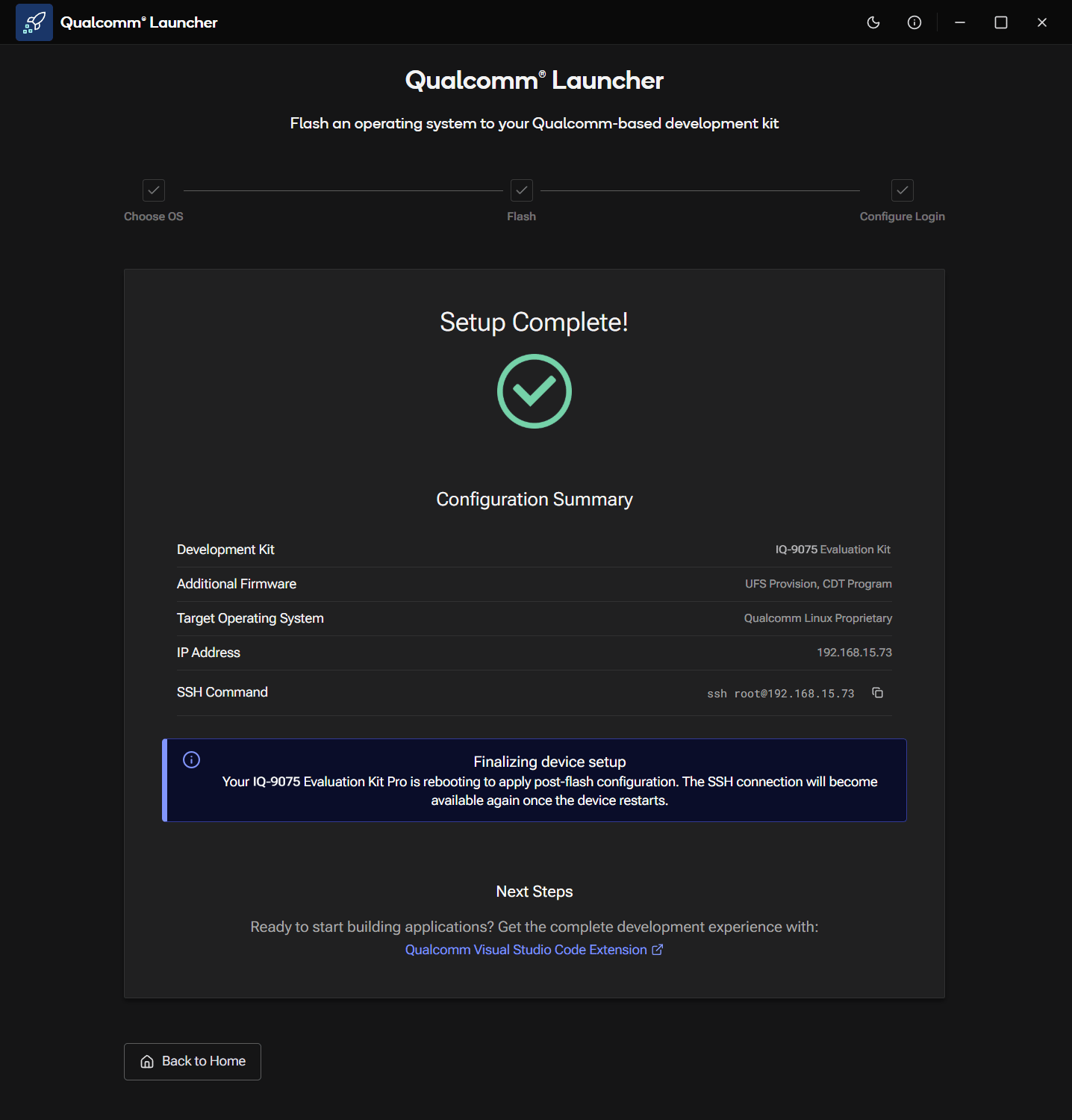
root / oelinux123)直接 SSH 登录设备:
如果 Qualcomm Launcher 在你的主机上无法工作或无法检测到设备,请使用 使用 QDL 刷写 Qualcomm Linux 作为替代方案。
后续步骤
- 设置设备。如果你跳过了上面的 UART/Wi-Fi 设置,请按照那里的手动说明操作。