

状态栏操作
窗口底部的 VS Code 状态栏包含由扩展添加的操作按钮: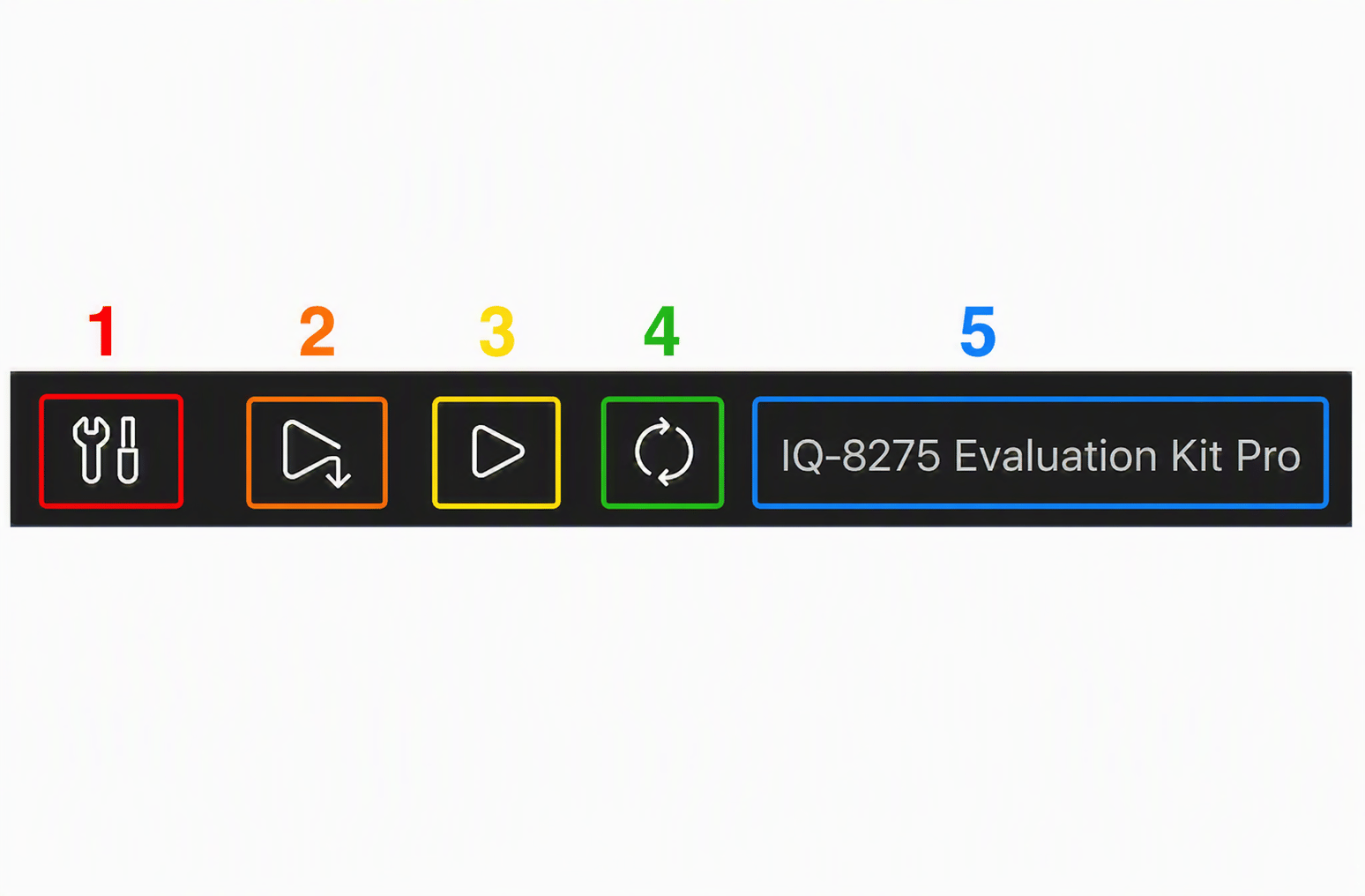
构建
点击 Build(或通过Ctrl+Shift+B 运行 Build 任务)。扩展使用工作区配置的 SDK 工具链编译项目。
部署
点击 Deploy。扩展会编译项目(与 Build 相同),然后通过 SSH 推送二进制文件。运行
点击 Run 在活动设备上执行已部署的二进制文件。扩展通过 SSH 启动二进制文件并将其输出流式传输到集成终端。调试
1
设置断点
点击源代码行旁边的边槽以设置断点。
2
启动调试会话
点击状态栏中的 Debug 或按
F5。3
检查状态
调试面板提供以下访问:- Variables 窗格 — 局部和全局变量值 - Watch 窗格 — 自定义表达式 - Call Stack — 从断点开始的完整调用链 - Registers — 硬件寄存器内容 - Disassembly — 源代码 + 汇编混合视图 - Memory — 原始内存检查
调试配置会自动生成在
.vscode/launch.json 中。编辑此文件可更改远程目标地址、二进制路径或 GDB/LLDB 参数。构建故障排除
IntelliSense 显示错误的报错
IntelliSense 显示错误的报错
.vscode/c_cpp_properties.json 文件可能已过时。在命令面板(Ctrl+Shift+P)中运行 QVSCE: Regenerate Workspace 重新生成。部署后在设备上找不到二进制文件
部署后在设备上找不到二进制文件
确认在 Dashboard → Devices 中正确设置了活动设备。检查 SSH 连接是否正常:
调试会话无法附加
调试会话无法附加
确保二进制文件在编译时带有调试符号(
-g 标志)。验证设备上已安装 gdbserver — 通过 SSH 运行 which gdbserver 进行确认。