

概述
**仪表板(Dashboard)**是扩展的中央指挥中心。可通过活动栏中的 Qualcomm 图标访问。设备
查看已连接的设备、设置活动设备,并通过 SSH 管理连接。
下载
浏览已下载的设备软件和 SDK。直接从 UI 烧录固件。
项目
管理示例项目和模板。导入、重置并在编辑器中打开。
AI 模型
发现 AI 模型,使用 Qualcomm AI Hub 对其进行优化并进行性能分析。
活动设备
设备窗格显示连接到主机的设备、其元数据以及设备上可用的示例应用。您可以直接从此窗格执行预装应用并查看其输出。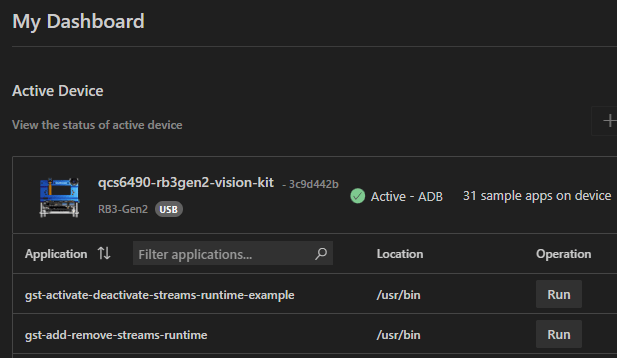
项目
项目部分显示最近打开的项目。可以在此部分打开现有项目、创建新项目或查看所有项目。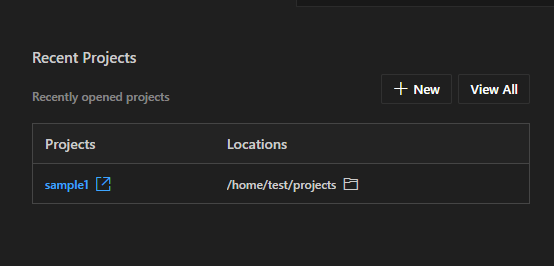
AI 模型
AI 模型部分列出最近使用的模型和 Qualcomm AI Hub 上可用的模型。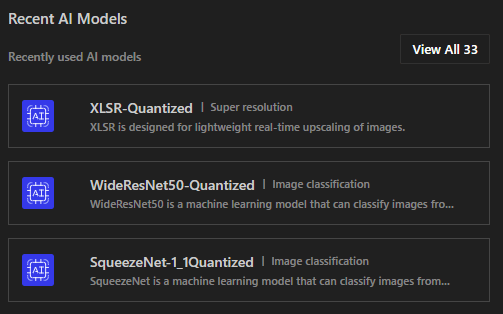
下载
下载部分有四个标签页:Operating System、SDKs、Tools 和 Extensions。Operating System 标签页
列出可用的操作系统镜像。每个条目显示设备、操作系统变体、版本和本地路径。点击 Flash & Setup Device 烧录镜像。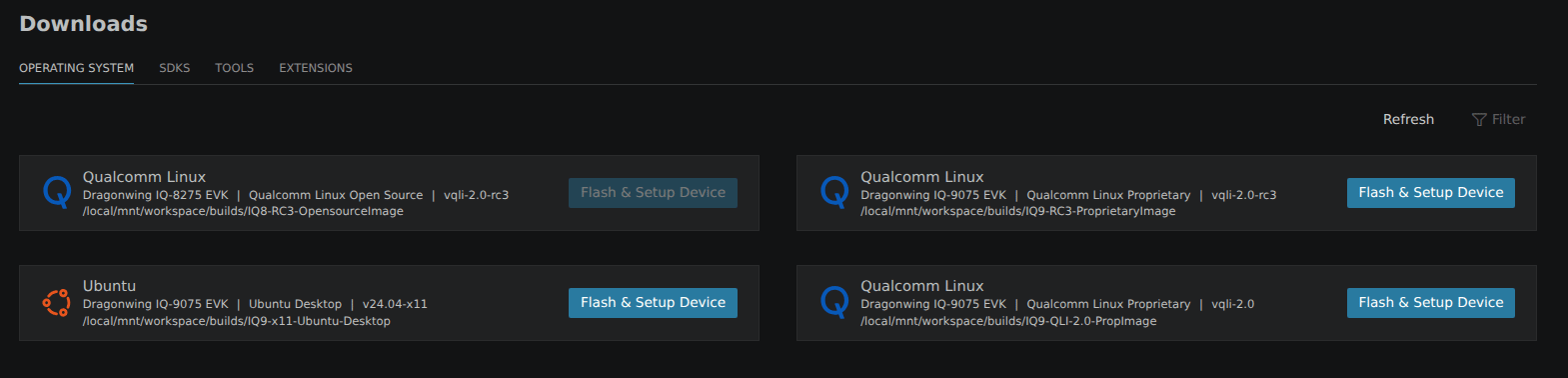
SDKs 标签页
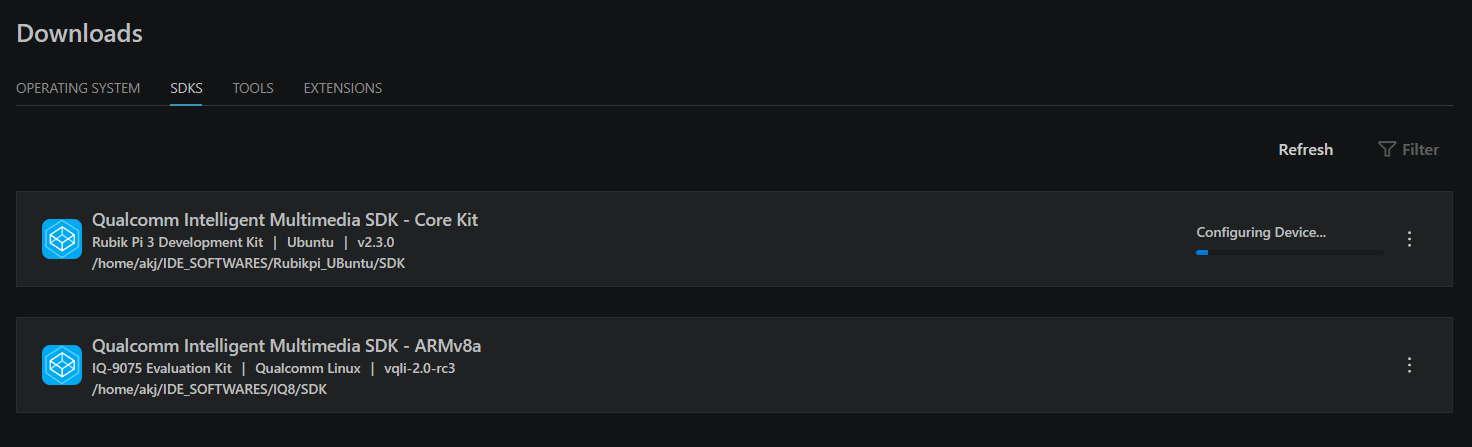
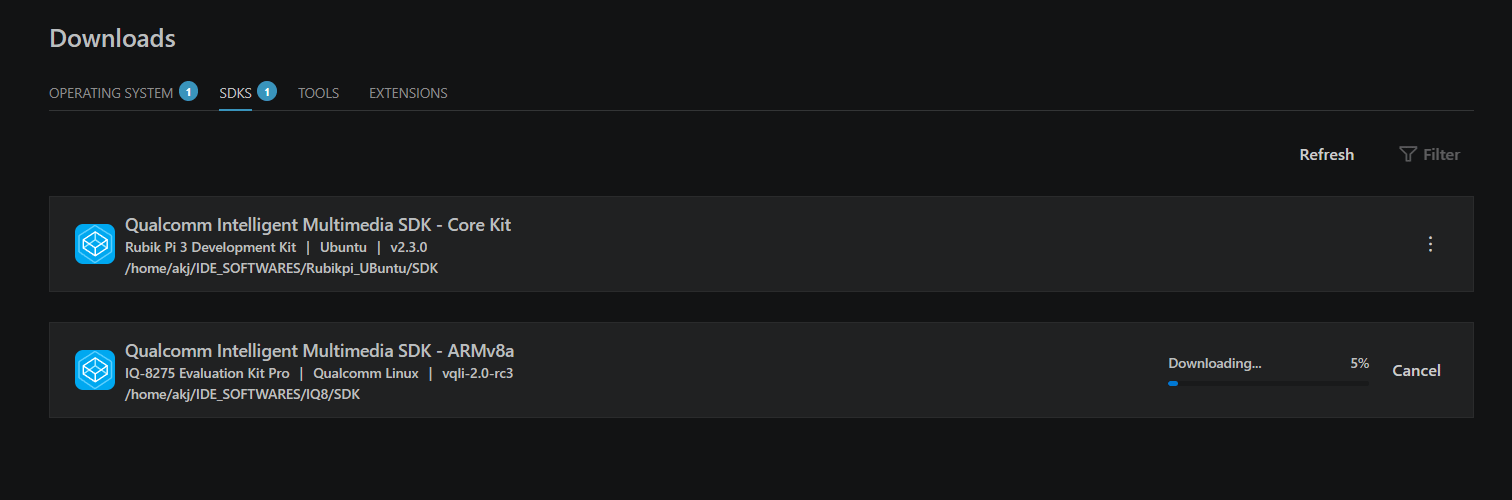
列出可用的 SDK。点击 Configure Device 在活动设备上运行安装后设置脚本。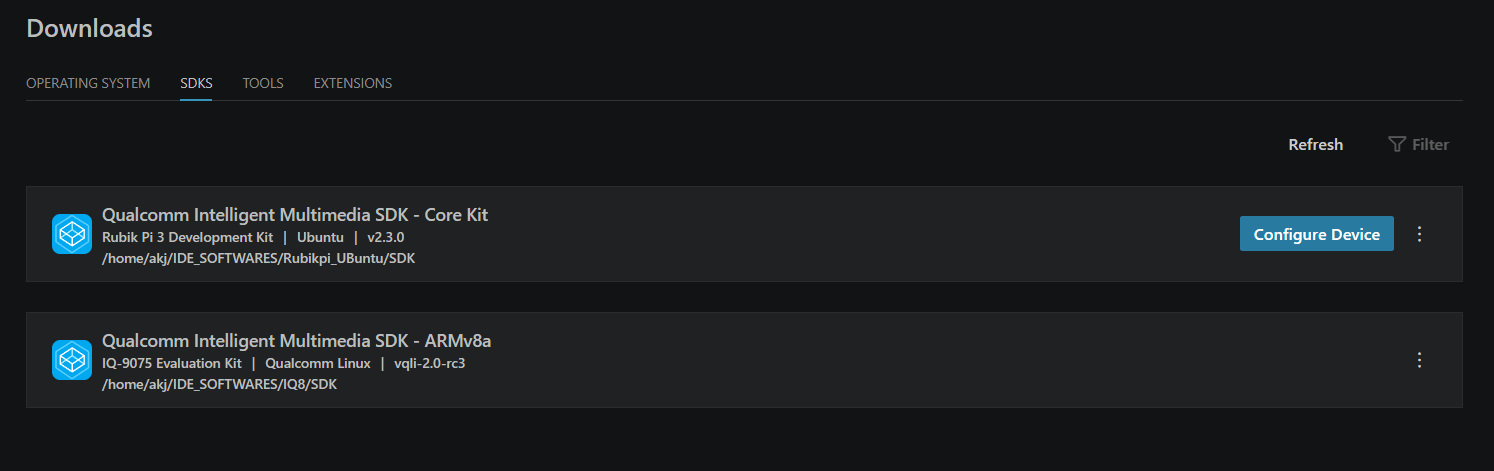
设备烧录
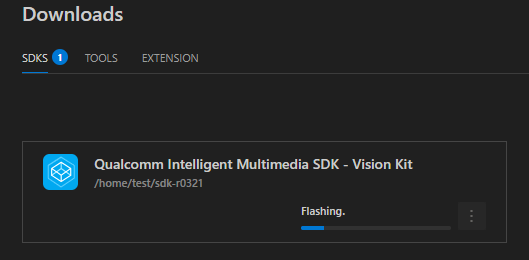
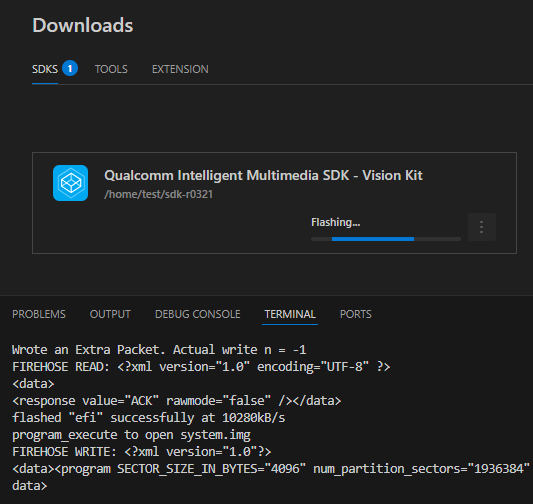
操作系统镜像可用后,点击镜像旁边的 Flash & Setup Device。将设备置于 Emergency Download(EDL)模式并开始烧录过程。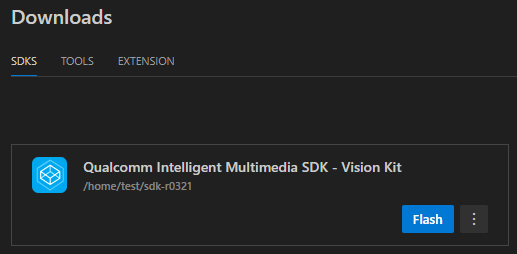
仪表板各部分一览
SDK — 配置设备
烧录后,运行 Dashboard → SDK → Configure Device 以执行烧录后初始化脚本。此步骤对于设备正常工作是必需的。