

安装 QSC
首先,请在 Qualcomm 注册以获取 Qualcomm ID。机器要求
- Linux(Ubuntu 22.04)、Windows、Mac(arm)
- 能够连接 Qualcomm 后端服务器的网络(参见防火墙要求)。
- 至少 300 GB 的可用存储空间,用于下载和编译软件产品构建。
- 至少 16 GB 内存。
Windows
下载 QSC for Windows
- 使用您的 Qualcomm ID 登录 https://softwarecenter.qualcomm.com/catalog/item/Qualcomm_Software_Center。
- 选择 Install。
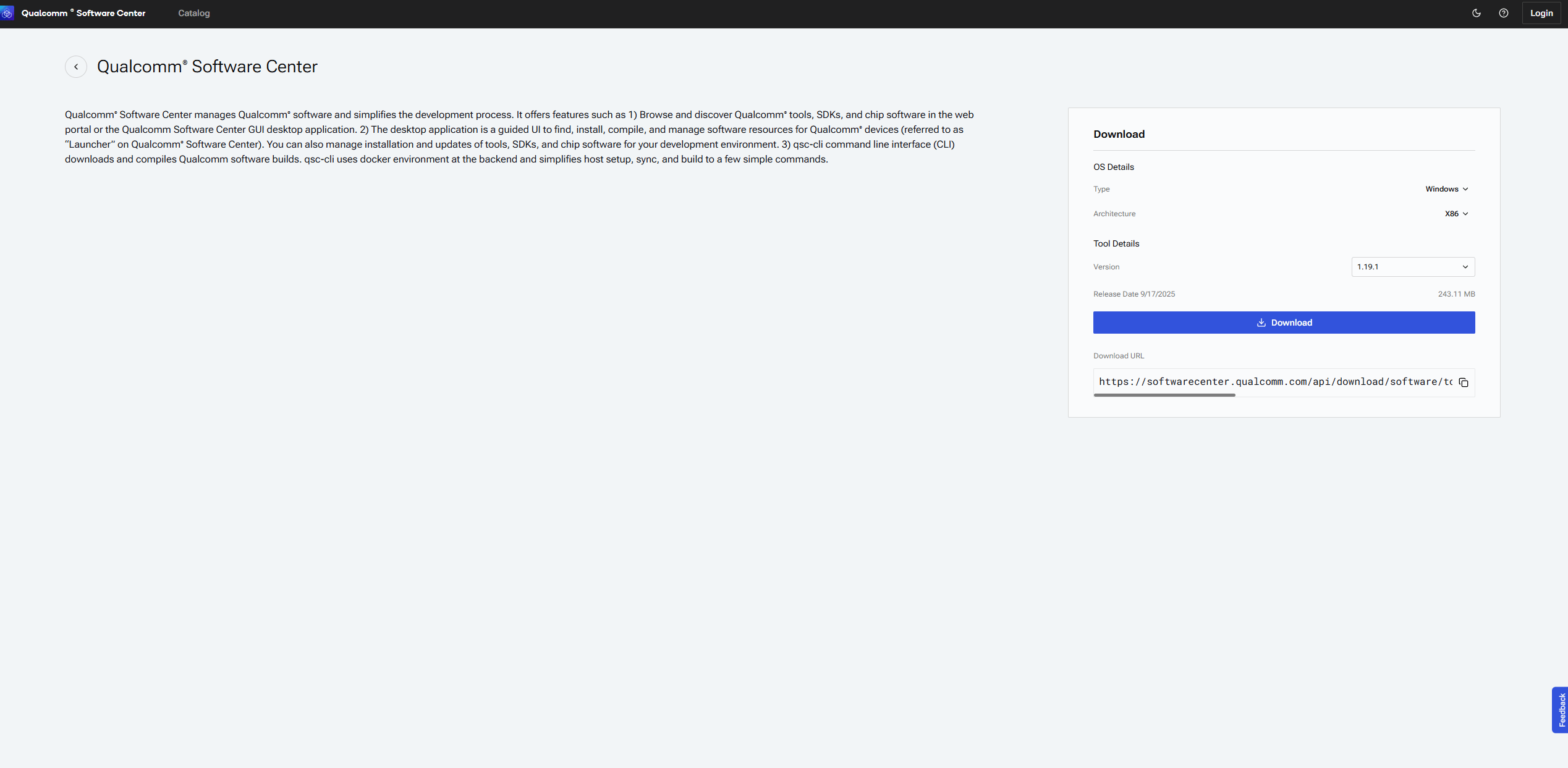
安装 QSC for Windows
- 选择 QSC 的 .exe 可执行文件开始安装。
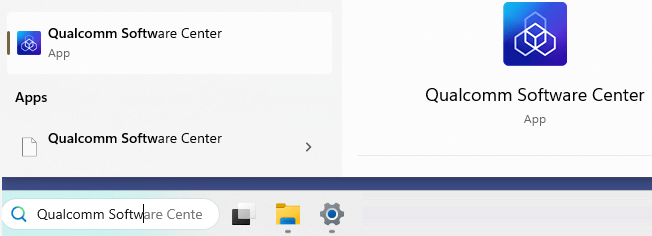
- 安装完成后,如需打开 Qualcomm Software Center 桌面应用程序,请在 Windows 搜索框中搜索 Qualcomm Software Center。
Linux
下载 QSC for Linux
可通过以下方式下载 Qualcomm Software Center for Linux。GUI
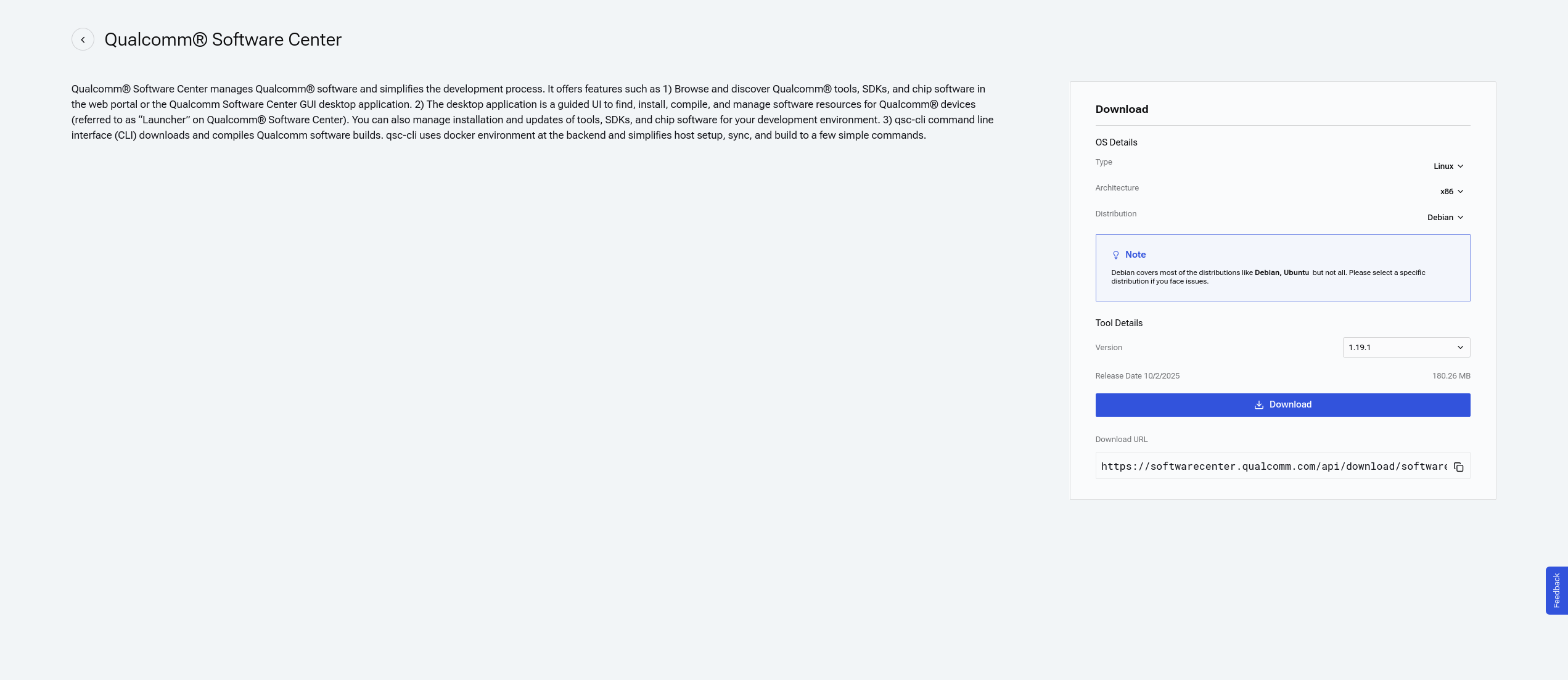
- 使用您的 Qualcomm ID 登录 https://softwarecenter.qualcomm.com/catalog/item/Qualcomm_Software_Center。
- 选择 Install。
CLI
- 如果尚未安装 curl,请运行以下命令安装。
sudo apt install curl
- 要下载适用于 x86 的 QSC 安装程序,请运行以下命令。
curl -L https://softwarecenter.qualcomm.com/api/download/software/tools/Qualcomm_Software_Center/Linux/Debian/latest.deb -o qsc_installer.deb
安装 QSC for Linux
可通过以下方式安装 Qualcomm Software Center for Linux。GUI
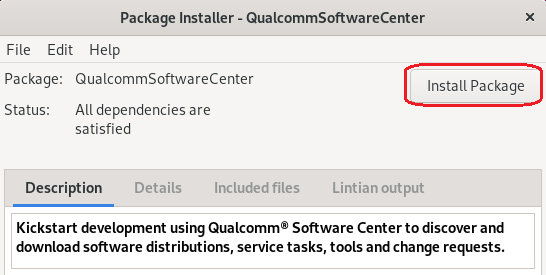
使用 Ubuntu GNOME GUI(GDebi)安装已下载的 QSC Debian 软件包。 要安装 GDebi,请在终端窗口中运行以下命令。sudo apt install gdebi
CLI
要安装 Debian 软件包,请运行以下命令。sudo apt update
sudo apt install ./qsc_installer.deb
如果出现以下错误消息,请忽略:
o/p:: N: Download is performed unsandboxed as root as file '/home/ubuntu22/qsc_installer.deb' couldn't be accessed by user '_apt'. - pkgAcquire::Run (13: Permission denied)Installed Qualcomm Software Center v1.X.X successfully 消息。
为了让 Launcher 工作流能够检测已连接的设备并烧录软件构建,主机上必须安装 PCAT 和 QUD。请按照说明使用 qsc-cli 安装 PCAT 和 QUD。
Mac (arm)
下载 QSC for Mac
- 使用您的 Qualcomm ID 登录 Qualcomm Software Center。
- 选择 Install。 :alt: Download software center :scale: 60 QSC 可执行文件将下载到您的电脑。
安装 QSC for Mac
要在 Mac 设备上安装 QSC,请使用以下方式之一。- 使用终端,进入 Downloads 文件夹并运行以下命令。
sudo installer -pkg <path_to_downloaded_installer> -target /
- 使用 Finder,进入 Downloads 位置并双击安装程序。按照屏幕上的说明完成安装。
Windows Subsystem for Linux (WSL)
机器要求
- Windows 11 或 Windows 10 Build 18362.1049 及更高版本。
- 至少 32 GB 内存。请按照”加速 qsc-cli 操作”中的说明为 WSL 分配可用内存。
- 至少 500 GB 的可用存储空间。
前提条件
在安装 WSL2 之前,请确保已启用以下 Windows 功能。- Microsoft-Windows-Subsystem-Linux
- VirtualMachinePlatform
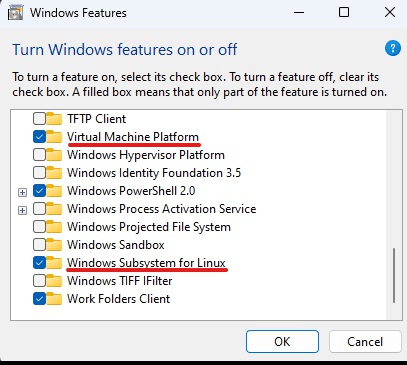
如果您启用了上述任一或全部功能,Windows 可能会要求您重启电脑。请先重启电脑,然后再继续后续步骤。
安装 QSC for WSL
- 按照 https://learn.microsoft.com/en-us/windows/wsl/install 中的流程安装 WSL。 要将 WSL2 设为默认 WSL 版本,请在管理员模式的 Windows PowerShell 中运行以下命令。
wsl --set-default-version 2
- 在管理员模式的 Windows PowerShell 中运行以下命令安装 Ubuntu 发行版。
wsl --install -d Ubuntu-22.04
安装完成后,创建新的用户名和密码。账户创建后,您将默认以该用户身份登录。
- 在 Ubuntu 会话中运行以下命令安装 qsc-cli。
curl -L https://softwarecenter.qualcomm.com/api/download/software/tools/Qualcomm_Software_Center/Linux/Debian/latest.deb -o qsc_installer.deb
sudo apt update
sudo apt install ./qsc_installer.deb
如果出现以下错误消息,请忽略:
o/p:: N: Download is performed unsandboxed as root as file '/home/ubuntu22/qsc_installer.deb' couldn't be accessed by user '_apt'. - pkgAcquire::Run (13: Permission denied)- 等待约 5 分钟,然后使用以下命令安装 docker。
curl -fsSL https://get.docker.com -o get-docker.sh
sudo sh get-docker.sh
sudo usermod -aG docker $USER
sudo service docker start
- 打开
/etc/wsl.conf并添加以下行(如果不存在),将 docker 设置为自动启动。
- 在管理员模式的 Windows PowerShell 中运行以下命令,使更改生效。
wsl --shutdown
为了让 Launcher 工作流能够检测已连接的设备并烧录软件构建,Windows 主机上必须安装 PCAT 和 QUD。请按照说明使用 qsc-cli 安装 PCAT 和 QUD。
安装后配置
安装 WSL 后,需要进行以下优化。优化 WSL 性能
默认情况下,Ubuntu 安装在您的 C 盘上,而 C 盘的空间可能不足。如果您有其他存储空间更大的磁盘, 可以更改 Ubuntu 发行版的安装位置以优化性能。- 在管理员模式的 Windows PowerShell 中运行以下命令。
wsl --shutdown
- 从 Windows 搜索栏打开添加或删除程序。
- 在应用列表中找到 Ubuntu-22.04。
- 选择该应用,然后选择移动。
- 使用下拉菜单选择新位置,然后选择移动。
移动完成可能需要一些时间。
优化 QSC CLI 操作速度
系统将 WSL 的内存使用限制为 Windows 总内存的 50%。例如,即使主机有 32 GB 可用内存, WSL 也只能分配到 16 GB。解决此限制的方法是更新 .wslconfig 文件, 在其中为 WSL 分配可用内存。- 创建一个
%UserProfile%.wslconfig文件,内容如下。
这些值仅供参考。请逐项核对这些设置,使其与您电脑的规格相匹配。
- 在管理员模式的 Windows PowerShell 中运行以下命令。
wsl --shutdown
- 再次启动 Ubuntu 发行版,开始使用 qsc-cli。
WSL 上仅支持 qsc-cli。Qualcomm Software Center 桌面应用程序在 WSL 上可能无法运行。
支持
- 有关常见的 WSL 相关问题,请参阅 Microsoft 故障排除。
- 有关网络相关问题,请参阅 Microsoft GitHub。
- 有关其他故障排除,请参阅 WSL 支持。
UTM for Mac
机器要求
- 主机操作系统:macOS Big Sur 11.3 或更高版本
- 架构:ARM64
- 处理器:基于 ARM 的 Apple Silicon 处理器
- 至少 18 GB 内存
- 至少 500 GB 的可用存储空间(300 GB 空闲空间)
下载 UTM 并设置虚拟机
- 从 Ubuntu 网站下载适用的 Ubuntu ISO 镜像。 如果您的 Mac 笔记本使用 ARM 架构,请下载 ARM ISO 镜像。 a. 访问 https://ubuntu.com/download/server/arm b. 选择 Alternative and previous releases。 c. 下载 22.04 ISO 镜像。
- 下载并安装 UTM。 a. 访问 https://mac.getutm.app/ 并选择 Download。 b. 双击下载的 .dmg 文件,将 UTM 拖放到您的 Applications 文件夹中。 c. 进入 Applications 并打开 UTM。
- 安装 Ubuntu。 a. 选择 Create a New Virtual Machine。 b. 选择 Virtualize。 c. 选择 Linux 作为操作系统。对于 Boot ISO Image,选择 Browse 找到并选择之前下载的 Ubuntu ISO 镜像文件。 d. 选择 Continue e. 选择内存和 CPU 核心数(建议最少 10 GB 内存和 6 个核心),然后选择 Continue。 为获得更好性能,请使用主机配置的 70%。
要查看 Mac 的系统配置,请选择苹果菜单 > 系统设置,然后在侧边栏选择通用。您可能需要向下滚动。在右侧选择关于本机,然后选择系统报告。
- 点击虚拟机的播放按钮,打开并设置 Ubuntu。
Tab 键用于移动光标。空格键用于选择选项。
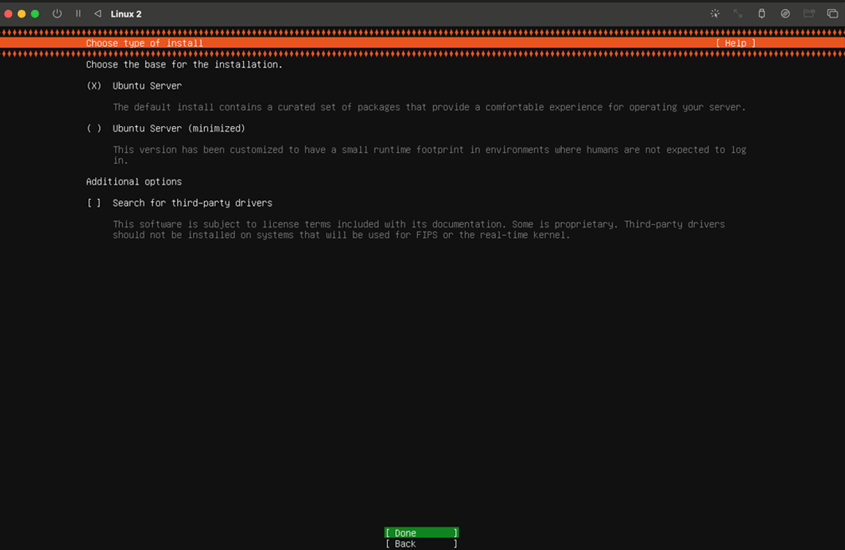
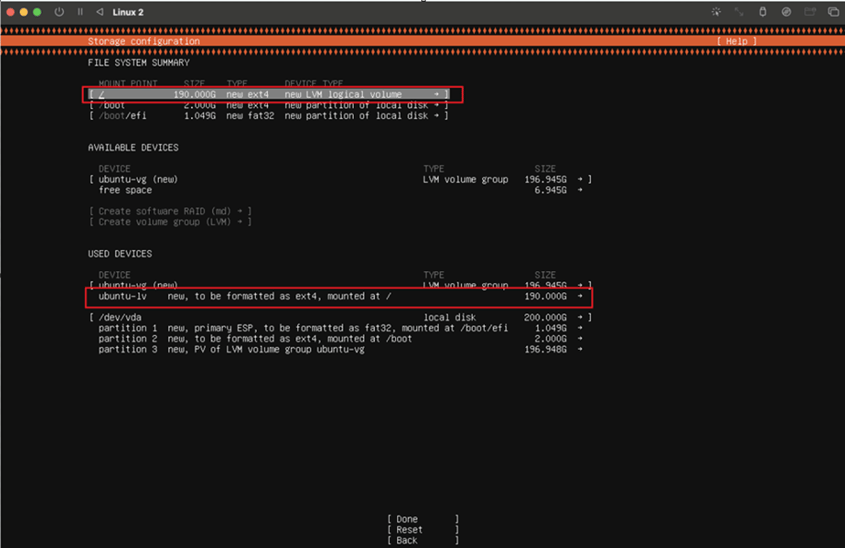
这不会擦除 macOS 中的内容。
该用户名和密码将成为虚拟机的登录凭据。
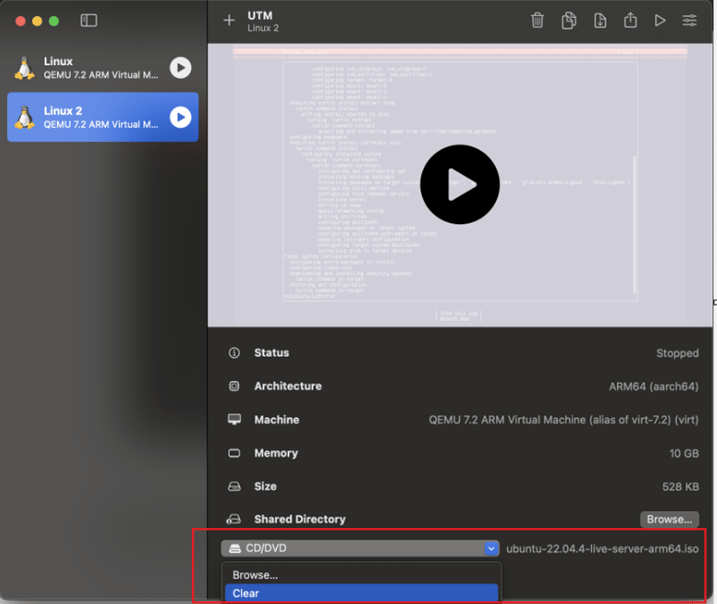
- 要使用虚拟机,请点击播放按钮并登录。显示 Ubuntu 登录界面可能需要一些时间。如果登录界面未出现,请重启 UTM 并重新启动虚拟机。
- 安装 Ubuntu 桌面。 a. 在 Ubuntu 终端中运行命令更新系统。
sudo apt update && sudo apt upgrade -y
b. 安装 Ubuntu 桌面。
sudo apt install ubuntu-desktop -y
c. 重启系统。
reboot
Ubuntu 桌面安装完成。
- 将 USB 连接到电脑。虚拟机会询问是否允许连接该 USB。 在 Ubuntu 桌面上,点击右上角的 USB 符号可查看最近连接的 USB。 在 Ubuntu 终端中运行以下命令可查看可用 USB 列表。
lsusb
安装 QSC-CLI
- 设置完成后,在 Ubuntu 会话中运行以下命令安装 qsc-cli。
curl -L https://softwarecenter.qualcomm.com/api/download/software/qsc/linux-arm64/latest.deb -o qsc_installer.deb
sudo apt update
sudo apt install ./qsc_installer.deb
如果出现以下错误消息,请忽略:
o/p:: N: Download is performed unsandboxed as root as file '/home/ubuntu22/qsc_installer.deb' couldn't be accessed by user '_apt'. - pkgAcquire::Run (13: Permission denied)为了让 Launcher 工作流能够检测已连接的设备并烧录软件构建,UTM 上必须安装 PCAT 和 QUD。请按照说明使用 qsc-cli 安装 PCAT 和 QUD。