

登录问题
要访问 Qualcomm Software Center(网页门户和桌面应用程序),您需要 Qualcomm ID。请在 https://myaccount.qualcomm.com/signup 注册。 如果使用正确的 Qualcomm ID 凭据登录 Qualcomm Software Center 桌面应用程序时遇到问题,请查看防火墙要求, 以确保您的网络与 Qualcomm 服务器之间的连接功能正常。防火墙要求
QSC 服务器需要访问以下 URL:- https://apigwx-aws.qualcomm.com(端口 443)
- https://d1fmewm8udj8en.cloudfront.net(端口 443)
- https://dvbe2v39djgxg.cloudfront.net/(端口 443)
- https://d1k9x1hli7v4r5.cloudfront.net/(端口 443)
- (可选,推荐位于中国的用户使用)https://qpm.chinacloudfront.qualcomm.com(端口 443)
- 确认客户端可以通过 DNS 解析 API 端点。 .. container:: nohighlight
nslookup apigwx-aws.qualcomm.com示例输出
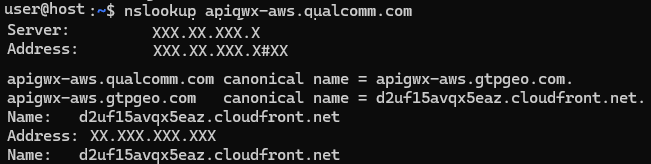
- 检查连接。 .. container:: nohighlight
curl -v https://apigwx-aws.qualcomm.com示例输出 .. container:: nohighlight
Rebuilt URL to: https://apigwx-aws.qualcomm.com/
timeout on name lookup is not supported
Trying x.x.x.x…
TCP_NODELAY set
Connected to apigwx-aws.qualcomm.com (x.x.x.x) port
443 (#0)
schannel: SSL/TLS connection with
apigwx-aws.qualcomm.com port 443 (step 1/3)
schannel: checking server certificate revocation
…
schannel: SSL/TLS handshake complete
schannel: SSL/TLS connection with
apigwx-aws.qualcomm.com port 443 (step 3/3)
schannel: stored credential handle in session cache
GET / HTTP/1.1
Connection #0 to host apigwx-aws.qualcomm.com left intact
Linux 客户端故障排除
请按以下顺序测试这些步骤。如果某一步成功完成,请继续下一项测试。-
确认客户端可以通过 DNS 解析 API 端点。
-
在 Linux 终端中输入
nslookup并按 Enter。 -
输入 API 端点
apigwx-aws.qualcomm.com并按 Enter。 预期响应是类似下图的 IP 列表。 .. figure:: ../images/nslookup_linux.png :alt: nslookup :scale: 60
apigwx-aws.qualcomm.com或客户端 DNS 的问题。 -
在 Linux 终端中输入
-
确认客户端可以通过 Ping 访问 API 端点。
-
在 Linux 终端中输入
ping apigwx-aws.qualcomm.com。 -
五到十秒后按 Ctrl + C 停止 ping 测试。
下图显示了零丢包的响应。

apigwx-aws.qualcomm.com的问题。 -
在 Linux 终端中输入
-
确认客户端可以通过 Telnet 访问 API 端点。
-
在 Linux 终端中输入
telnet apigwx-aws.qualcomm.com 443。 预期显示Connected to *****.cloudfront.net消息。 - 按 Ctrl + C 关闭连接。
connection failed或timed out消息,请联系您的网络团队, 从您的客户端通过 Telnet 排查apigwx-aws.qualcomm.com的问题。 -
在 Linux 终端中输入
Windows 客户端故障排除
请按顺序测试这些步骤。如果某一步成功完成,请继续下一项测试。-
确认客户端可以通过 DNS 解析 API 端点
- 打开 Windows 命令提示符。
-
输入
nslookup并按 Enter。 - 输入 API 端点 \ apigwx-aws.qualcomm.com\ ,然后按 Enter。 预期响应是类似下图的 IP 列表。
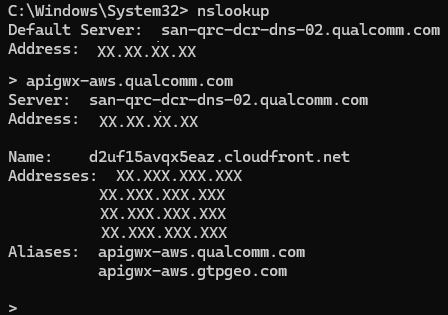
apigwx-aws.qualcomm.com
或客户端 DNS 的任何问题。
-
确认客户端可以通过 Ping 访问 API 端点
- 打开 Windows 命令提示符。
-
输入
ping apigwx-aws.qualcomm.com。 预期响应是如下图所示的零丢包显示。 .. figure:: ../images/ping_windows.png :alt: nslookup response :scale: 70
apigwx-aws.qualcomm.com的问题。 -
确认客户端可以通过 Tracert 访问 API 端点
- 打开 Windows 命令提示符。
-
输入
tracert apigwx-aws.qualcomm.com。 预期响应是一条初始的Tracing route to XXXXXX.cloudfront.net [IP address]消息。 跟踪路由显示了从步骤 2 到达端点所经过的互联网路由。 以下是预期响应的示例。
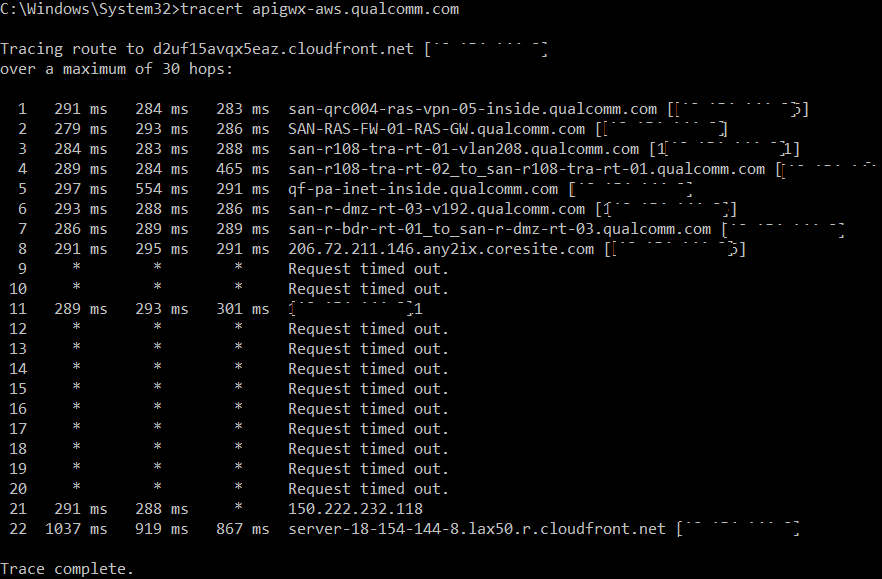
apigwx-aws.qualcomm.com 端点的路由存在问题。请联系您的 IT 团队,
并提供 client cannot route to the apigwx-aws.qualcomm.com Qualcomm endpoint 消息的示例。
Windows(WSL)上的 QSC Launcher 删除文件后磁盘空间未回收
在 WSL 内删除文件后,有时虚拟磁盘(ext4.vhdx)不会缩小,Windows 仍显示较高的磁盘使用率。这是因为 WSL 使用虚拟磁盘文件来存储 Linux 文件系统。在 WSL 内删除文件时,空间在内部被释放,但 VHDX 文件大小保持不变,因为 Windows 不会自动压缩它。要解决此问题,请手动压缩 VHDX 文件。
- 使用以下命令关闭 WSL。 .. container:: nohighlight
wsl —shutdown
-
找到 VHDX 文件。
默认位置为
%USERPROFILE%\AppData\Local\Packages\<Distro>\LocalState\ext4.vhdx。 -
使用 Hyper V 工具或 diskpart 压缩磁盘。
.. list-table::
- Hyper V 工具
- 在启用 Hyper V 功能的情况下使用 PowerShell: .. container:: nohighlight
Optimize-VHD -Path “C:\Path\To\ext4.vhdx” -Mode Full
- diskpart
- 使用 PowerShell: .. container:: nohighlight
DiskPart
Select vdisk file=“C:\Path\To\ext4.vhdx”
compact vdisk
exit
- 使用以下命令验证执行这些步骤前后的文件大小。 .. container:: nohighlight
Get-Item “C:\Path\To\ext4.vhdx” | Select-Object Length为防止此问题再次发生:
- 在大量删除后定期运行 Optimize-VHD。
- 避免在 WSL 内存储大型临时文件。
- 对临时数据使用挂载的 Windows 目录。
联系支持
有关技术问题,请访问支持网站。 如需就本文档中的信息获得帮助或说明,请在 https://support.qualcomm.com/ 提交技术支持案例。您需要注册 Qualcomm ID 账户,并且贵公司 必须已启用支持才能访问案例系统。 提交支持案例报告问题时,请包含以下信息:- 主机操作系统详细信息
- Qualcomm Software Center 桌面应用程序的版本
- 问题详情及准确的重现步骤
- 相关的 UI 屏幕截图
- 日志 要在 Qualcomm Software Center 桌面应用程序中收集日志,请转到 Help 菜单 > Download Logs > 选择日期范围 > Download。
日志可以从以下列出的位置手动收集。
/var/tmp/qcom/softwarecenter/logs/var/tmp/qcom/qik/logs
C:\ProgramData\Qualcomm\SoftwareCenter\Logs%temp%\QIK\Logs%temp%\Qualcomm\QIK\Logs