

主要特性
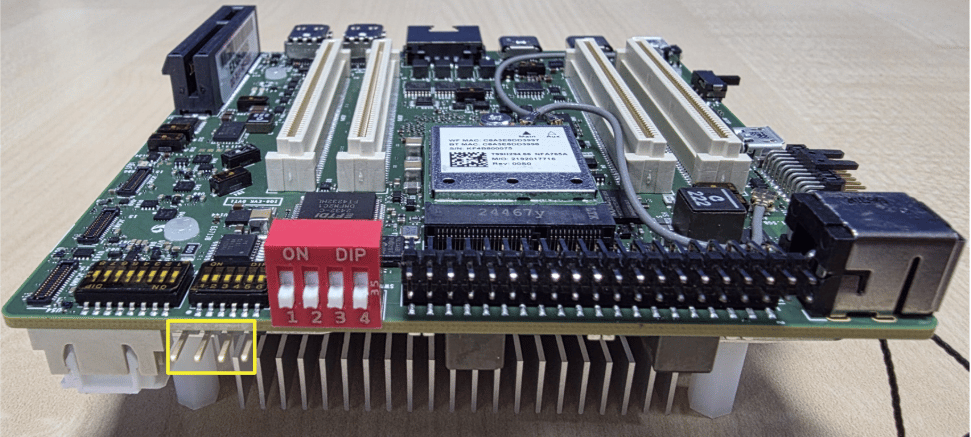
- 低功耗 AI(LPAI) 子系统,实现高效的音频处理
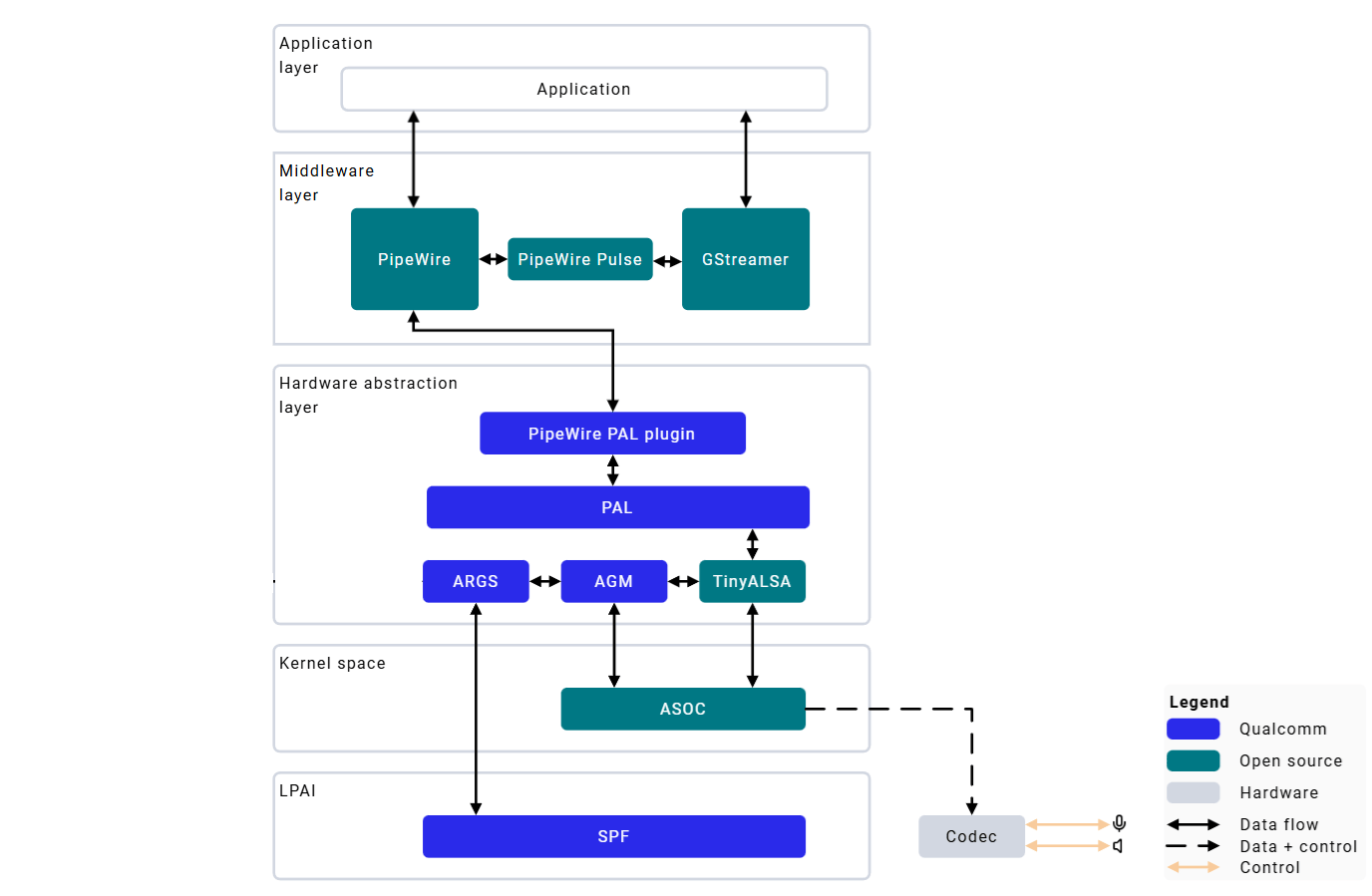
- PipeWire 多媒体服务器,实现低延迟音频路由
- 硬件加速编码/解码
- Fluence ECNS — 先进的回声消除和噪声抑制
- 多种音频接口 — I2S、TDM、SoundWire
硬件配置
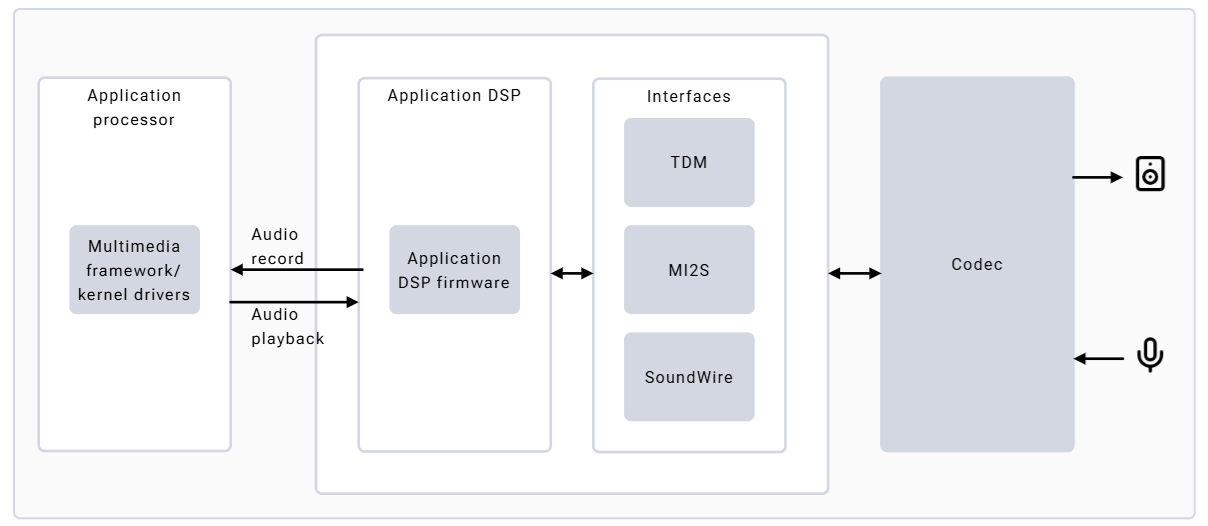
- 扬声器: 板载 MAX98357 I2S 功放;连接随附的两个迷你扬声器即可听到输出。HS0_MI2S 由左右声道共用以实现立体声。
- 麦克风: HS2_MI2S 上的单个板载麦克风(MMICT5848),默认配置为左声道 扬声器连接:
架构
配置文件
验证音频栈
/proc/asound/cards 至少列出一个声卡,并且 aplay -l 和 arecord -l 各显示一个设备。例如:
wpctl status 应列出一个默认的 Sink 和 Source(各自以 * 标记)。如果 /proc/asound/cards 为空,或者 wpctl status 未显示默认的 sink 或 source,则说明音频栈未正常启动:请参见下面的故障排除部分。
音频播放和采集
PipeWire 播放
1
将音频文件推送到设备
将一段简短的测试音频复制到设备,以便有可播放的内容。
test.wav 可以是任何小的 PCM WAV 文件(48 kHz、16 位立体声效果很好):可以使用主机上的文件,或者用 ffmpeg -f lavfi -i "sine=frequency=440:duration=5" -ar 48000 -ac 2 test.wav 创建一个。2
设置默认 sink 和音量
3
播放音频
pw-play 在运行时会打印进度和峰值电平读数。按 Ctrl+C 停止。PipeWire 录音
1
设置默认 source 和音量
2
开始录音
Ctrl+C 停止。1.0 表示 100% 音量。GStreamer 音频
- 采集
- 播放
故障排除
播放时没有音频输出
播放时没有音频输出
麦克风没有音频采集
麦克风没有音频采集
音频播放卡顿或有杂音
音频播放卡顿或有杂音
PipeWire 服务无法启动
PipeWire 服务无法启动